

Avast Antivirus เป็นโปรแกรมรักษาความปลอดภัยคอมพิวเตอร์ที่มีประสิทธิภาพและครอบคลุม ดึงดูดผู้ใช้จำนวนมากด้วยอินเทอร์เฟซผู้ใช้ที่เรียบง่าย การป้องกันที่ครอบคลุม ความปลอดภัยที่แข็งแกร่ง และความเข้ากันได้กับ Windows, Mac และ Android
เมื่อ Avast Antivirus ตรวจพบไวรัสหรือไฟล์ที่ติดไวรัสในคอมพิวเตอร์ของคุณ โปรแกรมจะกักกันหรือลบไฟล์เหล่านั้น อย่างไรก็ตาม บางครั้งโปรแกรมอาจเข้าใจผิดว่าไฟล์ที่ปลอดภัยของคุณเป็นไวรัสหรือมัลแวร์ และลบไฟล์เหล่านั้นไป หากไฟล์เหล่านั้นมีความสำคัญต่อคุณ คุณคงต้องการกู้คืน ดังนั้นบทความนี้จะแสดงวิธีการกู้คืนไฟล์ที่ถูก Avast Antivirus ลบไป
Avast เก็บไฟล์ที่ติดไวรัสไว้ที่ไหน?
โดยปกติ Avast จะจัดเก็บไฟล์ที่ติดไวรัสไว้ใน Virus Chest ซึ่งเป็นพื้นที่กักกันที่ Avast Antivirus จะเก็บไฟล์และแอปพลิเคชันที่อาจเป็นอันตรายเหล่านั้นไว้ ไฟล์และแอปพลิเคชันที่ถูกกักกันใน Virus Chest จะไม่สามารถเปิดหรือเรียกใช้งานได้ ดังนั้นจึงไม่ก่อให้เกิดอันตรายต่อคอมพิวเตอร์
หากคุณหาไฟล์ไม่เจอในคอมพิวเตอร์ อาจเป็นเพราะ Avast ได้กักกันไฟล์นั้นไว้ใน Virus Chest แล้ว ดังนั้น เพื่อกู้คืนไฟล์ที่ถูกลบจาก Avast สิ่งแรกที่คุณควรทำคือตรวจสอบ Virus Chest ใน Avast
วิธีการกู้คืนไฟล์ที่ถูกลบจาก Avast Virus Chest
หากไฟล์ของคุณถูกกักกันโดย Avast Antivirus ในตำแหน่งนี้ ไฟล์เหล่านั้นไม่ได้ถูกลบไปจริง ๆ ดังนั้นโชคดีที่คุณยังสามารถกู้คืนไฟล์ที่คุณต้องการได้จากที่นั่น นี่คือวิธีการทำ
ขั้นตอนที่ 1: เปิดโปรแกรม Avast Antivirus แล้วคลิก "การป้องกัน" ในแถบด้านข้างซ้าย

ขั้นตอนที่ 2: คลิกที่หีบไวรัสในกรอบสีม่วง
ขั้นตอนที่ 3: ในโปรแกรม Virus Chest ให้คลิกไฟล์ที่ถูกลบที่คุณต้องการกู้คืน แล้วเลือก Restore

เคล็ดลับ ในโปรแกรม Virus Chest นอกจากคำสั่ง Restore ซึ่งจะคัดลอกไฟล์ที่เลือกไปยังตำแหน่งเดิมและเก็บไฟล์ที่กู้คืนไว้ใน Virus Chest แล้ว ยังมีคำสั่งอื่นๆ อีก ได้แก่:
ลบ – ลบไฟล์ที่เลือกออกจากคลังไวรัส แต่จะไม่ลบไฟล์นั้นออกจากฮาร์ดดิสก์
กู้คืนและเพิ่มลงในรายการยกเว้น – กู้คืนไฟล์ที่เลือกไปยังตำแหน่งเดิม เก็บไฟล์ที่กู้คืนไว้ในกล่องเก็บไวรัส และ Avast Antivirus จะไม่สนใจไฟล์นี้ในอนาคต
สารสกัด – คัดลอกไฟล์ที่เลือกไปยังตำแหน่งที่กำหนด และเก็บไฟล์ที่แตกออกมาไว้ในกล่องเก็บไวรัส
วิธีการกู้คืนไฟล์ที่ถูกลบโดยโปรแกรม Avast Antivirus (ไม่ใช่จาก Virus Chest)
หากคุณไม่สามารถกู้คืนไฟล์ที่ถูกลบจาก Virus Chest ได้ อาจเป็นไปได้ว่า Avast ได้ลบไฟล์เหล่านั้นไปแล้ว คุณจะต้องใช้โปรแกรมกู้คืนไฟล์จากผู้ให้บริการรายอื่นเพื่อกู้คืนไฟล์ที่ถูกลบโดย Avast Antivirus
ที่นี่ การกู้คืนข้อมูล ขอแนะนำให้ใช้ Data Recovery เป็นโปรแกรมกู้ข้อมูลระดับมืออาชีพ ที่ช่วยผู้ใช้หลายล้านคนกู้คืนรูปภาพ เพลง วิดีโอ เอกสาร และไฟล์ประเภทอื่นๆ ที่ถูกลบไปจากคอมพิวเตอร์และฮาร์ดไดรฟ์ภายนอก รองรับอุปกรณ์จัดเก็บข้อมูลที่มีระบบไฟล์ เช่น NTFS, FAT16, FAT32, exFAT หรือ EXT
โปรแกรมนี้สามารถสแกนฮาร์ดไดรฟ์ของคอมพิวเตอร์และค้นหาไฟล์ที่ถูกลบโดย Avast Antivirus ได้ นี่คือวิธีการทำงานของโปรแกรมกู้คืนข้อมูล
ขั้นตอนที่ 1: คลิกปุ่มด้านล่างเพื่อดาวน์โหลดโปรแกรมกู้ข้อมูลลงบนพีซีระบบ Windows หรือ Mac ของคุณ

ขั้นตอนที่ 2: เปิดโปรแกรมกู้คืนข้อมูล เลือกประเภทข้อมูลของไฟล์ที่ถูกลบ และฮาร์ดดิสก์ที่ไฟล์เหล่านั้นอยู่ก่อนที่จะถูกลบโดย Avast Antivirus จากนั้นคลิก สแกน

ขั้นตอนที่ 3: เลือกไฟล์ที่ถูกลบโดยไม่ได้ตั้งใจโดย Avast Antivirus ในผลการสแกนที่แสดง และคลิก "กู้คืน" ที่ด้านล่าง

เคล็ดลับ โปรแกรมกู้ข้อมูลยังสามารถกู้คืนไฟล์ที่... ได้อีกด้วย ลบโดย Avast Cleanup ยิ่งคุณใช้โปรแกรมนี้ในการกู้คืนไฟล์ที่ถูกลบเร็วเท่าไหร่ โอกาสที่จะได้ไฟล์เหล่านั้นกลับคืนมาก็ยิ่งมากขึ้นเท่านั้น นอกจากนี้ ห้ามติดตั้งโปรแกรมกู้คืนข้อมูลลงในฮาร์ดดิสก์ที่เก็บข้อมูลที่คุณต้องการกู้คืนไว้ก่อนที่จะถูกลบ
วิธีป้องกันไม่ให้โปรแกรม Avast Antivirus ลบไฟล์
เช่นเดียวกับโปรแกรมป้องกันไวรัสอื่นๆ อีกมากมาย Avast Antivirus อาจเข้าใจผิดว่าไฟล์หรือแอปพลิเคชันที่ปลอดภัยบางไฟล์เป็นไวรัสหรือมัลแวร์และลบทิ้ง โดยทั่วไป คุณสามารถแก้ไขปัญหานี้ได้โดยการตั้งค่า Avast ให้ปลอดภัย ยกเว้นไฟล์ที่ปลอดภัยของคุณ บางครั้งการสแกนอาจล้มเหลว และแอปจะบล็อกและลบไฟล์ของคุณทุกครั้งที่คุณเปิด ในกรณีนี้ คุณสามารถลองทำตามขั้นตอนด้านล่างเพื่อแก้ไขได้
ขั้นตอนที่ 1: เปิดโปรแกรม Avast Antivirus แล้วไปที่ การตั้งค่า > ทั่วไป > การยกเว้น
ขั้นตอนที่ 2: คลิกแท็บ "เส้นทางไฟล์"
ขั้นตอนที่ 3: คลิกปุ่ม "เพิ่ม" แล้วป้อนเส้นทางของไฟล์ที่คุณต้องการเก็บไว้
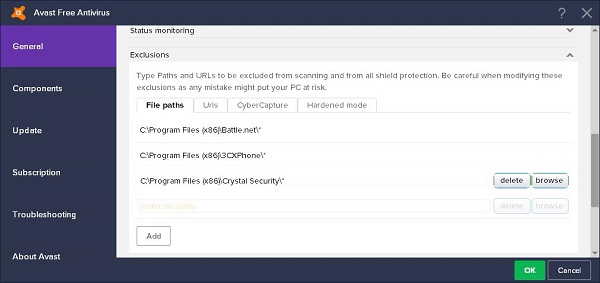
เคล็ดลับ หากวิธีนี้ยังไม่ได้ผล ให้ไปที่ การตั้งค่า > การป้องกันที่ใช้งานอยู่ เลือกไอคอนโล่ และคลิก การยกเว้น เพื่อเพิ่มไฟล์ของคุณใน Antivirus Shield
บทความนี้มีประโยชน์มากน้อยแค่ไหน?
คลิกที่ดาวเพื่อให้คะแนน!
คะแนนเฉลี่ย 5. ผลการนับคะแนน:



