ในช่วงไม่กี่ปีที่ผ่านมา วิดีโอได้กลายเป็นรูปแบบการเล่าเรื่องสมัยใหม่ที่โดดเด่นบนโซเชียลมีเดีย เช่น YouTube, Vimeo, Instagram และ Facebook และแนวโน้มนี้ก็กำลังเติบโตขึ้นเรื่อยๆ บางครั้ง คุณอาจพบวิดีโอที่น่าสนใจบน YouTube และต้องการโพสต์วิดีโอ YouTube นั้นไปยัง Instagram เพื่อให้ได้รับการแชร์มากขึ้น อย่างไรก็ตาม Instagram ไม่สามารถโพสต์วิดีโอ YouTube ของคุณได้โดยตรง
ในการโพสต์วิดีโอ YouTube ไปยัง Instagram คุณต้องดาวน์โหลดวิดีโอ ปรับแต่งให้ตรงตามข้อกำหนดของวิดีโอ Instagram แล้วจึงโพสต์ ในบทความนี้ เราจะแนะนำ 3 ขั้นตอนที่คุณต้องทำ
วิธีโพสต์วิดีโอ YouTube ลง Instagram
ส่วนที่ 1. ดาวน์โหลดวิดีโอ YouTube
ก่อนที่จะโพสต์วิดีโอจาก YouTube ไปยัง Instagram คุณต้องดาวน์โหลดวิดีโอ YouTube ไปยัง Android, iPhone หรือคอมพิวเตอร์ของคุณก่อน คุณสามารถใช้โปรแกรมบนเดสก์ท็อปหรือบริการออนไลน์เพื่อทำเช่นนั้นได้ แต่ในที่นี้ฉันจะแนะนำโปรแกรมดาวน์โหลดวิดีโอสำหรับเดสก์ท็อปเพื่อสตรีมวิดีโอ YouTube ไปยังไฟล์ในคอมพิวเตอร์ของคุณ ไม่เพียงเพราะโปรแกรมบนเดสก์ท็อปทำงานได้เสถียรกว่าเครื่องมือออนไลน์เท่านั้น แต่เพราะวิดีโอที่ดาวน์โหลดมานั้นจำเป็นต้องได้รับการแก้ไขบนคอมพิวเตอร์เพื่อให้ตรงตามข้อกำหนดของวิดีโอใน Instagram ด้วย
โปรแกรมดาวน์โหลดวิดีโอออนไลน์ เป็นโปรแกรมเดสก์ท็อปที่ใช้งานง่ายและดูเป็นมืออาชีพมาก ฉันชอบใช้มันดาวน์โหลดวิดีโอ มันสามารถดาวน์โหลดวิดีโอและไฟล์จากเว็บไซต์อื่นๆ นอกเหนือจาก YouTube ได้อย่างรวดเร็วและง่ายดาย (Vimeo, Facebook, Instagram, Twitter, Dailymotion ฯลฯ) ฉันแนะนำเพราะมันสามารถดาวน์โหลดวิดีโอเป็นชุดๆ ด้วยคุณภาพที่ยอดเยี่ยม: UHD, FHD และ HD ด้วยวิธีนี้ คุณยังคงได้วิดีโอคุณภาพสูงหลังจากแก้ไขเพื่อโพสต์ลง Instagram
สังเกต: สิ่งสำคัญที่ควรจำไว้คือ การดาวน์โหลดวิดีโอจาก YouTube ควรใช้เพื่อการส่วนตัวเท่านั้น มิเช่นนั้นคุณอาจเสี่ยงต่อการละเมิดกฎหมายความเป็นส่วนตัวและลิขสิทธิ์หลายฉบับ
- ดาวน์โหลด โปรแกรมดาวน์โหลดวิดีโอออนไลน์ ดาวน์โหลดไฟล์จากปุ่มดาวน์โหลดด้านบน หลังจากติดตั้งเสร็จแล้ว ให้เปิดโปรแกรมเพื่อเตรียมพร้อมดาวน์โหลดวิดีโอจาก YouTube
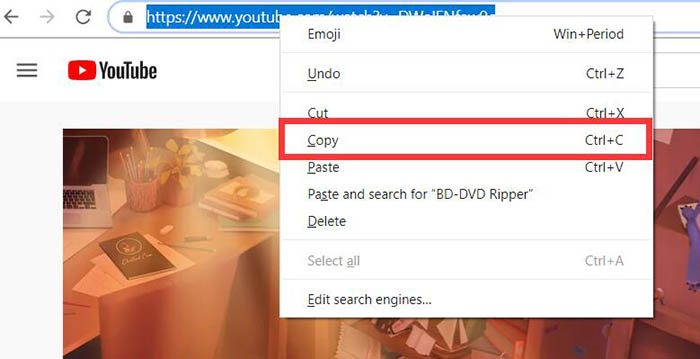
- เข้าไปที่หน้าเว็บที่มีวิดีโอ YouTube ที่คุณต้องการดาวน์โหลด จากนั้นเลื่อนเคอร์เซอร์ไปที่แถบที่อยู่และคัดลink
- กลับไปที่โปรแกรมดาวน์โหลดวิดีโอออนไลน์ วางลิงก์ YouTube ลงในช่องลิงก์ จากนั้นแตะที่ปุ่ม “วิเคราะห์”
- หลังจากวิเคราะห์เสร็จแล้ว จะมีหน้าต่างป๊อปอัพปรากฏขึ้น จากนั้นเลื่อนลงมาด้านล่าง คุณจะเห็นตัวเลือกต่างๆ ให้เลือก เช่น รูปแบบและคุณภาพ เลือกตัวเลือกที่เหมาะสมแล้วกดปุ่ม "ดาวน์โหลด" สีเขียว จากนั้นวิดีโอจะเริ่มดาวน์โหลดไปยังพีซีของคุณ

ส่วนที่ 2. ปรับไฟล์ที่ดาวน์โหลดมาให้ตรงตามข้อกำหนดวิดีโอของ Instagram
อย่างที่คุณอาจทราบแล้ว อินสตาแกรมมีข้อกำหนดพิเศษสำหรับการโพสต์วิดีโอ โดยเฉพาะดังต่อไปนี้:
- ความยาววิดีโอ: 3 วินาที – 60 วินาที
- ความละเอียดวิดีโอ: สูงสุด 1920 x 1080
- รูปแบบวิดีโอที่ต้องการ: MP4 และ MOV (พร้อมตัวแปลงสัญญาณ H.264 และเสียง AAC อัตราบิตวิดีโอ 3,500 kbps)
- อัตราเฟรม: 30 เฟรมต่อวินาทีหรือต่ำกว่า
- ขนาดสูงสุด: กว้าง 1080 พิกเซล
- ระยะเวลาเล่น: สูงสุด 60 วินาที
- ขนาดไฟล์สูงสุด: 15MB
หากวิดีโอ YouTube ที่คุณดาวน์โหลดมาไม่ตรงตามข้อกำหนดของวิดีโอใน Instagram คุณต้องปรับแต่งวิดีโอก่อนโพสต์ลงบัญชี Instagram ของคุณ การใช้โปรแกรมตัดต่อวิดีโอสำหรับ PC หรือ Mac จะช่วยให้การแปลงวิดีโอเป็นรูปแบบที่เหมาะสมสำหรับ Instagram ง่ายขึ้นมาก
เนื่องจากปัจจุบัน Instagram อนุญาตให้ผู้ใช้สามารถอัปโหลดวิดีโอจากโทรศัพท์หรือแท็บเล็ตเท่านั้น ดังนั้นคุณควรโอนวิดีโอไปยังโทรศัพท์/แท็บเล็ตของคุณหลังจากปรับแต่งเสร็จแล้ว
ส่วนที่ 3. โพสต์วิดีโอ YouTube ลง Instagram
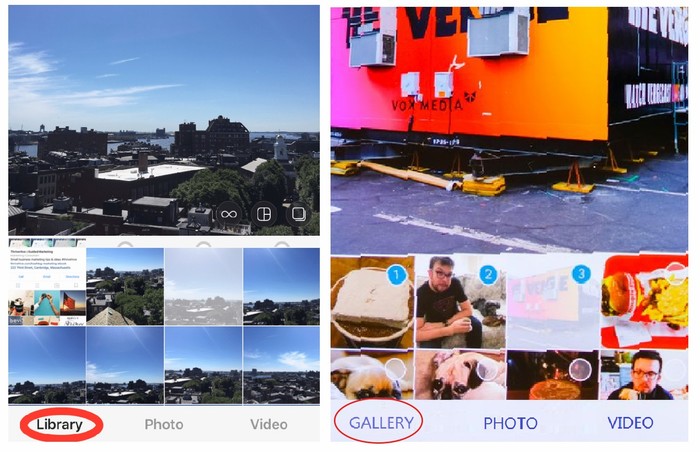
ขั้นตอนสุดท้ายของการโพสต์วิดีโอ YouTube ไปยัง Instagram นั้นง่ายมาก เมื่อคุณได้วิดีโอ YouTube ที่เหมาะสมสำหรับ Instagram แล้วบนโทรศัพท์ Android/iPhone/iPad ของคุณ ไฟล์นั้นควรจะอยู่ในม้วนฟิล์มของกล้องอยู่แล้ว ดังนั้นคุณเพียงแค่เปิด Instagram และแตะที่ไอคอน "+" ที่ด้านล่างของแอป Instagram เท่านั้น
จากนั้นแตะ “คลังภาพ” (iPhone) หรือ “แกลเลอรี” (Android) ที่ด้านล่างซ้ายของหน้าจอ เลือกไฟล์วิดีโอจากอัลบั้มรูปของคุณ แล้วคลิก “ถัดไป” เพื่อโพสต์ไปยังบัญชี Instagram ของคุณ คลิก “ถัดไป” อีกครั้งเพื่อเพิ่มคำอธิบายและแท็กให้กับโพสต์ของคุณ ซึ่งจะช่วยให้คุณมีผู้ติดตามมากขึ้น
บทสรุป
หากคุณพร้อมที่จะโพสต์วิดีโอ YouTube ลงใน Instagram คุณต้องตรวจสอบให้แน่ใจว่าไฟล์วิดีโอที่ดาวน์โหลดจาก YouTube นั้นตรงตามข้อกำหนดของวิดีโอใน Instagram หรือไม่
ถ้าตรงตามเงื่อนไข ก็แค่โพสต์ลงโทรศัพท์ของคุณได้เลย แต่ถ้าไม่ตรงตามเงื่อนไข คุณจะต้องใช้โปรแกรมตัดต่อวิดีโอ ขั้นตอนจะเป็นดังนี้: เลือกวิดีโอจาก YouTube แล้วดาวน์โหลดลงคอมพิวเตอร์ โปรแกรมดาวน์โหลดวิดีโอออนไลน์ รวมถึงการปรับค่าพารามิเตอร์วิดีโอให้ถูกต้อง โอนวิดีโอไปยังโทรศัพท์ แล้วโพสต์ลง Instagram จากโทรศัพท์
บทความนี้มีประโยชน์มากน้อยแค่ไหน?
คลิกที่ดาวเพื่อให้คะแนน!
คะแนนเฉลี่ย 5. ผลการนับคะแนน: