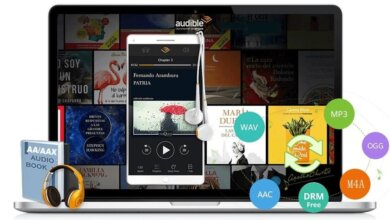
Audible เป็นบริการหนังสือเสียงและพอดแคสต์ยอดนิยม และเป็นที่ชื่นชอบในหมู่ผู้ใช้ iPhone ด้วยเช่นกัน อย่างไรก็ตาม ผู้ใช้ iPhone ไม่สามารถฟังหนังสือเสียงของ Audible บนอุปกรณ์ของตนได้ เนื่องจากมีการป้องกัน DRM ที่เพิ่มเข้ามาในไฟล์ AAX ของ Audible ที่ดาวน์โหลดมา มีวิธีอื่นใดบ้างที่จะเล่นไฟล์ AAX บน iPhone ได้หรือไม่? ในที่นี้ ผมจะแนะนำสองวิธีที่ได้รับความนิยม เพื่อช่วยให้คุณเล่นไฟล์ AAX บน iPhone ทุกรุ่นได้อย่างง่ายดาย
วิธีที่ 1: ดาวน์โหลดและติดตั้งแอป Audible บนอุปกรณ์ iPhone ของคุณ
- Audible ได้เปิดตัวแอปสำหรับอุปกรณ์ iPhone แล้ว เพียงค้นหาแอป Audible สำหรับอุปกรณ์ iOS ใน App Store ดาวน์โหลด และติดตั้งลงบนอุปกรณ์ iPhone ของคุณ
- ใช้ข้อมูลประจำตัวเดียวกับที่คุณใช้ซื้อหนังสือเสียงจาก Audible เพื่อเข้าสู่ระบบบัญชี Audible ของคุณ
- เปิดแท็บ "คลังของฉัน" > "คลาวด์" เพื่อค้นหาหนังสือเสียง Audible ที่คุณซื้อทั้งหมด เลือกหนังสือเสียงที่คุณต้องการเล่นบน iPhone แล้วคุณจะพบปุ่ม "ดาวน์โหลด" คลิกปุ่ม "ดาวน์โหลด" เพื่อเริ่มดาวน์โหลดหนังสือเสียง Audible ที่ต้องการลงใน iPhone ของคุณ
- เมื่อดาวน์โหลดหนังสือเสียงจาก Audible เสร็จแล้ว คุณสามารถฟังได้ทันทีบน iPhone ของคุณ
วิธีที่ 2: แปลงไฟล์ Audible AAX เป็นไฟล์ MP3 สำหรับ iPhone โดยไม่มีการป้องกัน DRM
เรารู้ว่า Audible ได้เพิ่มการป้องกัน DRM ให้กับไฟล์ AAX ที่ดาวน์โหลดมา ดังนั้นเราจึงจำเป็นต้องลบการป้องกัน DRM ของไฟล์ AAX ออก แล้วแปลงไฟล์ AAX ให้เป็นไฟล์ MP3 ที่อุปกรณ์ iPhone รองรับได้ดีที่สุด ตัวแปลง AAX เป็น iPhone โปรแกรมนี้เพิ่งถูกพัฒนาขึ้นมาเพื่อจุดประสงค์นี้โดยเฉพาะ จริงๆ แล้ว วิธีนี้ใช้ได้กับไฟล์ Audible AAX บนอุปกรณ์อื่นๆ อีกมากมาย เช่น iPad, iPod, Android, PSP, Zune, Xbox, Roku เป็นต้น โปรแกรมแปลง AAX เป็น iPhone นี้สามารถแปลงไฟล์ AAX ใดๆ ก็ได้เป็นไฟล์ MP3 สำหรับ iPhone โดยไม่สูญเสียคุณภาพ และความเร็วในการแปลงก็เร็วมากเช่นกัน ตอนนี้ ให้ทำตามขั้นตอนด้านล่างเพื่อแปลงไฟล์ AAX ของคุณเป็นไฟล์ MP3 สำหรับ iPhone
ดาวน์โหลดโปรแกรมแปลงไฟล์ Audible AAX เป็น iPhone ได้ฟรี
ดาวน์โหลดโปรแกรม AAX to iPhone Converter ฟรี (สำหรับ Windows, สำหรับ Mac) โดยทำตามคำแนะนำ ติดตั้งและเรียกใช้โปรแกรม AAX to iTunes Converter
ขั้นตอนที่ 1. เพิ่มไฟล์ AAX
หลังจากนี้ ตัวแปลงเสียง Epubor เมื่อเปิดโปรแกรม คุณจะเห็นหน้าจอหลักของ Epubor Audible Converter คลิกปุ่ม Add เพื่อค้นหาไฟล์ AAX ที่คุณดาวน์โหลดไว้ในคอมพิวเตอร์ทั้งหมด และเลือกเฉพาะไฟล์ที่คุณต้องการแปลงเป็น MP3 อีกทางเลือกหนึ่งคือการลากและวางไฟล์ AAX ลงใน Epubor Audible Converter นี้

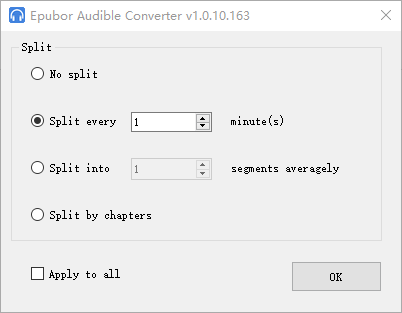
ขั้นตอนที่ 2. แยกไฟล์ AAX (ไม่บังคับ)
โปรแกรมแปลงไฟล์ AAX เป็น iPhone นี้ยังช่วยแบ่งหนังสือเสียงของคุณออกเป็นบทหรือส่วนต่างๆ ได้ โดยทำได้โดยการคลิกปุ่ม Options > คลิกปุ่ม OK นอกจากนี้ โปรแกรมแปลงไฟล์ AAX เป็น MP3 นี้ยังรองรับการใช้คุณสมบัติการแบ่งหนังสือเสียงกับไฟล์ AAX ที่นำเข้าทั้งหมดในอนาคต โดยคุณสามารถคลิกปุ่ม Apply to all > คลิกปุ่ม OK เพื่อยืนยันได้
ขั้นตอนที่ 3 แปลงไฟล์ Audible AAX เป็นไฟล์ MP3 สำหรับ Mac พร้อมลบ DRM ออก
เลือก MP3 เป็นรูปแบบเอาต์พุต จากนั้นคลิกปุ่ม แปลงเป็น MP3 เพื่อเริ่มและสิ้นสุดการแปลง เมื่อการแปลงเสร็จสิ้น คุณจะพบว่าการป้องกัน DRM ในไฟล์ AAX ต้นฉบับก็ถูกลบออกไปด้วย
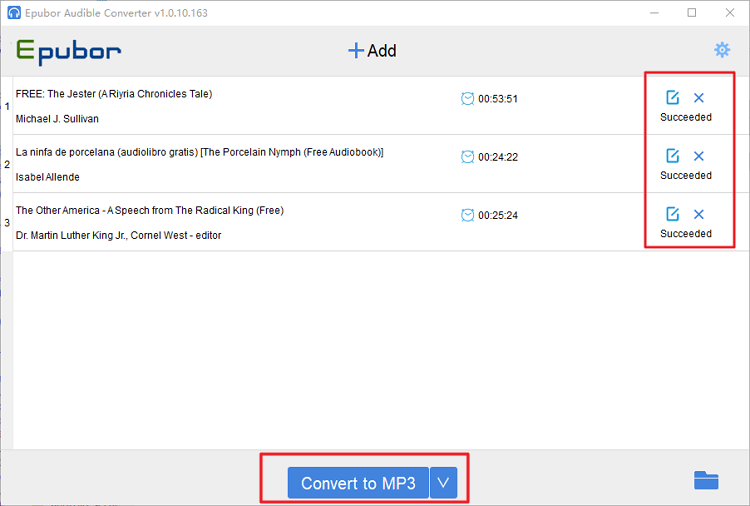
เมื่อการแปลงไฟล์ AAX เป็น MP3 เสร็จสิ้น หน้าต่างที่มีไฟล์ที่แปลงแล้วจะปรากฏขึ้น คุณสามารถค้นหาไฟล์ MP3 ที่แปลงแล้วได้โดยคลิกที่ "สำเร็จ" หรือไอคอนโฟลเดอร์
บทความนี้มีประโยชน์มากน้อยแค่ไหน?
คลิกที่ดาวเพื่อให้คะแนน!
คะแนนเฉลี่ย 5. ผลการนับคะแนน: