
“เมื่อคืนนี้ iPhone 16 Pro Max ของฉันหน้าจอว่างเปล่าโดยไม่ทราบสาเหตุ ฉันกดปุ่มเปิดปิดและปุ่มลดเสียงพร้อมกัน หลังจากหน้าจอดำสนิทแล้ว โลโก้ Apple ก็ปรากฏขึ้น แต่หลังจากนั้นไม่กี่วินาทีก็ดำสนิทอีกครั้ง กระบวนการนี้เกิดขึ้นซ้ำๆ แบบนี้มาตลอด ฉันคิดว่าโทรศัพท์ของฉันค้างอยู่ในโหมดรีสตาร์ท การรับประกันหนึ่งปีของอุปกรณ์ของฉันหมดอายุแล้ว แต่ฉันจำเป็นต้องซ่อมอุปกรณ์ iOS ของฉันจริงๆ ฉันมีโทรศัพท์เพียงเครื่องเดียวและไม่มีโทรศัพท์สำรอง ใครช่วยฉันแก้ไขปัญหา iPhone ที่ค้างอยู่ในลูปการบูตได้บ้าง ขอบคุณสำหรับความช่วยเหลือและคำแนะนำใดๆ”
แฟนๆ Apple หลายคนบ่นเกี่ยวกับปัญหาที่เกี่ยวข้องกับพลังงาน ปัญหาที่ถูกบ่นมากที่สุดคือสถานะ Blue Display (BLOD) เมื่อเกิดปัญหานี้ขึ้น iPhone ของคุณจะวนลูปการรีสตาร์ท อุปกรณ์จะรีสตาร์ทอยู่เรื่อยๆ ในบทความนี้ เราเสนอวิธีแก้ปัญหาการรีสตาร์ทอย่างต่อเนื่องที่เกิดจากสาเหตุที่ไม่ใช่ฮาร์ดแวร์
ส่วนที่ 1: การบังคับรีสตาร์ทเพื่อแก้ไขปัญหาการวนลูปบูตของ iPhone
โดยทั่วไปแล้ว การรีสตาร์ทเครื่องแบบบังคับจะช่วยแก้ไขปัญหาของระบบ iOS ส่วนใหญ่ได้ เมื่ออุปกรณ์ iPhone ทำงานผิดปกติ การรีสตาร์ทเครื่องแบบบังคับถือเป็นวิธีแก้ปัญหาที่แนะนำ
ขั้นตอนที่ 1. กดปุ่ม "เพิ่มเสียง" แล้วปล่อย จากนั้นกดปุ่ม "ลดเสียง" แล้วปล่อย
ขั้นตอนที่ 2 เมื่อดำเนินการข้างต้นเสร็จสิ้นแล้ว ให้กดปุ่ม "เปิด/ปิด" ค้างไว้ทันทีจนกว่าโลโก้ Apple จะปรากฏขึ้น
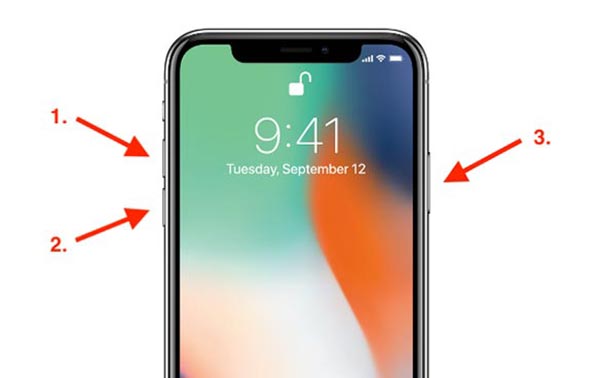
วิธีนี้ใช้ได้กับ iPhone 8 และ iPhone X รุ่นที่สูงกว่า สำหรับ iPhone รุ่นอื่นๆ โปรดดูที่นี่เพื่อดำเนินการรีสตาร์ทแบบบังคับ
iPhone ยังคงไม่สามารถรีบูตเครื่องได้ตามปกติ และเกิดปัญหาดังต่อไปนี้:
- iPhone ค้างอยู่ในโหมดกู้คืนวนซ้ำ
- iPhone ค้างอยู่ที่โลโก้ Apple วนซ้ำ
คุณสามารถดูวิธีการในบทความที่เกี่ยวข้องเพื่อแก้ไขปัญหาได้
ส่วนที่ 2: วิธีที่ดีที่สุดในการแก้ไขปัญหา iPhone รีสตาร์ทวนซ้ำ
ที่นี่ เราขอแนะนำ การกู้คืนระบบ iOS . แอปนี้เป็นเครื่องมือที่ดีที่สุดในการแก้ไขปัญหาของ iPhone สามารถซ่อมแซมระบบ iOS และปัญหาซอฟต์แวร์ได้อย่างมืออาชีพโดยไม่สูญเสียข้อมูล คุณยังสามารถใช้เครื่องมือซ่อมแซมนี้เพื่อกู้คืนข้อมูลที่สูญหายระหว่างกระบวนการซ่อมแซมได้อีกด้วย
คุณสมบัติหลักของการกู้คืนระบบ iOS:
- แก้ไขปัญหา iOS มากกว่า 100 รายการ เช่น โลโก้ Apple ค้าง หน้าจอดำ และปัญหาบูตวนซ้ำ
- ไม่มีข้อมูลสูญหายในการซ่อมแซมในโหมดมาตรฐาน
- รองรับ iPhone, iPad และ iPod touch
- ใช้งานร่วมกับ iOS 18/iOS 26 และ iPhone 17/17 Air/17 Pro/17 Pro Max, iPhone 16, iPhone 15 และอื่นๆ ได้อย่างสมบูรณ์
- อินเทอร์เฟซที่เรียบง่ายและใช้งานง่าย ช่วยให้กู้คืนข้อมูลได้อย่างรวดเร็ว
- กู้คืนประสิทธิภาพระบบได้อย่างปลอดภัยภายในไม่กี่นาที
ขั้นตอนที่ 1. ดาวน์โหลดและติดตั้งเครื่องมือซ่อมแซม เรียกใช้โปรแกรมและเลือก “iOS System Recovery” จากสามตัวเลือก

ขั้นตอนที่ 2. เชื่อมต่อ iPhone กับคอมพิวเตอร์ผ่านสาย USB แล้วคลิกปุ่ม “เริ่ม”

ขั้นตอนที่ 3. เลือกเฟิร์มแวร์ที่เหมาะสมตามข้อมูลอุปกรณ์ iPhone ที่แสดงในหน้าจอซอฟต์แวร์ จากนั้นคลิก “ดาวน์โหลด”

ขั้นตอนที่ 4. หลังจากซ่อมแซมเสร็จแล้ว iPhone ของคุณจะกลับสู่สถานะปกติและหยุดการวนลูปการบูต

วิธีนี้สามารถแก้ไขปัญหา iOS ส่วนใหญ่ได้ อย่างไรก็ตาม ปัญหาด้านฮาร์ดแวร์ไม่สามารถซ่อมได้ จุดเด่นที่สำคัญคือ คุณสามารถซ่อม iPhone ได้โดยไม่สูญเสียข้อมูล
ส่วนที่ 3: แก้ไขปัญหาการวนลูปการรีบูตด้วยข้อมูลสำรอง
หากคุณสำรองข้อมูลไฟล์ iPhone เป็นประจำ คุณอาจแก้ปัญหาการวนลูปการรีสตาร์ทได้ด้วยการกู้คืน iPhone อย่างไรก็ตาม วิธีนี้อาจใช้ไม่ได้ผลกับอุปกรณ์ที่ติดอยู่ในวงจรบูตอยู่แล้ว และจะเขียนทับข้อมูลเดิมใน iPhone ของคุณ ทำให้ข้อมูลสูญหายได้ ขั้นตอนมีดังนี้:
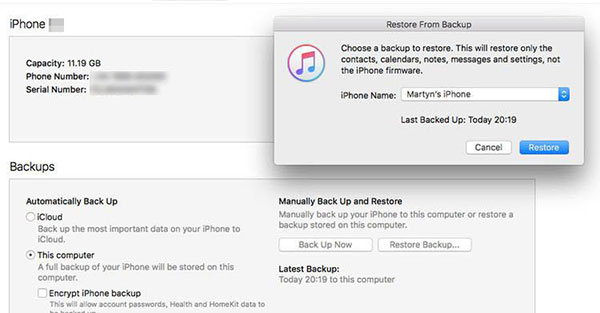
ขั้นตอนที่ 1. เปิด iTunes บนคอมพิวเตอร์ของคุณและเชื่อมต่อ iPhone กับคอมพิวเตอร์ จากนั้นกดไอคอนอุปกรณ์
ขั้นตอนที่ 2 คลิก “กู้คืนข้อมูลสำรอง” และเลือกข้อมูลสำรองในหน้าต่างป๊อปอัพ จากนั้นคลิก “กู้คืน” เพื่อกู้คืนข้อมูล
บทความนี้มีประโยชน์มากน้อยแค่ไหน?
คลิกที่ดาวเพื่อให้คะแนน!
คะแนนเฉลี่ย 5. ผลการนับคะแนน:




