

YouTube เป็นแพลตฟอร์มสตรีมมิ่งวิดีโอที่ได้รับความนิยม ซึ่งมีวิดีโอหลากหลายประเภทจำนวนมากให้ผู้คนรับชมได้ฟรีด้วยคุณภาพสูง อย่างไรก็ตาม โปรแกรมเล่นวิดีโอ YouTube ออนไลน์อาจแสดงข้อผิดพลาดต่างๆ มากมาย เช่น การบัฟเฟอร์ หน้าเว็บล่ม วิดีโอ YouTube ไม่พร้อมใช้งาน และอื่นๆ อีกมากมาย โชคดีที่ทุกอย่างจะเปลี่ยนไปหากคุณดาวน์โหลดวิดีโอ YouTube เป็นไฟล์ MP4 เพื่อรับชมแบบออฟไลน์
ในปัจจุบันที่มีโปรแกรมดาวน์โหลดวิดีโอ YouTube ออกมามากมาย คุณอาจพบว่าการเลือกโปรแกรมที่ดีที่สุดนั้นยาก ดังนั้นเราจึงได้คัดเลือกโปรแกรมที่น่าเชื่อถือมาให้คุณทดลองใช้ฟรีโดยไม่มีค่าใช้จ่าย
วิธีดาวน์โหลดวิดีโอ YouTube เป็นไฟล์ MP4 ด้วยการคลิกเพียงครั้งเดียว
โปรแกรมดาวน์โหลดวิดีโอออนไลน์ โปรแกรมนี้ให้บริการดาวน์โหลดวิดีโอ YouTube ที่น่าเชื่อถือและเป็นมืออาชีพสำหรับผู้ใช้ Windows และ Mac ช่วยให้คุณบันทึกวิดีโอออนไลน์จาก YouTube เป็นไฟล์ MP4 คุณภาพสูง เช่น 1080p, 4K และ 8K ได้อย่างง่ายดาย บริการดาวน์โหลดแบบกลุ่มและการดาวน์โหลดที่รวดเร็วของ Online Video Downloader ช่วยให้คุณดาวน์โหลดวิดีโอ YouTube ได้มากขึ้นในคราวเดียวโดยไม่ต้องเสียเวลามาก
ที่จริงแล้ว นอกจาก YouTube แล้ว โปรแกรมดาวน์โหลดวิดีโอออนไลน์นี้ยังรองรับการดาวน์โหลดวิดีโอจากเว็บไซต์อื่นๆ อีกกว่า 10,000 เว็บไซต์ ทำให้คุณสามารถรับชมวิดีโอออนไลน์ได้อย่างสะดวกสบายยิ่งขึ้นในปัจจุบัน
คุณสมบัติหลักของโปรแกรมดาวน์โหลดวิดีโอออนไลน์:
- รองรับไฟล์ MP3 และ MP4 ที่ใช้กันทั่วไปสำหรับการดาวน์โหลดวิดีโอจาก YouTube
- มีตัวเลือกคุณภาพสูงสำหรับการดาวน์โหลดวิดีโอในระดับ HD เช่น 8K, 4K, 1080P
- อนุญาตให้ดาวน์โหลดวิดีโอออนไลน์จากเว็บไซต์กว่า 10,000 เว็บไซต์ รวมถึง YouTube, Facebook, Twitter, Instagram, Twitch, TikTok และอื่นๆ
- ดาวน์โหลดวิดีโอ YouTube และเพลย์ลิสต์จำนวนมากได้อย่างรวดเร็ว
- ดาวน์โหลดวิดีโอออนไลน์ได้ง่ายๆ ด้วยขั้นตอนที่ง่ายมาก
- รองรับการดาวน์โหลดคำบรรยาย YouTube ช่อง และเพลย์ลิสต์ภายในซอฟต์แวร์เดียว
- รวมวิดีโอที่มีคำบรรยายตรวจพบระหว่างกระบวนการดาวน์โหลด
ต่อไปนี้คือขั้นตอนการดาวน์โหลดวิดีโอ YouTube เป็นไฟล์ MP4:
ขั้นตอนที่ 1. ติดตั้งโปรแกรมดาวน์โหลดวิดีโอออนไลน์บน Windows หรือ Mac
โปรแกรมดาวน์โหลดวิดีโอออนไลน์ (Online Video Downloader) เป็นซอฟต์แวร์สำหรับผู้ใช้งานบนคอมพิวเตอร์เดสก์ท็อป ปัจจุบันรองรับระบบปฏิบัติการ Windows และ Mac ดังนั้น ขั้นแรก คุณสามารถคลิกปุ่ม "ดาวน์โหลด" ที่ให้ไว้ตรงนี้ เพื่อติดตั้งซอฟต์แวร์ลงบนคอมพิวเตอร์ของคุณตามระบบปฏิบัติการที่คุณใช้งานอยู่
ขั้นตอนที่ 2. คัดลอกและวาง URL ของวิดีโอ YouTube
คุณต้องเข้าไปที่ YouTube แล้วค้นหาวิดีโอ YouTube ที่คุณต้องการดาวน์โหลดเป็นไฟล์ MP4 ในเบราว์เซอร์ จากนั้นคัดลอก URL ของวิดีโอ
![[ฟรี] วิธีดาวน์โหลดวิดีโอ YouTube เป็นไฟล์ MP4 อย่างรวดเร็วและปลอดภัย?](https://www.getappsolution.com/images/20220513_627e960ec1a46.png)
หลังจากคัดลอก URL ของวิดีโอ YouTube แล้ว คุณสามารถเปิดโปรแกรมดาวน์โหลดวิดีโอออนไลน์เพื่อเข้าสู่โปรแกรมดาวน์โหลดและวาง URL ลงในแถบค้นหา จากนั้นคลิกที่ “ วิเคราะห์ กดปุ่ม "เพื่อเริ่มการแปลง"

ขั้นตอนที่ 3. ดาวน์โหลดวิดีโอ YouTube เป็นไฟล์ MP4
เมื่อโปรแกรม Online Video Downloader วิเคราะห์วิดีโอ YouTube เสร็จแล้ว จะแสดงตัวเลือกรูปแบบและคุณภาพไฟล์เอาต์พุตให้คุณเลือกเพื่อดาวน์โหลดวิดีโอ YouTube ไปดาวน์โหลดแบบออฟไลน์ คุณควรเลือก “MP4” เป็นรูปแบบไฟล์เอาต์พุต จากนั้นเลือกคุณภาพไฟล์ด้านล่าง
สุดท้าย คลิกปุ่ม “ดาวน์โหลด” เพื่อเริ่มดาวน์โหลดวิดีโอ YouTube เป็นไฟล์ MP4 สำหรับดูแบบออฟไลน์

วิธีดาวน์โหลดวิดีโอ YouTube จากเพลย์ลิสต์เป็นไฟล์ MP4?
ดังที่ได้กล่าวไปแล้วก่อนหน้านี้ โปรแกรมดาวน์โหลดวิดีโอออนไลน์ นอกจากนี้ยังสามารถดาวน์โหลดเพลย์ลิสต์ YouTube ได้อย่างมีประสิทธิภาพ ซึ่งหมายความว่าคุณสามารถดาวน์โหลดวิดีโอทั้งหมดที่อยู่ในเพลย์ลิสต์ YouTube ไปยังไฟล์ MP4 ได้ในครั้งเดียว ดังนั้นบทแนะนำนี้จะแสดงวิธีการที่ถูกต้องในการดาวน์โหลดเพลย์ลิสต์ YouTube ไปยังไฟล์ MP4 โดยใช้ฟังก์ชันการดาวน์โหลดเพลย์ลิสต์ที่มีประสิทธิภาพ
ขั้นตอนที่ 1. คัดลอก URL ของเพลย์ลิสต์ YouTube
เช่นเดียวกับการดาวน์โหลดวิดีโอ YouTube หนึ่งรายการ สิ่งแรกที่คุณต้องทำคือไปที่ YouTube และค้นหาเพลย์ลิสต์ YouTube ที่คุณต้องการดาวน์โหลดเพื่อดูแบบออฟไลน์ หลังจากคลิกเข้าไปในหน้าต่างเล่นเพลย์ลิสต์แล้ว ให้คัดลอก URL ของเพลย์ลิสต์นั้น
![[ฟรี] วิธีดาวน์โหลดวิดีโอ YouTube เป็นไฟล์ MP4 อย่างรวดเร็วและปลอดภัย?](https://www.getappsolution.com/images/20220513_627e960f0041b.png)
ขั้นตอนที่ 2. แปลงเพลย์ลิสต์ YouTube เป็นโปรแกรมดาวน์โหลดวิดีโอออนไลน์
เมื่อคุณได้ URL ของเพลย์ลิสต์ YouTube แล้ว ให้เปิดโปรแกรมดาวน์โหลดวิดีโอออนไลน์ (Online Video Downloader) และวาง URL นั้นลงในแถบค้นหาเพื่อทำการแปลง เมื่อคุณคลิกปุ่ม “วิเคราะห์” (Analyze) และโปรแกรมดาวน์โหลดวิดีโอออนไลน์ตรวจพบว่าเป็นลิงก์เพลย์ลิสต์ มันจะถามคุณว่าต้องการดาวน์โหลดทั้งเพลย์ลิสต์หรือเพียงวิดีโอ YouTube เดียว คุณต้องเลือกตัวเลือก “เพลย์ลิสต์” (Playlist) ที่นี่
ขั้นตอนที่ 3. ดาวน์โหลดเพลย์ลิสต์ YouTube เป็นไฟล์ MP4
การตรวจจับเพลย์ลิสต์ YouTube ทั้งหมดอาจใช้เวลานานขึ้นหากเพลย์ลิสต์นั้นมีวิดีโอจำนวนมาก เมื่อเมนูเลือกรูปแบบปรากฏขึ้น ให้เลือก MP4 และคุณภาพการดาวน์โหลดที่คุณต้องการ จากนั้นกดปุ่ม "ดาวน์โหลด" เพื่อดาวน์โหลดวิดีโอ YouTube ที่เลือกทั้งหมดลงในเพลย์ลิสต์เป็นไฟล์ MP4 เพื่อดาวน์โหลดแบบออฟไลน์
คำถามที่พบบ่อยเกี่ยวกับการดาวน์โหลด YouTube เป็นไฟล์ MP4
คำถามที่ 1. จะดาวน์โหลดวิดีโอ YouTube เป็นไฟล์ MP4 พร้อมคำบรรยายได้อย่างไร?
หากวิดีโอ YouTube ที่คุณกำลังจะดาวน์โหลดมีคำบรรยาย โปรแกรมดาวน์โหลดวิดีโอออนไลน์ โปรแกรมยังสามารถตรวจจับและดาวน์โหลดคำบรรยายให้คุณได้ด้วย มีสองวิธีในการใช้ฟังก์ชันดาวน์โหลดคำบรรยายที่โปรแกรมดาวน์โหลดวิดีโอออนไลน์นี้มีให้
- วิธีที่ 1. ดาวน์โหลดคำบรรยายแยกต่างหาก
เมื่อโปรแกรม Online Video Downloader ตรวจพบไฟล์คำบรรยายในวิดีโอ YouTube โปรแกรมจะแสดงตัวเลือกการดาวน์โหลดคำบรรยายในเมนูการเลือกรูปแบบไฟล์เอาต์พุต โดยเลือกตัวเลือกที่มีภาษาคำบรรยายที่คุณต้องการ โปรแกรม Online Video Downloader จะดาวน์โหลดไฟล์คำบรรยายแยกต่างหากเพื่อดาวน์โหลดแบบออฟไลน์โดยอัตโนมัติ
- วิธีที่ 2. ผสานคำบรรยายเข้ากับวิดีโอ YouTube ขณะดาวน์โหลด
แทนที่จะดาวน์โหลดไฟล์คำบรรยายแยกต่างหาก โปรแกรมดาวน์โหลดวิดีโอออนไลน์ นอกจากนี้ยังช่วยให้คุณสามารถผสานคำบรรยายเข้ากับไฟล์วิดีโอ YouTube ได้โดยตรงหากเป็นไปได้ สิ่งที่คุณต้องทำก็คือไปที่การตั้งค่า "การตั้งค่า" และเลือกตัวเลือก "ผสานคำบรรยายในไฟล์วิดีโอหากเป็นไปได้" จากนั้นเมื่อคุณเลือกดาวน์โหลดคำบรรยาย คำบรรยายจะถูกผสานเข้ากับวิดีโอโดยไม่จำเป็นต้องดาวน์โหลดไฟล์คำบรรยายเพิ่มเติม
คำถามที่ 2. ฉันจะดาวน์โหลดวิดีโอ YouTube เป็นไฟล์ MP4 ทีละหลายไฟล์ได้อย่างไร?
ในการดาวน์โหลดวิดีโอ YouTube แบบเป็นชุดในโปรแกรมดาวน์โหลดวิดีโอออนไลน์ คุณสามารถเลือกดาวน์โหลดทั้งเพลย์ลิสต์พร้อมกันได้ เมื่อคุณคลิกปุ่ม “ดาวน์โหลด” วิดีโอที่เลือกทั้งหมดในเพลย์ลิสต์จะถูกเพิ่มลงในคิวและเริ่มดาวน์โหลดเป็นชุดๆ
หากคุณไม่ได้ดาวน์โหลดเพลย์ลิสต์ YouTube แต่ยังคงต้องการดาวน์โหลด URL หลายรายการพร้อมกันเพื่อประหยัดเวลา หลังจากคลิกปุ่ม “ดาวน์โหลด” เพื่อเริ่มดาวน์โหลดวิดีโอ คุณสามารถป้อน URL วิดีโออื่นเพื่อวิเคราะห์ได้ทันที ด้วยวิธีนี้ คุณสามารถดาวน์โหลดวิดีโอเป็นชุดได้
คำถามที่ 3. มีโปรแกรมดาวน์โหลดไฟล์ MP4 จาก YouTube ที่ดีอื่นๆ อีกไหม?
นอกจากโปรแกรม Online Video Downloader แล้ว โปรแกรมดาวน์โหลด YouTube อื่นๆ ที่ดีก็ช่วยให้คุณดาวน์โหลดวิดีโอ YouTube เป็นไฟล์ MP4 คุณภาพดีได้อย่างง่ายดาย
- เดสก์ท็อป
โปรแกรมดาวน์โหลดวิดีโอออนไลน์ เป็นอีกหนึ่งโปรแกรมดาวน์โหลดชั้นนำที่รองรับการดาวน์โหลดวิดีโอออนไลน์จาก YouTube และเว็บไซต์อื่นๆ กว่า 10,000 เว็บไซต์ ด้วยคุณภาพวิดีโอที่ยอดเยี่ยม สูงสุดถึง 8K ความเร็วในการดาวน์โหลดสูงถึง 6 เท่า
อย่างไรก็ตาม ข้อเสียเพียงอย่างเดียวของ Online Video Downloader คือ คุณสามารถใช้บัญชีฟรีดาวน์โหลดวิดีโอได้สูงสุดเพียง 480p และดาวน์โหลดได้เพียงหนึ่งวิดีโอจากเพลย์ลิสต์เท่านั้น
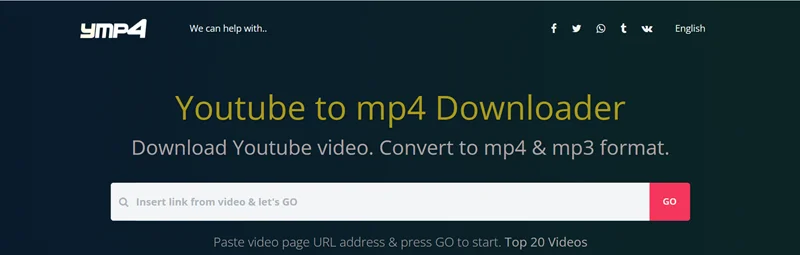
- แพลตฟอร์มออนไลน์ – YMP4
YMP4 เป็นแพลตฟอร์มออนไลน์ที่ให้บริการดาวน์โหลดวิดีโอจาก YouTube ผ่านอุปกรณ์ต่างๆ โดยการใช้ Y2Mate คุณไม่จำเป็นต้องดาวน์โหลดซอฟต์แวร์อีกครั้ง
อย่างไรก็ตาม YMP4 มีโฆษณาจำนวนมากบนหน้าเว็บ ซึ่งอาจนำไวรัสเข้าสู่คอมพิวเตอร์ได้ง่าย และทำให้ข้อมูลส่วนตัวของคุณตกอยู่ในความเสี่ยง เพื่อดาวน์โหลดวิดีโอ YouTube เป็นไฟล์ MP4 อย่างปลอดภัย ควรใช้โปรแกรมที่น่าเชื่อถือ เช่น จะดีกว่า โปรแกรมดาวน์โหลดวิดีโอออนไลน์ .
บทสรุป
หลังจากอ่านบทความทั้งหมดแล้ว เห็นได้ชัดว่า โปรแกรมดาวน์โหลดวิดีโอออนไลน์ โปรแกรมนี้มีฟังก์ชันดาวน์โหลดวิดีโอ YouTube ที่ดีกว่า ดังนั้นหากคุณต้องการดาวน์โหลดวิดีโอ YouTube เป็นไฟล์ MP4 เพื่อเล่นแบบออฟไลน์ โปรแกรม Online Video Downloader คือตัวเลือกที่ดีที่สุดสำหรับคุณ
บทความนี้มีประโยชน์มากน้อยแค่ไหน?
คลิกที่ดาวเพื่อให้คะแนน!
คะแนนเฉลี่ย 5. ผลการนับคะแนน:


