
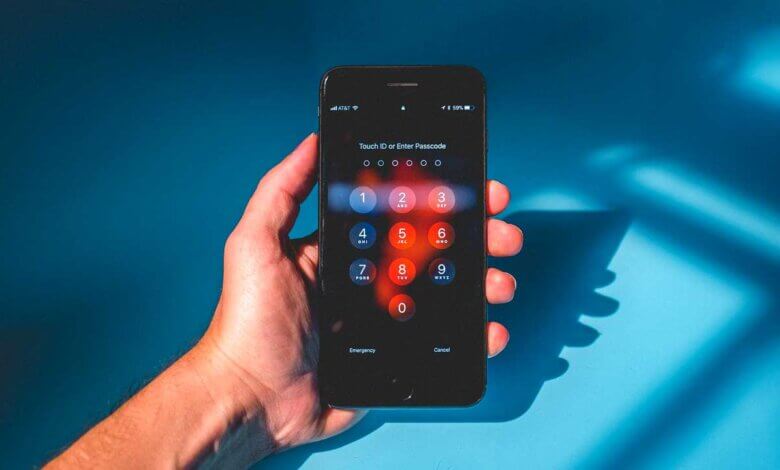
คุณเลือกที่จะตั้งรหัสผ่านบน iPhone เพื่อปกป้องข้อมูลในอุปกรณ์ อย่างไรก็ตาม คุณจะไม่สามารถเข้าใช้งาน iPhone ได้หากคุณลืมรหัสผ่าน
โดยทั่วไปแล้ว iPhone จะถูกล็อกไว้ชั่วขณะหากคุณปลดล็อกผิด 6 ครั้ง หากคุณป้อนรหัสผ่านผิดซ้ำกันถึง 10 ครั้ง คุณจะได้รับข้อความเตือนว่า “iPhone ถูกปิดใช้งานแล้ว โปรดเชื่อมต่อกับ iTunes” บนหน้าจอ
แล้วจะเข้าถึง iPhone ที่ล็อกอยู่โดยไม่ต้องใช้รหัสผ่านได้อย่างไร? ไม่ต้องกังวลไป คุณสามารถลองใช้วิธีใดวิธีหนึ่งด้านล่างนี้เพื่อปลดล็อก iPhone ที่ถูกล็อกและเข้าถึงอุปกรณ์ได้อีกครั้ง
วิธีที่ 1. วิธีปลดล็อก iPhone ที่ล็อกอยู่โดยใช้เครื่องมือปลดล็อก iOS
หากคุณต้องการเข้าถึง iPhone ที่ล็อกอยู่โดยไม่ต้องใช้รหัสผ่านอย่างรวดเร็ว โปรแกรมปลดล็อคไอโฟน เครื่องมือนี้จะเหมาะกับคุณ มันใช้งานได้ดีในการลบรหัสผ่านหน้าจอ iPhone ของคุณ รวมถึงแก้ไขปัญหา iPhone ที่ถูกล็อกหน้าจอได้ในคลิกเดียว อัตราความสำเร็จมากกว่า 99% , และ ไม่จำเป็นต้องใช้ iTunes .
โปรแกรมปลดล็อค iPhone – ปลดล็อค iPhone โดยไม่ต้องใช้รหัสผ่าน
- ปลดล็อก iPhone/iPad โดยไม่ต้องใช้รหัสผ่านหรือ iTunes ได้อย่างมีประสิทธิภาพ
- ปลดล็อกหน้าจอล็อกทุกประเภท รวมถึงรหัสผ่าน 4 หลัก/6 หลัก, Touch ID และ Face ID
- ปลดล็อก Apple ID จาก iPhone หรือ iPad ที่เปิดใช้งานแล้วเครื่องใดก็ได้โดยไม่ต้องใช้รหัสผ่าน
- รองรับ iPhone ทุกรุ่นและ iOS ทุกเวอร์ชัน รวมถึง iPhone 17/17 Pro/17 Pro Max และ iOS 18/iOS 26 รุ่นใหม่ล่าสุดด้วย
ทำตามคำแนะนำด้านล่างเพื่อปลดล็อก iPhone ที่ล็อกอยู่ของคุณด้วยแอป iPhone Passcode Unlocker:
ขั้นตอนที่ 1. ดาวน์โหลดและติดตั้ง โปรแกรมปลดล็อคไอโฟน บนคอมพิวเตอร์ของคุณ หากคุณต้องการลบรหัสผ่าน iPhone ให้เปิดโปรแกรมแล้วเลือกตัวเลือก “ปลดล็อกรหัสผ่านหน้าจอ”

ขั้นตอนที่ 2. จากนั้น คลิก “ถัดไป” และเชื่อมต่อ iPhone ที่ล็อกหรือถูกปิดใช้งานเข้ากับคอมพิวเตอร์โดยใช้สาย USB หากโปรแกรมตรวจไม่พบอุปกรณ์ คุณควรทำตามขั้นตอนบนหน้าจอเพื่อเข้าสู่โหมด DFU/Recovery

ขั้นตอนที่ 3. เมื่อโปรแกรมปลดล็อก iOS ตรวจพบอุปกรณ์แล้ว คุณสามารถตรวจสอบข้อมูลโดยละเอียดของ iPhone บนหน้าจอได้ จากนั้นคลิกปุ่ม “ดาวน์โหลด” เพื่อดาวน์โหลดแพ็คเกจอัปเดตเฟิร์มแวร์

ขั้นตอนที่ 4. ขั้นตอนสุดท้ายคือรอให้กระบวนการดาวน์โหลดและการลบเสร็จสมบูรณ์ เมื่อกระบวนการเสร็จสิ้น คุณก็จะสามารถเข้าใช้งาน iPhone ที่ล็อกอยู่ได้

วิธีที่ 2. วิธีปลดล็อก iPhone ที่ล็อกอยู่โดยใช้ iTunes
การปลดล็อก iPhone นั้นง่ายกว่าที่คิด หากคุณเคยซิงค์ iPhone กับ iTunes มาก่อน คุณสามารถใช้ iTunes เพื่อกู้คืน iPhone ที่ล็อกอยู่และปลดล็อกอุปกรณ์โดยไม่ต้องใช้รหัสผ่าน หลังจากกู้คืนแล้ว คุณสามารถตั้งค่า iPhone ของคุณเหมือนใหม่หรือกู้คืนจากไฟล์สำรองข้อมูลก่อนหน้าได้ ขั้นตอนมีดังนี้:
- เชื่อมต่อ iPhone ของคุณกับคอมพิวเตอร์และเปิดโปรแกรม iTunes
- หากระบบขอให้ป้อนรหัสผ่าน โปรดลองใช้คอมพิวเตอร์เครื่องอื่นที่คุณได้ซิงค์ iPhone ของคุณกับ iTunes ไว้แล้ว
- รอให้ iTunes ซิงค์ข้อมูลกับ iPhone เสร็จ จากนั้นคลิกที่ตัวเลือก “กู้คืน iPhone”

รอจนกว่ากระบวนการกู้คืนจะเสร็จสมบูรณ์ เมื่อเสร็จแล้ว รหัสผ่านจะถูกลบออกจาก iPhone ของคุณ และตอนนี้คุณสามารถตั้งค่า iPhone และเข้าใช้งานได้โดยไม่ต้องป้อนรหัสผ่านอีกต่อไป
วิธีที่ 3. วิธีเข้าถึง iPhone ที่ล็อกอยู่ผ่าน Find My iPhone
หากคุณไม่ได้ซิงค์ iPhone กับ iTunes และไม่สามารถใช้คอมพิวเตอร์ได้ คุณสามารถใช้ iCloud เพื่อลบข้อมูลในอุปกรณ์และลบรหัสผ่านได้ อย่างไรก็ตาม วิธีนี้ใช้ได้เฉพาะในกรณีที่เปิดใช้งานฟีเจอร์ “ค้นหา iPhone ของฉัน” บน iPhone ที่ล็อกอยู่ และข้อมูลทั้งหมดในอุปกรณ์จะถูกลบออก โปรดทำตามขั้นตอนด้านล่าง:
ขั้นตอนที่ 1. คลิก “ค้นหา iPhone ของฉัน” บน iPhone หรือ iPad เครื่องอื่นที่คุณสามารถเข้าถึงได้
ขั้นตอนที่ 2. ป้อน Apple ID และรหัสผ่านของคุณ จากนั้นคลิกปุ่ม “เข้าสู่ระบบ”

ขั้นตอนที่ 3. เลือกอุปกรณ์ที่คุณต้องการลบรหัสผ่าน
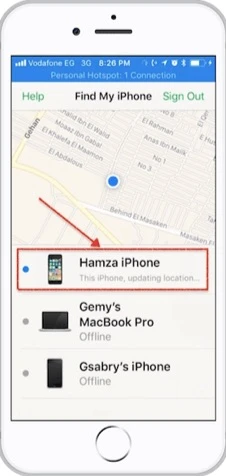
ขั้นตอนที่ 4. คลิกปุ่ม “การดำเนินการ” ที่ด้านล่างของหน้าจอ

ขั้นตอนที่ 5. เลือก “ลบข้อมูล iPhone” เพื่อลบข้อมูลทั้งหมด รวมถึงรหัสผ่านที่ลืมไป บน iPhone เครื่องนี้
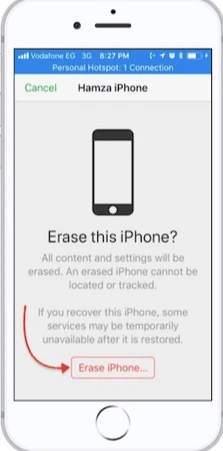
รีสตาร์ท iPhone ที่ล็อกอยู่ของคุณอีกครั้ง แล้วคุณจะเข้าใช้งานอุปกรณ์ได้ ระบบจะขอให้คุณป้อนบัญชี iCloud ของคุณ หลังจากเข้าสู่ระบบแล้ว คุณสามารถกู้คืน iPhone ของคุณจากข้อมูลสำรอง iCloud ล่าสุดได้
วิธีที่ 4. วิธีเข้าถึง iPhone ที่ล็อกอยู่ผ่านโหมดกู้คืน
หากคุณยังไม่ได้ซิงค์ iPhone กับ iTunes หรือเปิดใช้งาน “ค้นหา iPhone ของฉัน” บนอุปกรณ์ คุณยังสามารถเข้าถึง iPhone ที่ล็อกอยู่ได้โดยการเข้าสู่โหมดกู้คืน อย่างไรก็ตาม ข้อมูลทั้งหมดใน iPhone ของคุณจะถูกลบหลังจากลองทำตามวิธีนี้ โปรดทำตามขั้นตอนง่ายๆ ด้านล่างนี้:
ขั้นตอนที่ 1. เชื่อมต่อ iPhone ของคุณกับพีซีหรือแล็ปท็อป เปิด iTunes แล้วบังคับรีบูตอุปกรณ์
- สำหรับ iPhone 8 และรุ่นที่ใหม่กว่า ให้กดปุ่มเพิ่มระดับเสียงอย่างรวดเร็ว จากนั้นกดปุ่มลดระดับเสียงอย่างรวดเร็ว ต่อไป ให้กดปุ่มด้านข้างค้างไว้จนกว่า iPhone จะเข้าสู่โหมดกู้คืน (Recovery mode)
- สำหรับ iPhone 7 และ iPhone 7 Plus ให้กดปุ่มเปิด/ปิดเครื่องและปุ่มลดระดับเสียงพร้อมกันจนกว่าโหมดกู้คืนจะปรากฏบนหน้าจอ
- สำหรับ iPhone 6 และรุ่นก่อนหน้า ให้กดปุ่ม Home และปุ่มด้านบน/ด้านข้างพร้อมกันค้างไว้ เพื่อเข้าสู่โหมดกู้คืนของอุปกรณ์

ขั้นตอนที่ 2. iTunes จะตรวจพบอุปกรณ์ของคุณที่อยู่ในโหมดกู้คืน และจะแสดงตัวเลือกให้คุณทำการกู้คืนหรืออัปเดตอุปกรณ์
ขั้นตอนที่ 3. ในการปลดล็อก iPhone ของคุณ ให้คลิกปุ่ม "กู้คืน" จากนั้น iTunes จะดาวน์โหลด iOS เวอร์ชันล่าสุดสำหรับอุปกรณ์ของคุณ

ขั้นตอนที่ 4. เมื่อดาวน์โหลดเฟิร์มแวร์ iOS เวอร์ชันใหม่ลงใน iPhone แล้ว iPhone จะรีสตาร์ททันที จากนั้นคุณต้องเข้าสู่โหมดกู้คืนอีกครั้งโดยทำซ้ำขั้นตอนที่ 1
ขั้นตอนที่ 5. คุณสามารถเลือกกู้คืนอุปกรณ์อีกครั้งด้วย iTunes ตามข้อความที่ปรากฏขึ้น และข้อมูลทั้งหมดที่จัดเก็บไว้ใน iPhone ของคุณก่อนหน้านี้จะถูกลบออกหลังจากการกู้คืนเสร็จสิ้น รวมถึงรหัสผ่านด้วย
วิธีที่ 5. วิธีปลดล็อก iPhone ที่ล็อกอยู่โดยใช้ Siri (iOS 8 ถึง iOS 10)
เป็นเรื่องง่ายที่จะลืมรหัสผ่าน iPhone หากคุณเปลี่ยนรหัสผ่านบ่อยๆ คุณสามารถใช้ Siri ช่วยแก้ปัญหานี้ได้หากคุณไม่อยากสูญเสียข้อมูลใดๆ ใน iPhone ที่ล็อกอยู่ แต่โปรดจำไว้ว่าวิธีนี้เป็นช่องโหว่ใน iOS และใช้งานได้เฉพาะกับ iOS 8 ถึง iOS 10 เท่านั้น และอัตราความสำเร็จของวิธีนี้อยู่ที่เพียง 40%
- ขั้นแรก ให้เปิดใช้งาน Siri บน iPhone ที่ล็อกอยู่โดยการกดปุ่ม Home จากนั้นถาม Siri ว่า “ตอนนี้กี่โมงแล้ว”
- Siri จะตอบกลับและแสดงเวลาท้องถิ่น คลิกที่ไอคอนนาฬิกา และในหน้าจอแสดงเวลาโลก ให้แตะที่เครื่องหมาย “+” เพื่อเพิ่มนาฬิกาอีกเรือน
- พิมพ์อะไรก็ได้ที่คุณต้องการลงในช่องค้นหา จากนั้นกดค้างไว้แล้วคลิก "เลือกทั้งหมด"
- แตะที่แท็บ “แชร์” แล้วเลือกแอปข้อความในหน้าต่างป๊อปอัพ
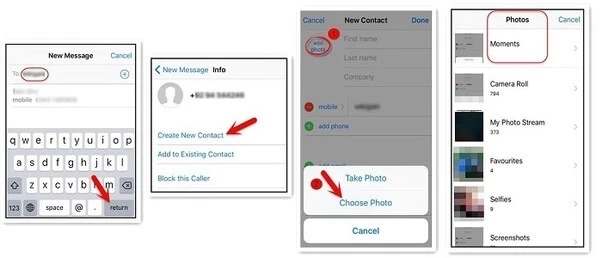
- ในหน้าต่างข้อความใหม่ ให้พิมพ์ข้อความใดก็ได้ในช่อง “ถึง” แล้วแตะปุ่ม “กลับ”

- ข้อความจะถูกไฮไลต์ ให้คลิกไอคอน “เพิ่ม” แล้วเลือกตัวเลือก “สร้างผู้ติดต่อใหม่”
- แตะที่ไอคอนรูปภาพ แล้วเลือกตัวเลือก “เลือกรูปภาพ” เพื่อเปิดคลังรูปภาพบน iPhone ของคุณ
- รอสักครู่ แล้วกดปุ่ม Home โทรศัพท์ iPhone ของคุณจะปลดล็อก และคุณจะเข้าสู่หน้าจอหลักของอุปกรณ์
บทสรุป
หวังว่าคุณจะสามารถเข้าถึง iPhone ที่ล็อกอยู่โดยไม่ต้องใช้รหัสผ่านได้สำเร็จหลังจากทำตามวิธีการต่างๆ ในบทความนี้แล้ว ลองเปรียบเทียบแต่ละวิธีและเลือกวิธีที่เหมาะสมที่สุดสำหรับตัวคุณเอง และสามารถแสดงความคิดเห็นได้ในช่องแสดงความคิดเห็นด้านล่าง
บทความนี้มีประโยชน์มากน้อยแค่ไหน?
คลิกที่ดาวเพื่อให้คะแนน!
คะแนนเฉลี่ย 5. ผลการนับคะแนน:



![5 วิธีปลดล็อก iPhone โดยไม่ต้องใช้รหัสผ่าน [ใช้งานได้ 100%]](https://www.getappsolution.com/images/unlock-iphone-without-passcode-390x220.png)