Pokémon Go เปิดตัวสู่ตลาดในปี 2016 และนับตั้งแต่นั้นมาก็สร้างความฮือฮาไปทั่วโลก เกมนี้กลายเป็นหนึ่งในเกมมือถือที่ได้รับความนิยมมากที่สุด ด้วยฟีเจอร์ขั้นสูง เช่น Adventure Sync ที่เพิ่มเข้ามาใหม่ล่าสุด ซึ่งช่วยให้ผู้เล่นสามารถติดตามจำนวนก้าวเดินได้แม้จะปิดแอปไปแล้วก็ตาม
ฟีเจอร์ Adventure Sync เป็นฟีเจอร์ที่ยอดเยี่ยมที่ช่วยกระตุ้นให้คุณเดินและรับรางวัลใน Pokémon Go อย่างไรก็ตาม ผู้ใช้หลายคนรายงานว่า Adventure Sync หยุดทำงาน และ Pokémon Go ไม่ได้ติดตามความคืบหน้าด้านการออกกำลังกายของพวกเขา หากคุณกำลังประสบปัญหา Adventure Sync ไม่ทำงาน โปรดอ่านต่อเพื่อเรียนรู้เกี่ยวกับสาเหตุที่พบบ่อยที่สุดของปัญหานี้และสิ่งที่คุณสามารถทำได้เพื่อแก้ไข
ส่วนที่ 1. Pokémon Go Adventure Sync คืออะไร และทำงานอย่างไร?
Adventure Sync เป็นโหมดเสริมใน Pokémon Go ที่เปิดตัวครั้งแรกในปี 2018 โดยใช้ GPS ของโทรศัพท์และเชื่อมต่อกับแอปออกกำลังกาย เช่น Google Fit บน Android หรือ Apple Health บน iOS จากข้อมูลเหล่านั้น Pokémon Go จะมอบรางวัลในเกมให้กับผู้ใช้สำหรับการเดิน แม้ว่าจะไม่ได้เปิดแอปก็ตาม
เมื่อเปิดใช้งานโหมดนี้ในการตั้งค่า คุณจะสามารถเล่นเกมต่อได้แม้ว่าแอปจะปิดอยู่ คุณยังคงสามารถติดตามจำนวนก้าวและรับรางวัลสำหรับเป้าหมายรายสัปดาห์ได้ นอกจากนี้ คุณยังสามารถฟักไข่และรับลูกอมบัดดี้ได้อีกด้วย ในปี 2020 Niantic ได้ปล่อยอัปเดตใหม่สำหรับ Adventure Sync ซึ่งเพิ่มคุณสมบัติทางสังคมให้กับ Pokémon Go และปรับปรุงกระบวนการติดตามกิจกรรมในร่มให้ดียิ่งขึ้น
ตอนที่ 2. ทำไม Adventure Sync ใน Pokémon Go ของฉันถึงใช้งานไม่ได้?
ก่อนที่เราจะไปดูวิธีแก้ไขปัญหาที่คุณสามารถลองทำได้ เรามาดูกันก่อนว่าสาเหตุทั่วไปที่ทำให้ Adventure Sync ไม่ทำงานใน Pokémon Go คืออะไร
- ช่วงเวลาการซิงค์
บางครั้งปัญหาอาจเกิดจากช่วงเวลาที่แตกต่างกัน ดังที่เราได้กล่าวไปแล้ว Pokémon Go ทำงานร่วมกับแอปพลิเคชันด้านฟิตเนสอื่นๆ เพื่อรวบรวมข้อมูลด้านฟิตเนส บางครั้งอาจมีความล่าช้าเกิดขึ้นระหว่างสองแอปพลิเคชันนี้อย่างหลีกเลี่ยงไม่ได้ ส่งผลให้คุณอาจไม่ได้รับข้อมูลในผลลัพธ์รายสัปดาห์
- ขีดจำกัดความเร็ว
เกมนี้มีข้อจำกัดด้านความเร็ว หากคุณเดินทางเร็วกว่า 10.5 กิโลเมตรต่อชั่วโมง ข้อมูลการออกกำลังกายจะไม่ถูกบันทึก แอปจะคิดว่าคุณไม่ได้เดินหรือวิ่งอีกต่อไป แต่กำลังใช้ยานพาหนะ เช่น จักรยานหรือรถยนต์ เกมจึงจัดประเภทการกระทำนี้ว่าไม่ได้ออกกำลังกาย
- แอปยังปิดไม่สนิท
เหตุผลสุดท้ายอาจเป็นเพราะแอป Pokémon Go ยังปิดไม่สนิท ซึ่งหมายความว่าแอปอาจยังคงทำงานอยู่เบื้องหลังหรือเบื้องหน้า ทำให้ข้อมูลไม่ถูกบันทึกเนื่องจากเงื่อนไขหนึ่งของโหมดผจญภัยคือแอปต้องปิดสนิทก่อนจึงจะใช้งานได้
ตอนที่ 3 วิธีแก้ไขปัญหา Adventure Sync ใน Pokémon Go ไม่ทำงาน
ไม่ว่าสาเหตุใดที่ทำให้ Adventure Sync ใน Pokémon Go ของคุณใช้งานไม่ได้ ก็มีวิธีแก้ไขที่ได้ผลซึ่งคุณสามารถลองใช้ได้ มาดูกันทีละวิธีเลย
ตรวจสอบให้แน่ใจว่าได้เปิดใช้งาน Adventure Sync แล้ว
เพื่อให้แน่ใจว่าแอป Pokémon Go บันทึกข้อมูลการออกกำลังกายของคุณ คุณต้องตรวจสอบให้แน่ใจว่าได้เปิดใช้งาน Adventure Sync แล้ว นี่อาจเป็นสิ่งที่มองข้ามได้ง่าย และหากเป็นเช่นนั้น วิธีแก้ไขก็ง่ายมาก คุณเพียงแค่ต้องตรวจสอบให้แน่ใจว่าโหมดนี้เปิดใช้งานอยู่
ในการดำเนินการนี้ ให้ทำตามขั้นตอนต่อไปนี้:
- บนโทรศัพท์มือถือของคุณ เปิดแอปพลิเคชัน Pokémon ค้นหาไอคอน Poke Ball แล้วกดที่ไอคอนนั้น
- ขั้นตอนต่อไป ให้ไปที่การตั้งค่า แล้วค้นหาตัวเลือก Adventure Sync
- หากยังไม่ได้เลือกตัวเลือกนั้น ให้กดเพื่อเปิดใช้งานโหมด
- คุณจะได้รับการแจ้งเตือนแบบป๊อปอัพถามว่าคุณต้องการเปิดใช้งานโหมด Adventure Sync หรือไม่ > กดตัวเลือก “เปิดใช้งาน”
- สุดท้าย คุณจะได้รับข้อความแจ้งว่าคุณเปิดใช้งานโหมดนี้สำเร็จแล้ว
![[แก้ไขแล้ว] ฟีเจอร์ Adventure Sync ใน Pokémon Go ใช้งานไม่ได้ ปี 2021](https://www.getappsolution.com/images/20210325_605c4003a8e71.png)
ตรวจสอบให้แน่ใจว่า Adventure Sync มีสิทธิ์การเข้าถึงที่จำเป็นทั้งหมดแล้ว
อีกสาเหตุสำคัญอาจเป็นเพราะ Pokémon Go และแอปออกกำลังกายของคุณไม่มีสิทธิ์การเข้าถึงที่จำเป็นทั้งหมด เพื่อแก้ไขปัญหานี้ คุณจะต้องทำตามขั้นตอนต่อไปนี้:
สำหรับ iOS:
- เปิด Apple Health แล้วแตะ แหล่งที่มา ตรวจสอบให้แน่ใจว่าได้เปิดใช้งาน Adventure Sync แล้ว
- นอกจากนี้ ให้ไปที่ การตั้งค่า > ความเป็นส่วนตัว > บริการตำแหน่งที่ตั้ง > Pokémon Go แล้วตั้งค่าการอนุญาตตำแหน่งที่ตั้งเป็น “เสมอ”
สำหรับระบบ Android:
- เปิดแอป Google Fit แล้วอนุญาตให้เข้าถึงพื้นที่จัดเก็บข้อมูลและตำแหน่งที่ตั้ง จากนั้น อนุญาตให้ Pokémon Go ดึงข้อมูล Google Fit จากบัญชี Google ของคุณ
- นอกจากนี้ ให้ไปที่การตั้งค่าของอุปกรณ์ > แอปและการแจ้งเตือน > Pokémon Go > สิทธิ์อนุญาต และตรวจสอบให้แน่ใจว่าได้เปิดใช้งาน "ตำแหน่งที่ตั้ง" แล้ว
ออกจากระบบ Pokémon Go แล้วเข้าสู่ระบบใหม่อีกครั้ง
บางครั้งคุณอาจแก้ไขปัญหาได้ด้วยวิธีแบบดั้งเดิม เพียงแค่ล็อกเอาต์ออกจากแอป Pokémon Go และแอปสุขภาพที่เกี่ยวข้องกับ Pokémon Go ที่คุณใช้อยู่ เช่น Google Fit หรือ Apple Health จากนั้นล็อกอินกลับเข้าไปในทั้งสองแอปอีกครั้ง แล้วตรวจสอบดูว่าปัญหา Adventure Sync ไม่ทำงานได้รับการแก้ไขแล้วหรือไม่
อัปเดตแอป Pokémon Go เป็นเวอร์ชันล่าสุด
คุณอาจกำลังเล่นเกม Pokémon Go เวอร์ชันเก่าอยู่ นี่อาจเป็นสาเหตุที่ทำให้ Adventure Sync ไม่ทำงาน วิธีแก้ไขคือ ทำตามขั้นตอนด้านล่างเพื่ออัปเดต Pokémon Go เป็นเวอร์ชันล่าสุด
สำหรับ iOS:
- เปิด App Store > แตะ "วันนี้" ที่ด้านล่างของหน้าจอ
- แตะที่โปรไฟล์ของคุณด้านบน
- เลื่อนลงเพื่อดูการอัปเดตที่มีอยู่ > แตะ อัปเดต ถัดจาก Pokémon Go
![[แก้ไขแล้ว] ฟีเจอร์ Adventure Sync ใน Pokémon Go ใช้งานไม่ได้ ปี 2021](https://www.getappsolution.com/images/20210325_605c4003bf415.jpg)
สำหรับระบบ Android:
- ไปที่ Google Play Store แล้วแตะที่ไอคอนสามขีด
- จากนั้นไปที่ตัวเลือก “แอปและเกมของฉัน” เลื่อนลงมาเพื่อดูแอป Pokémon Go
- แตะที่ไอคอน แล้วหากมีตัวเลือกที่ระบุว่า อัปเดต > ให้กดที่ตัวเลือกนั้น
![[แก้ไขแล้ว] ฟีเจอร์ Adventure Sync ใน Pokémon Go ใช้งานไม่ได้ ปี 2021](https://www.getappsolution.com/images/20210325_605c4003d60a0.png)
ตั้งค่าโซนเวลาของอุปกรณ์ของคุณเป็นอัตโนมัติ
ฟีเจอร์ Adventure Sync อาจหยุดทำงานเมื่อคุณตั้งค่าโซนเวลาบนอุปกรณ์เป็นแบบกำหนดเอง และเดินทางไปยังพื้นที่ที่มีโซนเวลาแตกต่างกัน ดังนั้น เพื่อแก้ไขปัญหานี้ คุณควรตั้งค่าโซนเวลาเป็นแบบอัตโนมัติ ทำตามขั้นตอนด้านล่าง:
สำหรับ iOS:
- ไปที่ การตั้งค่า > ทั่วไป > วันที่และเวลา
- เปิดใช้งาน “ตั้งค่าอัตโนมัติ” เพื่ออนุญาตให้อุปกรณ์ของคุณใช้ตำแหน่งปัจจุบัน
- จากนั้นตรวจสอบว่าอุปกรณ์แสดงเขตเวลาที่ถูกต้องหรือไม่
![[แก้ไขแล้ว] ฟีเจอร์ Adventure Sync ใน Pokémon Go ใช้งานไม่ได้ ปี 2021](https://www.getappsolution.com/images/20210325_605c4003e811a.png)
สำหรับระบบ Android:
- ไปที่การตั้งค่า
- เลื่อนลงไปที่ส่วน วันที่และเวลา
- เปิดใช้งานตัวเลือก “ตั้งวันที่และเวลาอัตโนมัติ”
![[แก้ไขแล้ว] ฟีเจอร์ Adventure Sync ใน Pokémon Go ใช้งานไม่ได้ ปี 2021](https://www.getappsolution.com/images/20210325_605c400408166.jpg)
เชื่อมต่อ Pokémon Go และแอป Health อีกครั้ง
หากแอป Pokémon Go และแอปสุขภาพของคุณไม่ได้เชื่อมต่อกันอย่างถูกต้อง คุณอาจประสบปัญหาเกี่ยวกับการนับจำนวนก้าว เนื่องจากระบบจะไม่แชร์ข้อมูลระหว่างสองแอปอย่างถูกต้อง วิธีแก้ไขคือ เปิดแอป Google Fit หรือ Apple Health เพื่อตรวจสอบให้แน่ใจว่าอุปกรณ์ของคุณกำลังบันทึกความคืบหน้าด้านการออกกำลังกาย และแอป Pokémon Go เชื่อมต่ออยู่
สำหรับ iOS:
- เปิดแอป Apple Health แล้วแตะที่ แหล่งที่มา
- ในส่วนของแอปพลิเคชัน ตรวจสอบให้แน่ใจว่า Pokémon Go ได้รับการเชื่อมต่อเป็นแหล่งที่มาแล้ว
สำหรับระบบ Android:
- เปิดแอป Google Fit แล้วไปที่ การตั้งค่า > จัดการแอปพลิเคชันที่เชื่อมต่อ
- โปรดตรวจสอบให้แน่ใจว่า Pokémon Go ได้ถูกเพิ่มเข้าไปในรายการแอปพลิเคชันที่เชื่อมต่อแล้ว
ถอนการติดตั้งและติดตั้งแอป Pokémon Go ใหม่
สุดท้ายนี้ หากวิธีแก้ปัญหาที่กล่าวมาข้างต้นทั้งหมดไม่ได้ผลในการแก้ไขปัญหา Adventure Sync ไม่ทำงาน คุณสามารถลองถอนการติดตั้งแอป Pokémon Go บน iPhone หรือ Android ของคุณ จากนั้นรีสตาร์ทอุปกรณ์และติดตั้งแอปใหม่อีกครั้ง
เคล็ดลับ: เครื่องมือเปลี่ยนตำแหน่งที่ดีที่สุดสำหรับการเล่น Pokémon Go
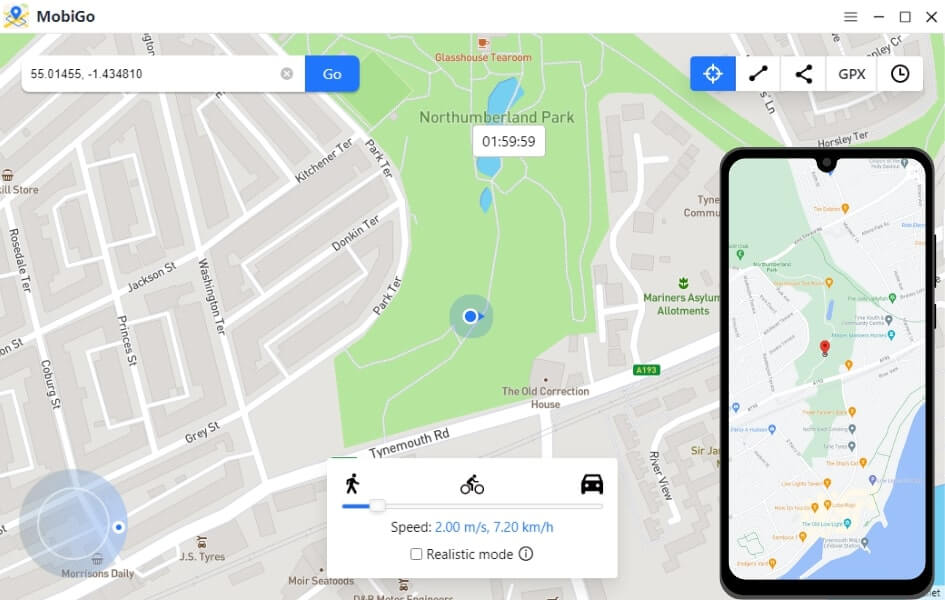
นอกจากนี้ คุณยังสามารถเปลี่ยนตำแหน่งใน Pokémon Go ได้อย่างง่ายดายโดยใช้ ตัวเปลี่ยนตำแหน่ง แอปเปลี่ยนตำแหน่ง GPS นี้ช่วยให้คุณเปลี่ยนตำแหน่งบน iPhone และ Android ได้โดยไม่ต้องเจลเบรก iPhone, รูทอุปกรณ์ Android หรือติดตั้งแอปใดๆ เป็นเครื่องมือที่ดีที่สุดที่จะช่วยให้คุณสนุกกับการเล่น Pokémon Go โดยไม่ต้องเดิน ลองใช้ดูได้เลย!
บทสรุป
โหมด Adventure Sync ใน Pokémon Go เป็นวิธีที่ยอดเยี่ยมในการออกกำลังกายและรับรางวัลไปพร้อมๆ กัน หากคุณพบปัญหาใดๆ ให้ทำตามคำแนะนำในบทความนี้ แล้ว Adventure Sync ก็จะกลับมาใช้งานได้ตามปกติอีกครั้ง
บทความนี้มีประโยชน์มากน้อยแค่ไหน?
คลิกที่ดาวเพื่อให้คะแนน!
คะแนนเฉลี่ย 5. ผลการนับคะแนน:

![วิธีใช้ iPogo สำหรับ Pokemon Go [2023]](https://www.getappsolution.com/images/use-ipogo-for-pokemon-go-390x220.jpeg)