
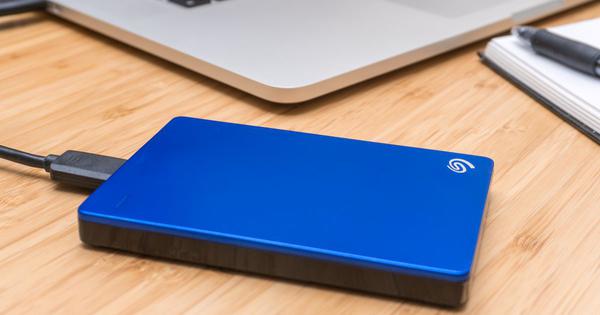
ระบบไฟล์ RAW หรือที่เรียกว่าไดรฟ์ RAW เป็นระบบไฟล์ที่ผิดปกติ
เมื่อฮาร์ดไดรฟ์ของคอมพิวเตอร์หรืออุปกรณ์อื่นๆ แสดงระบบไฟล์ RAW ในการจัดการดิสก์ คุณจะไม่สามารถดูข้อมูลภายในได้ และเมื่อคุณพยายามเปิดไดรฟ์ USB หรือดิสก์ ระบบจะขอให้คุณฟอร์แมตซ้ำๆ
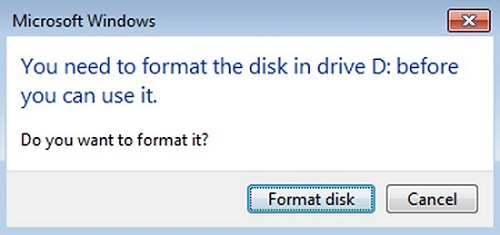
แน่นอนว่าการจัดรูปแบบช่วยแก้ไขปัญหาได้อย่างรวดเร็ว แต่คุณควรทราบว่าข้อมูลภายในจะถูกลบหลังจากจัดรูปแบบแล้ว
ตอนนี้ คุณอาจสงสัยว่าจะแก้ไขฮาร์ดไดรฟ์ภายนอกที่เป็น RAW โดยไม่ต้องฟอร์แมตและกู้คืนข้อมูลจากไดรฟ์ RAW ได้อย่างไร ทำตามคำแนะนำด้านล่างนี้และค้นหาวิธีการทำได้เลย
ส่วนที่ 1: กู้คืนไฟล์จากฮาร์ดไดรฟ์ภายนอกแบบ RAW
คุณสามารถฟอร์แมตฮาร์ดไดรฟ์ภายนอกแบบ RAW ได้หากคุณไม่ต้องการใช้งานไฟล์ภายในนั้น
อย่างไรก็ตาม หากมีข้อมูลสำคัญอยู่ข้างใน คุณควร... กู้คืนข้อมูลก่อนทำการฟอร์แมต มิฉะนั้นข้อมูลที่สูญหายจะถูกเขียนทับ มีโปรแกรมกู้ข้อมูลมากมายในท้องตลาด ในที่นี้เราเลือกโปรแกรมหนึ่ง การกู้คืนข้อมูล เนื่องจากแม้ว่าคอมพิวเตอร์จะไม่สามารถอ่านไฟล์ในฮาร์ดไดรฟ์ RAW ได้ แต่ซอฟต์แวร์ก็ยังสามารถสแกนและกู้คืนไฟล์ภายในได้
ดาวน์โหลด ติดตั้ง และเรียกใช้โปรแกรมกู้คืนข้อมูลก่อน
ต่อไปนี้คือคำแนะนำ:
ขั้นตอนที่ 1. เชื่อมต่อฮาร์ดไดรฟ์ภายนอกแบบ RAW เข้ากับคอมพิวเตอร์ของคุณ
ขั้นตอนที่ 2. ตรวจสอบประเภทไฟล์และไดรฟ์แบบถอดได้ คลิก “สแกน” โปรแกรมสามารถสแกนได้ กู้คืนรูปภาพ ไฟล์เสียง วิดีโอ อีเมล เอกสาร และไฟล์ประเภทอื่นๆ ได้ในคลิกเดียว

ขั้นตอนที่ 3. เมื่อการสแกนอย่างรวดเร็วเสร็จสิ้น คุณจะเห็นไฟล์ภายในฮาร์ดไดรฟ์ดิบ หากคุณไม่พบข้อมูลที่ต้องการ ให้ลองทำตามขั้นตอนต่อไปนี้ การสแกนเชิงลึก .

ขั้นตอนที่ 4. เลือกไฟล์ที่คุณต้องการแล้วคลิก "กู้คืน"

ขั้นตอนที่ 5. บันทึกไฟล์ที่กู้คืนได้ลงในคอมพิวเตอร์ของคุณ
บันทึก: อย่าบันทึกไฟล์ที่กู้คืนได้ลงในฮาร์ดไดรฟ์ภายนอกแบบ RAW
ส่วนที่ 2: แก้ไขปัญหาฮาร์ดไดรฟ์ภายนอกแบบ RAW
แปลงไฟล์ RAW เป็น NTFS โดยไม่ต้องฟอร์แมต:
NTFS คือระบบไฟล์ที่ระบบปฏิบัติการ Windows ใช้สำหรับจัดเก็บและเรียกใช้ไฟล์บนฮาร์ดดิสก์
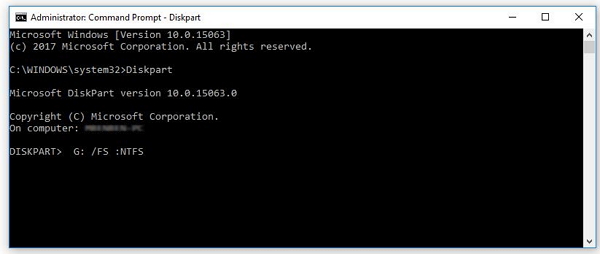
หากคุณไม่ต้องการฟอร์แมตฮาร์ดไดรฟ์ภายนอก การแปลงฮาร์ดไดรฟ์ภายนอกแบบ RAW เป็น NTFS โดยใช้คำสั่ง CMD เป็นวิธีที่ดี อ่านเพิ่มเติมและเรียนรู้เกี่ยวกับวิธีการแปลง RAW เป็น NTFS โดยไม่สูญเสียข้อมูล
ฟอร์แมตฮาร์ดไดรฟ์แบบ RAW
หากคุณยังไม่สามารถเข้าถึงฮาร์ดไดรฟ์ภายนอกได้ สิ่งเดียวที่คุณทำได้คือฟอร์แมตฮาร์ดไดรฟ์แบบ RAW
ขั้นตอนที่ 1. คลิก “พีซีเครื่องนี้” แล้วค้นหาไดรฟ์
ขั้นตอนที่ 2. คลิกขวาบนฮาร์ดไดรฟ์ของคุณแล้ว เลือก “จัดรูปแบบ” .
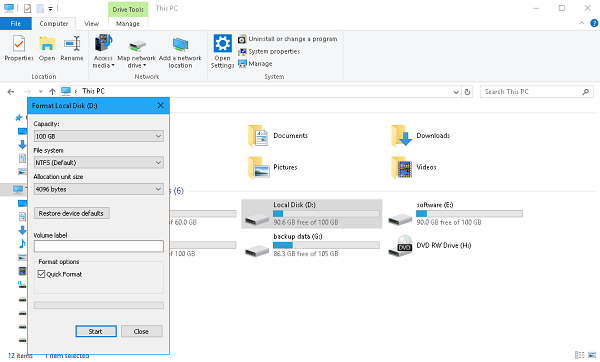
ขั้นตอนที่ 3.
เลือกประเภทระบบไฟล์ที่ต้องการ แล้วพิมพ์ชื่อไดรฟ์ของคุณลงในช่อง Volume Label
ขั้นตอนที่ 4. คลิก “เริ่ม” เพื่อเริ่มการจัดรูปแบบ

กระบวนการจะเสร็จสิ้นภายในไม่กี่นาที เมื่อสามารถเข้าถึงฮาร์ดไดรฟ์ภายนอก RAW ได้อีกครั้ง ให้ลากไฟล์ที่คุณกู้คืนกลับเข้าไปในฮาร์ดไดรฟ์นั้น
หลังจากอ่านบทความนี้ คุณคงทราบแล้วว่าระบบไฟล์ RAW คืออะไร และวิธีแก้ไขพาร์ติชั่น RAW โดยไม่สูญเสียข้อมูล ที่จริงแล้ว การกู้คืนระบบไฟล์ RAW มันไม่ยากอย่างที่คิดหรอก ถ้าคุณใช้วิธีที่ถูกต้องในการจัดการกับมัน
บทความนี้มีประโยชน์มากน้อยแค่ไหน?
คลิกที่ดาวเพื่อให้คะแนน!
คะแนนเฉลี่ย 5. ผลการนับคะแนน:


