“ตอนที่ฉันใส่รหัสผ่าน ซึ่งเป็นรหัสผ่านเดียวกับที่ฉันใช้มา 3 ปี มันผิด…ตอนนี้ iPhone 16 Pro Max ของฉันเลยถูกปิดใช้งาน ทำไมถึงเป็นแบบนี้? ฉันจะแก้ไขปัญหานี้โดยไม่ต้องลบข้อมูลทั้งหมดในเครื่องได้อย่างไร?”
เพื่อป้องกันไม่ให้ผู้อื่นขโมยข้อมูลส่วนตัวใน iPhone ของคุณ ควรตั้งรหัสผ่านบนอุปกรณ์เพื่อปกป้องความปลอดภัย คงเป็นเรื่องน่ากังวลมากหากรหัสผ่าน iPhone ใช้การไม่ได้และอุปกรณ์เสียหาย
แล้วทำไมรหัสผ่าน iPhone ถึงใช้งานไม่ได้? ผู้ใช้บางรายบอกว่ารหัสผ่าน iPhone ของพวกเขาใช้งานไม่ได้หลังจากอัปเกรด บางรายแสดงความคิดเห็นว่าใส่รหัสผ่านผิดมากกว่า 10 ครั้ง และในที่สุดอุปกรณ์ก็ถูกปิดใช้งาน ในบทความนี้ เราจะแนะนำ 5 วิธีในการแก้ไขปัญหานี้ รหัสผ่าน iPhone ใช้งานไม่ได้ ข้อผิดพลาด.
ส่วนที่ 1. จะเกิดอะไรขึ้นเมื่อรหัสผ่าน iPhone ใช้การไม่ได้
คุณจะไม่สามารถเข้าใช้งาน iPhone ได้หากป้อนรหัสผ่านผิดซ้ำๆ หลังจากที่อุปกรณ์ถูกล็อก ข้อความ “iPhone ถูกปิดใช้งาน โปรดลองอีกครั้งใน 1 นาที” จะปรากฏบนหน้าจอที่ล็อกอยู่ หากยังคงป้อนรหัสผ่านไม่ถูกต้องหลังจาก 1 นาที ข้อความ “iPhone ถูกปิดใช้งาน โปรดลองอีกครั้งใน 5 นาที” จะปรากฏขึ้น และหากป้อนรหัสผ่านผิดหลายครั้งเกินไป ระยะเวลาการรออาจเป็น 15 หรือ 60 นาทีก็ได้
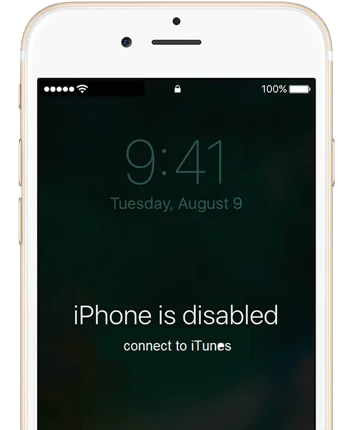
และผลลัพธ์ที่แย่ที่สุดคือ iPhone จะถูกปิดใช้งาน และโลโก้ “เชื่อมต่อกับ iTunes” จะปรากฏบนหน้าจอ นั่นหมายความว่าคุณจะไม่มีโอกาสป้อนรหัสผ่านอีกต่อไป และคุณจะต้องลบข้อมูลใน iPhone ซึ่งจะลบข้อมูลและการตั้งค่าทั้งหมด รวมถึงรหัสผ่านหน้าจอด้วย
ส่วนที่ 2. สิ่งที่ควรทำเมื่อรหัสผ่านใช้งานไม่ได้บน iPhone
บังคับรีบูต iPhone
หากรหัสผ่าน iPhone ใช้งานไม่ได้ การรีบูตเครื่องแบบบังคับอาจเป็นหนึ่งในวิธีแก้ปัญหา นอกจากจะปลดล็อกหน้าจอแล้ว ปัญหาเล็กๆ น้อยๆ อื่นๆ ที่คุณมีใน iPhone ก็อาจแก้ไขได้ด้วยการรีบูตเครื่องแบบบังคับเช่นกัน วิธีนี้จะไม่ลบข้อมูลในเครื่อง คุณสามารถรีบูตเครื่องแบบบังคับได้แม้ว่าหน้าจอจะว่างเปล่าหรือปุ่มไม่ตอบสนองก็ตาม
ขั้นตอนการรีสตาร์ท iPhone จะแตกต่างกันไปตามแต่ละรุ่น โปรดทำตามขั้นตอนด้านล่างนี้:
- สำหรับ iPhone 8 และรุ่นที่ใหม่กว่า: กดปุ่มเพิ่มเสียงแล้วปล่อยอย่างรวดเร็ว กดปุ่มลดเสียงแล้วปล่อยอย่างรวดเร็ว จากนั้นกดปุ่มด้านข้างค้างไว้จนกว่าจะเห็นโลโก้ Apple
- สำหรับ iPhone 7 และ iPhone 7 Plus: กดปุ่มด้านข้างและปุ่มลดเสียงค้างไว้อย่างน้อย 10 วินาที จนกว่าจะเห็นโลโก้ Apple
- สำหรับ iPhone 6s หรือรุ่นก่อนหน้า: กดปุ่มโฮมและปุ่มด้านบน (หรือด้านข้าง) ค้างไว้อย่างน้อย 10 วินาที จนกว่าจะเห็นโลโก้ Apple

กู้คืน iPhone ด้วย iTunes
วิธีที่ใช้กันมากที่สุดในการปลดล็อก iPhone คือการกู้คืนระบบ iOS ผ่าน iTunes หากคุณติดตั้ง iTunes เวอร์ชันล่าสุดบนคอมพิวเตอร์ของคุณและได้สำรองข้อมูล iPhone ของคุณด้วย iTunes มาก่อนแล้ว iTunes จะเป็นตัวเลือกที่ดีที่สุดสำหรับผู้ใช้ที่มีปัญหาเกี่ยวกับรหัสผ่าน iPhone ที่ใช้งานไม่ได้ ตรวจสอบขั้นตอนด้านล่าง:
ขั้นตอนที่ 1: เชื่อมต่อ iPhone ที่ล็อกอยู่กับคอมพิวเตอร์ที่คุณเคยซิงค์ข้อมูลมาก่อนที่อุปกรณ์จะถูกปิดใช้งาน
ขั้นตอนที่ 2: หากคอมพิวเตอร์ขอให้คุณคลิก "เชื่อถือ" บนหน้าจอ iPhone ให้ลองใช้คอมพิวเตอร์เครื่องอื่น หรือลองเข้าสู่โหมดกู้คืน (Recovery mode) ของ iPhone ดู
ขั้นตอนที่ 3: เมื่อ iTunes ตรวจพบ iPhone ที่ถูกปิดใช้งาน คุณจะเห็นตัวเลือกให้กู้คืนหรืออัปเดต เลือก “กู้คืน” เพื่อดำเนินการต่อ
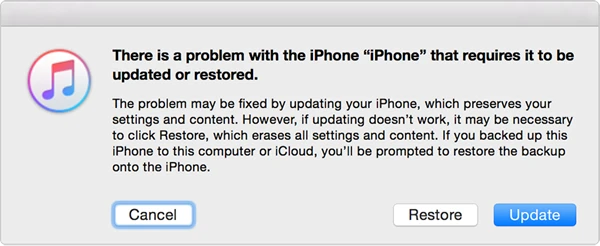
ขั้นตอนที่ 4: iTunes จะดาวน์โหลดซอฟต์แวร์ลงใน iPhone ของคุณ รอจนกว่ากระบวนการจะเสร็จสมบูรณ์ iPhone ของคุณจะถูกรีเซ็ตเหมือนเครื่องใหม่ และคุณสามารถตั้งรหัสผ่านใหม่ได้แล้ว
ลบข้อมูล iPhone ด้วย iCloud
หากคุณได้ลงชื่อเข้าใช้ iCloud บน iPhone ของคุณแล้ว และเปิดใช้งานตัวเลือก Find My iPhone ไว้ คุณสามารถลองลบข้อมูลใน iPhone ของคุณด้วย iCloud เพื่อลบรหัสผ่านหน้าจอได้ โดยทำตามขั้นตอนดังนี้:
ขั้นตอนที่ 1 : ไปที่ iCloud.com บนคอมพิวเตอร์หรืออุปกรณ์ iOS อื่นๆ แล้วลงชื่อเข้าใช้ด้วย Apple ID ของคุณ
ขั้นตอนที่ 2 : คลิกที่ “ค้นหา iPhone ของฉัน” แล้วเลือก “อุปกรณ์ทั้งหมด” จากมุมบนของเบราว์เซอร์ จากนั้นเลือก iPhone ของคุณ
ขั้นตอนที่ 3 : จากนั้น คลิกที่ “ลบข้อมูล iPhone” เพื่อลบข้อมูลทั้งหมดรวมถึงรหัสผ่าน หลังจากนั้นคุณสามารถเลือกที่จะกู้คืน iPhone จากข้อมูลสำรองหรือตั้งค่าใหม่ได้

ลบรหัสผ่าน iPhone โดยไม่ต้องใช้ iTunes/iCloud
หากก่อนหน้านี้ได้ปิดใช้งาน “Find My iPhone” ไว้ หรือหากคุณไม่สามารถลบการล็อกหน้าจอด้วยวิธีการกู้คืนผ่าน iTunes ได้ การดำเนินการจะยากขึ้นมาก ในกรณีนี้ โปรแกรมปลดล็อคไอโฟน ได้รับการชักชวนให้ใช้งาน โปรแกรมนี้เป็นเครื่องมือที่ใช้งานง่ายสำหรับการปลดล็อก iPhone โดยไม่ต้องใช้รหัสผ่าน สิ่งที่ทำให้โปรแกรมนี้ทรงพลังยิ่งขึ้นคือ มันยังสามารถใช้เป็นเครื่องมือซ่อมแซมเพื่อแก้ไขปัญหาใดๆ ที่เกี่ยวข้องกับข้อผิดพลาดของระบบ iOS ได้อีกด้วย มาดูคุณสมบัติหลักของ iPhone Unlocker กัน:
- ปลดล็อก iPhone ที่ถูกล็อก/ปิดใช้งานได้ด้วยการคลิกเพียงครั้งเดียว โดยไม่ต้องใช้ iTunes หรือ iCloud ไม่จำเป็นต้องใช้รหัสผ่าน .
- นอกจากการลบรหัสผ่านหน้าจอแล้ว ยังช่วยให้สามารถ... การข้ามขั้นตอนการใช้งานบัญชี iCloud โดยไม่ต้องป้อนรหัสผ่าน
- ไม่เหมือนกับ iTunes Restore ของคุณ ข้อมูลใน iPhone จะไม่เสียหาย หลังจากขั้นตอนการปลดล็อกเสร็จสิ้น
- ใช้งานร่วมกับ iPhone, iPad และ iPod touch ทุกรุ่นได้อย่างสมบูรณ์ รวมถึง iOS 18, iOS 26 และ iPhone 17 รุ่นล่าสุดด้วย
- มันมี อัตราความสำเร็จสูงสุด ในการปลดล็อก iPhone และแก้ไขปัญหา iOS
ขั้นตอนที่ 1: คลิกปุ่มดาวน์โหลดด้านบนเพื่อดาวน์โหลดและติดตั้งแอปพลิเคชันลงในคอมพิวเตอร์ของคุณ หลังจากเรียกใช้งานแล้ว ให้คลิกที่ “ปลดล็อกรหัสผ่านหน้าจอ”

ขั้นตอนที่ 2: เชื่อมต่อ iPhone ที่ล็อกอยู่กับคอมพิวเตอร์โดยใช้สาย USB ของแท้ จากนั้นทำตามคำแนะนำบนหน้าจอเพื่อเข้าสู่โหมด DFU/Recovery ของอุปกรณ์

ขั้นตอนที่ 3: หลังจากเชื่อมต่ออย่างถูกต้อง โปรแกรมจะตรวจจับข้อมูลอุปกรณ์ ตรวจสอบรายละเอียดและเลือกเฟิร์มแวร์ที่เหมาะสม จากนั้นเลือกปุ่ม “ดาวน์โหลด”

ขั้นตอนที่ 4: หลังจากนั้นกระบวนการปลดล็อกจะเริ่มต้นขึ้น เมื่อกระบวนการทั้งหมดเสร็จสิ้น รหัสผ่าน iPhone ของคุณจะถูกลบออกได้สำเร็จ

ติดต่อฝ่ายสนับสนุนของ Apple
หากคุณยังคงประสบปัญหาเกี่ยวกับรหัสผ่าน iPhone อยู่ คุณสามารถติดต่อทีมสนับสนุนลูกค้าของ Apple เพื่อขอความช่วยเหลือได้ คุณสามารถโทรศัพท์ แชทออนไลน์ หรือไปที่ Apple Store ใกล้บ้านและอธิบายปัญหาที่คุณกำลังประสบอยู่ Apple จะให้ความช่วยเหลือและช่วยคุณแก้ไขปัญหาเรื่องรหัสผ่าน iPhone ใช้งานไม่ได้
บทสรุป
วิธีแก้ปัญหาทั้ง 5 ข้อข้างต้นน่าจะช่วยให้คุณเอาชนะปัญหาเรื่องรหัสผ่าน iPhone ใช้งานไม่ได้ในปี 2023 ได้อย่างง่ายดาย แม้ว่ารหัสผ่านจะสามารถกู้คืนหรือลบออกได้ด้วยเคล็ดลับเหล่านี้ แต่ก็ยังแนะนำให้สำรองข้อมูลรหัสผ่านและข้อมูล iPhone ของคุณเป็นประจำเพื่อหลีกเลี่ยงปัญหาที่ยุ่งยากเช่นนี้อีกในอนาคต
บทความนี้มีประโยชน์มากน้อยแค่ไหน?
คลิกที่ดาวเพื่อให้คะแนน!
คะแนนเฉลี่ย 5. ผลการนับคะแนน: