
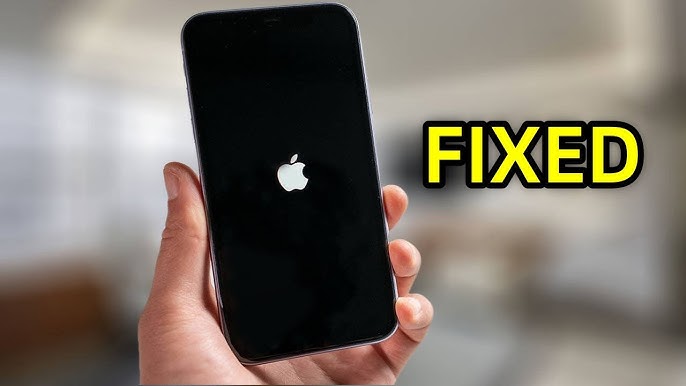
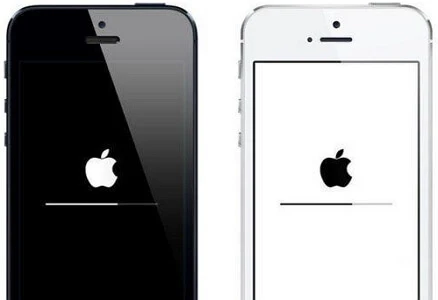
ช่วงหลังมานี้ Apple ได้ปล่อยระบบปฏิบัติการ iOS เวอร์ชันใหม่บ่อยขึ้น ทำให้แฟนๆ Apple หลายคนตั้งตารอที่จะอัปเกรดเป็นเวอร์ชันล่าสุด ซึ่งปัจจุบันคือ iOS 18 อย่างไรก็ตาม พวกเขาอาจพบปัญหาเล็กน้อยระหว่างกระบวนการอัปเดต เช่น iPhone ค้างโดยไม่ทราบสาเหตุ
ที่จริงแล้ว ผู้ใช้หลายรายได้รายงานปัญหาดังกล่าวใน Apple Community ดังนี้: “ ช่วยด้วย! iPhone 16 Pro ของฉันค้างหลังจากพยายามอัปเดตเป็น iOS 18 เวอร์ชันใหม่ มันกำลังคำนวณเวลาดาวน์โหลดแล้วหน้าจอก็มืดสนิท (ตอนนี้มีแสงเรืองๆ บ้างแล้ว) ”
แล้วเราจะจัดการกับปัญหาที่ยากลำบากเหล่านี้ได้อย่างไร? อ่านต่อเพื่อเลือกวิธีแก้ปัญหาที่ดีที่สุดสำหรับปัญหา iPhone ค้างระหว่างการอัปเดต
วิธีแก้ไขปัญหา iPhone ค้างระหว่างการอัปเดต iOS
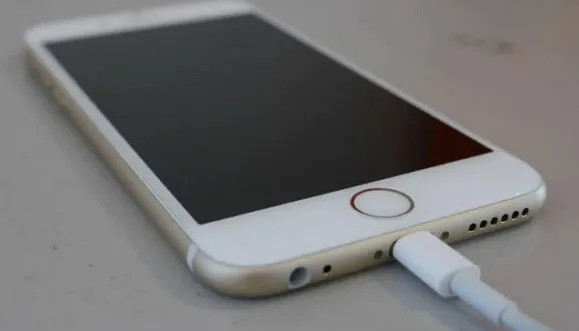
เสียบ iPhone เข้ากับเต้ารับไฟฟ้า
หากแบตเตอรี่ iPhone ของคุณเหลือน้อย การอัปเดต iOS อาจติดตั้งไม่สำเร็จ ในกรณีเช่นนี้ คุณสามารถลองเสียบ iPhone ที่ค้างเข้ากับปลั๊กไฟโดยใช้สาย USB และชาร์จอย่างน้อย 15-30 นาที จากนั้นตรวจสอบว่ากระบวนการอัปเดต iOS สามารถทำงานได้อย่างราบรื่นหรือไม่
บังคับรีสตาร์ทอุปกรณ์
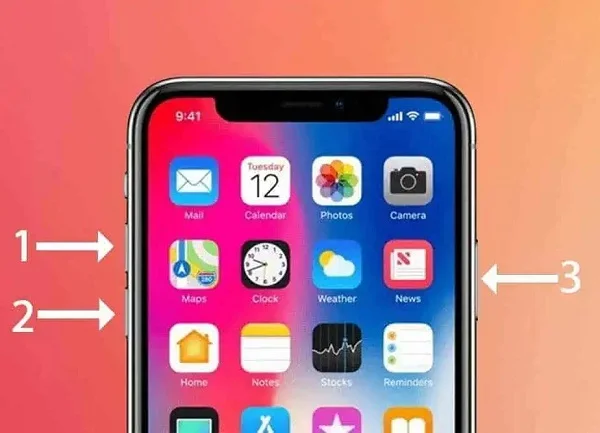
เป็นที่ทราบกันดีว่าการรีสตาร์ทเครื่องแบบบังคับเป็นวิธีที่ง่ายและรวดเร็วที่สุดในการแก้ไขปัญหาต่างๆ บน iPhone, iPad และ iPod touch คุณสามารถใช้วิธีนี้ในการแก้ไขปัญหา iPhone ค้างระหว่างการอัปเดตได้เช่นกัน นี่คือวิธีการ:
กดปุ่มเพิ่มเสียงแล้วปล่อยอย่างรวดเร็ว จากนั้นทำเช่นเดียวกันกับปุ่มลดเสียง จากนั้นกดปุ่มด้านข้างค้างไว้จนกว่าโลโก้ Apple จะปรากฏขึ้น
การอัปเดตผ่าน Finder/iTunes (ข้อมูลสูญหาย)
การอัปเดตผ่าน iTunes ก็เป็นอีกวิธีที่ดีในการแก้ไขปัญหาการอัปเดต iOS ค้างบน iPhone หรือ iPad ทำตามขั้นตอนด้านล่างนี้:
- หากแถบแสดงความคืบหน้าการอัปเดตไม่ขยับนานกว่าหนึ่งชั่วโมง ให้เชื่อมต่อ iPhone หรือ iPad กับคอมพิวเตอร์ แล้วเปิด iTunes เวอร์ชันล่าสุด
- จากนั้นให้เข้าสู่โหมดกู้คืนของ iPhone โดยใช้ปุ่มต่างๆ ที่ระบุไว้ในเคล็ดลับที่ 2
- เมื่อ iTunes แจ้งให้เลือกอัปเดตหรือกู้คืน ให้เลือก “อัปเดต” เพื่ออัปเดต iPhone ของคุณเป็น iOS เวอร์ชันล่าสุด
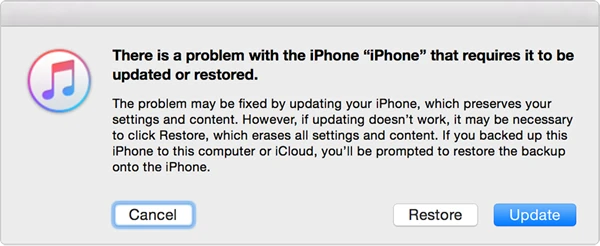
บันทึก ควรสำรองข้อมูล iPhone ของคุณล่วงหน้า เนื่องจาก1การอัปเดตหรือการกู้คืนโดยใช้ iTunes จะลบข้อมูลและเนื้อหาทั้งหมดอย่างถาวร
แก้ไขปัญหา iPhone ค้างระหว่างการอัปเดต iOS โดยไม่สูญเสียข้อมูล
ไม่แนะนำให้อัปเดตระบบ iOS ผ่าน iTunes หากคุณไม่มีโอกาสสำรองข้อมูล iPhone ของคุณ หาก iPhone ของคุณค้างระหว่างการอัปเดต iOS ก็ไม่ต้องกังวลไป— การกู้คืนระบบ iOS โปรแกรมนี้ช่วยแก้ไขปัญหาได้อย่างปลอดภัยโดยไม่ลบข้อมูลของคุณ เครื่องมืออันทรงพลังนี้จะซ่อมแซมข้อผิดพลาดของระบบที่ทำให้การอัปเดตล้มเหลว ช่วยให้โทรศัพท์ของคุณกลับมาใช้งานได้ตามปกติภายในไม่กี่นาที รองรับ iPhone ทุกรุ่น รวมถึง iPhone 17, iPhone 16, iPhone 15 เป็นต้น ด้วยอินเทอร์เฟซที่ใช้งานง่ายและกระบวนการที่ปลอดภัย ผู้ใช้สามารถแก้ไขปัญหา iPhone ค้างและทำการอัปเดตได้อย่างราบรื่น โดยมั่นใจได้ว่าจะไม่มีการสูญเสียข้อมูลและระบบจะมีเสถียรภาพอย่างเต็มที่หลังจากการซ่อมแซม
คุณสมบัติของ iOS System Recovery :
- โปรแกรมนี้ช่วยแก้ไขปัญหาการอัปเกรดล้มเหลว รวมถึงปัญหา iOS ที่แก้ไขยากอื่นๆ (เช่น หน้าจอ iPhone เป็นสีขาวหรือดำ, Wi-Fi บน iPhone เป็นสีเทาหรือไม่ทำงาน, ปัญหาการแสดงหมายเลขผู้โทรบน iPhone เป็นต้น)
- ข้อมูลที่มีอยู่เดิมในอุปกรณ์ของคุณจะไม่ได้รับผลกระทบหรือถูกลบ
- คุณสามารถไว้วางใจโปรแกรมนี้ได้อย่างเต็มที่ และโปรแกรมนี้ได้รับการแนะนำอย่างสูงจาก Filehorse, GetDroidTips, Lera Blog และอื่นๆ อีกมากมาย
- นอกจากนี้ยังรองรับการรีเซ็ต iPhone/iPad โดยไม่ต้องใช้รหัสผ่านอีกด้วย
- แอปพลิเคชันนี้รองรับ iPhone, iPad และ iPod touch รุ่นใหม่ล่าสุด และใช้งานร่วมกับ iOS 18 และ iOS 26 เวอร์ชันล่าสุดได้อย่างสมบูรณ์
นี่คือวิธีแก้ไขปัญหา iPhone ค้างระหว่างการอัปเดต iOS :
ขั้นตอนที่ 1. คลิกปุ่มดาวน์โหลดด้านบนเพื่อดาวน์โหลดและติดตั้งโปรแกรมซ่อมแซมลงในคอมพิวเตอร์ของคุณ เปิดโปรแกรมและเลือกตัวเลือก “โหมดมาตรฐาน”

ขั้นตอนที่ 2. ทีนี้ ให้ใช้สาย USB เชื่อมต่อ iPhone กับคอมพิวเตอร์ คลิก “ถัดไป” และรอจนกว่าซอฟต์แวร์จะตรวจพบอุปกรณ์

ขั้นตอนที่ 3. ขั้นตอนต่อไปคือการดาวน์โหลดแพ็คเกจเฟิร์มแวร์ที่เหมาะสมสำหรับ iPhone เลือกเวอร์ชันที่คุณต้องการแล้วคลิก “ดาวน์โหลด”

ขั้นตอนที่ 4. เมื่อดาวน์โหลดเฟิร์มแวร์สำเร็จแล้ว ให้คลิกที่ “แก้ไขทันที” เพื่อเริ่มกระบวนการแก้ไข จากนั้นสิ่งที่คุณต้องทำคือรอจนกว่ากระบวนการจะเสร็จสมบูรณ์

ไปที่ Apple Store เพื่อขอความช่วยเหลือ
หากวิธีแก้ไขข้างต้นทั้งหมดไม่ได้ผล คุณสามารถนำ iPhone ของคุณไปที่ร้าน Apple Store ใกล้บ้านเพื่อตรวจสอบว่าอุปกรณ์มีปัญหาด้านฮาร์ดแวร์หรือไม่
คำถามที่พบบ่อยเกี่ยวกับปัญหา iPhone ค้างระหว่างการอัปเดต iOS 18/iOS 26
1. การอัปเดต iOS ใช้เวลานานแค่ไหน?
เป็นการยากที่จะตอบคำถามนี้ เพราะระยะเวลาในการอัปเดต iOS นั้นแตกต่างกันไปในแต่ละอุปกรณ์ โดยปกติแล้ว การอัปเดต iPhone หรือ iPad ของคุณเป็นเวอร์ชัน iOS ใหม่จะใช้เวลาประมาณ 30 นาที อย่างไรก็ตาม อาจใช้เวลานานกว่าที่คุณคาดคิด หากการติดตั้งการอัปเดต iOS ใช้เวลานานเกินไป หรือแถบแสดงความคืบหน้าค้าง อาจมีปัญหาเกิดขึ้นระหว่างกระบวนการอัปเดต
2. จะตรวจสอบได้อย่างไรว่าการอัปเดต iOS ยังคงดำเนินอยู่หรือไม่?
หากคุณต้องการตรวจสอบว่าการอัปเดต iOS ของคุณค้างหรือไม่ คุณสามารถลองกดปุ่มใดก็ได้บน iPhone หรือ iPad ของคุณ หากการอัปเดต iOS ดำเนินไปตามแผน คุณควรเห็นข้อความว่า “iPhone จะรีสตาร์ทเมื่อการอัปเดตเสร็จสมบูรณ์” บนหน้าจอ หากไม่เป็นเช่นนั้น แสดงว่า iPhone ของคุณอาจค้างระหว่างการอัปเดต iOS
3. ถ้าฉันถอดปลั๊ก iPhone ระหว่างการอัปเดตซอฟต์แวร์ จะเกิดอะไรขึ้น?
การถอดปลั๊กอุปกรณ์ระหว่างการอัปเดตจะทำให้เฟิร์มแวร์เสียหายและทำให้การอัปเดตหยุดทำงาน นี่เป็นสาเหตุที่ทำให้การอัปเดต iOS ค้างระหว่างการอัปเดตเช่นกัน
4. ทำไม iPhone ของคุณถึงค้างระหว่างกระบวนการอัปเดต?
iPhone ของคุณอาจค้างระหว่างกระบวนการอัปเดต iOS ในกรณีต่อไปนี้:
- พื้นที่ว่างใน iPhone ของคุณไม่เพียงพอสำหรับการติดตั้งอัปเดต iOS เวอร์ชันใหม่ คุณต้องล้างข้อมูลใน iPhone เพื่อเพิ่มพื้นที่ว่าง
- แอปหรือไฟล์บางส่วนที่เสียหายบน iPhone อาจไม่สามารถใช้งานร่วมกับระบบที่ติดตั้งใหม่ได้
- การที่ iPhone ของคุณตัดการเชื่อมต่อจาก Wi-Fi ระหว่างกระบวนการอัปเดตก็เป็นหนึ่งในสาเหตุที่พบบ่อยที่สุดที่ทำให้เครื่องค้างเช่นกัน
- การอัปเดต iOS จะไม่สามารถดาวน์โหลดและติดตั้งได้ตามปกติหาก iPhone ของคุณร้อนเกินไป
5. จะหยุดการอัปเดต iOS ได้อย่างไร?
ไปที่การตั้งค่า iPhone คลิกที่ ทั่วไป > พื้นที่จัดเก็บและ iCloud > จัดการพื้นที่จัดเก็บ แล้วแตะที่ 'ลบการอัปเดต' เพื่อลบเวอร์ชัน iOS ล่าสุดออก
วิธีป้องกันไม่ให้ iPhone ค้างระหว่างการอัปเดต iOS
เนื่องจากการแก้ไข อัปเดต หรือแก้ไขปัญหาเครื่องค้างหรือปัญหาอื่นๆ นั้นไม่สะดวกนัก จึงควรใช้มาตรการป้องกันเพื่อหลีกเลี่ยงปัญหาเหล่านี้จะดีกว่า
- ลบไฟล์ขยะเป็นประจำเพื่อเพิ่มพื้นที่จัดเก็บข้อมูลบน iPhone ของคุณอย่างน้อย 250 MB
- ควรหมั่นอัปเดตแอปพลิเคชันที่ติดตั้งไว้ให้เป็นเวอร์ชันล่าสุดเสมอ
- สำหรับอุปกรณ์ที่เจลเบรกแล้ว อย่าติดตั้งปลั๊กอินมากเกินไป เพื่อหลีกเลี่ยงปัญหาความขัดแย้งของปลั๊กอินและลดการใช้พลังงานแบตเตอรี่
- ควรรีสตาร์ทโทรศัพท์เป็นประจำเพื่อล้างข้อมูลและเพิ่มพื้นที่ว่างในหน่วยความจำ
- ควรสำรองข้อมูล iPhone ของคุณเป็นประจำผ่าน iTunes หรือ iCloud เพื่อป้องกันการสูญหายของข้อมูล
บทสรุป
หลังจากลองทำตามวิธีแก้ปัญหาที่แนะนำข้างต้นแล้ว คุณอาจติดตั้ง iOS 18 เวอร์ชันล่าสุดบน iPhone หรือ iPad ของคุณได้สำเร็จแล้ว ในอนาคต หากคุณพบปัญหา iPhone อื่นๆ ที่แก้ไขได้ยาก ขอแนะนำให้ลองแก้ไขปัญหาด้วยตนเองก่อนนำอุปกรณ์ไปที่ Apple Store
บทความนี้มีประโยชน์มากน้อยแค่ไหน?
คลิกที่ดาวเพื่อให้คะแนน!
คะแนนเฉลี่ย 5. ผลการนับคะแนน:




