Instagram ซึ่งเป็นหนึ่งในแพลตฟอร์มโซเชียลมีเดียที่ใช้กันอย่างแพร่หลายและได้รับความนิยมมากที่สุด บางครั้งก็ประสบปัญหาและข้อผิดพลาด เช่น ไม่ได้รับการแจ้งเตือนจาก Instagram ทั้งบนระบบ Android และ iOS
การแจ้งเตือนของ Instagram เป็นหนึ่งในเหตุผลที่ทำให้ผู้ใช้ตรวจสอบสตอรี่ โพสต์ใหม่ ข้อความส่วนตัว คำขอติดตาม ผู้ติดตามใหม่ ฯลฯ ดังนั้น การไม่ได้รับการแจ้งเตือนจาก Instagram อาจส่งผลต่อความถี่ในการตรวจสอบฟีดของผู้ใช้ Instagram นอกจากนี้ ผู้ใช้บางคนอาจคิดว่าคนอื่นไม่สนใจพวกเขาอีกต่อไป เพราะไม่ส่งข้อความส่วนตัวมาอีกแล้ว!
ในบรรดาปัญหาทั้งหมดที่ผู้ใช้รายงานไปยัง Instagram นั้น “ไม่ได้รับการแจ้งเตือนจาก Instagram” เป็นปัญหาที่พบบ่อยที่สุดในปัจจุบัน ทั้งสำหรับผู้ใช้ iOS และ Android
คุณไม่ได้รับการแจ้งเตือนข้อความส่วนตัวบน Instagram เหรอ?
ลองนึกภาพสถานการณ์ที่คุณไม่ได้รับการแจ้งเตือนข้อความส่วนตัวบน Instagram ดูสิ! มันคงแย่มากที่จะต้องเปิดแอป Instagram หลายครั้งต่อวันเพื่อตรวจสอบว่ามีข้อความใหม่หรือไม่! มันอาจทำให้คุณเบื่อ และหลังจากนั้นสักพัก คุณอาจเลิกตรวจสอบข้อความส่วนตัวและไม่ตรวจสอบบ่อยนักบน Instagram
การไม่ได้รับการแจ้งเตือนจาก Instagram ไม่ได้หมายถึงแค่การไม่ได้รับการแจ้งเตือนข้อความโดยตรงเท่านั้น แต่ยังรวมถึงการแจ้งเตือนอื่นๆ เช่น การไม่ได้รับการแจ้งเตือนการติดตาม สตอรี่ โพสต์ใหม่ คำขอติดตาม ฯลฯ นอกจากนี้ ผู้ใช้บางรายรายงานว่าการแจ้งเตือนของ Instagram ไม่ทำงานบน iPhone แต่ผู้ใช้ iPhone รายอื่นๆ ก็ประสบปัญหาการไม่ได้รับการแจ้งเตือนจาก Instagram เช่นกัน และมีวิธีแก้ไขสำหรับพวกเขาแล้ว
คุณกำลังประสบปัญหาคล้ายๆ กันอยู่หรือเปล่า? ตอนนี้คุณไม่ได้รับการแจ้งเตือนข้อความส่วนตัว คำขอติดตาม โพสต์ใหม่ ฯลฯ จาก Instagram ใช่ไหม? ไม่ต้องกังวลไป ลองทำตามวิธีแก้ปัญหาที่แนะนำดู
อย่างไรก็ตาม สถานการณ์อาจแย่ลงเมื่อการแจ้งเตือนมีความสำคัญ เพราะคุณกำลังพยายามเพิ่มยอดผู้ติดตามในบัญชีของคุณ แต่ก็มีเครื่องมือที่คุณสามารถเพิ่มลงในบัญชีของคุณเพื่อโปรโมตและเพิ่มผู้ติดตามได้มากขึ้น โดยใช้ระบบอัตโนมัติของ Instagram และบอทของ Instagram คุณสามารถตรวจสอบบัญชี Instagram ของคุณได้ดียิ่งขึ้นผ่านทางแดชบอร์ดโซเชียลหรือแอป Social Bridge (สำหรับผู้ใช้ Android)
วิธีแก้ไขปัญหาการแจ้งเตือน Instagram ไม่ทำงานบน Android และ iPhone?
ตรวจสอบการเชื่อมต่อ
ก่อนที่จะดำเนินการใดๆ และกังวลว่าจะไม่ได้รับการแจ้งเตือนจาก Instagram โปรดตรวจสอบให้แน่ใจว่าอุปกรณ์เชื่อมต่อกับเครือข่ายที่เสถียร หากไม่เช่นนั้น จะไม่มีการแจ้งเตือนใดๆ จาก Instagram ส่งไปยังอุปกรณ์ของคุณ
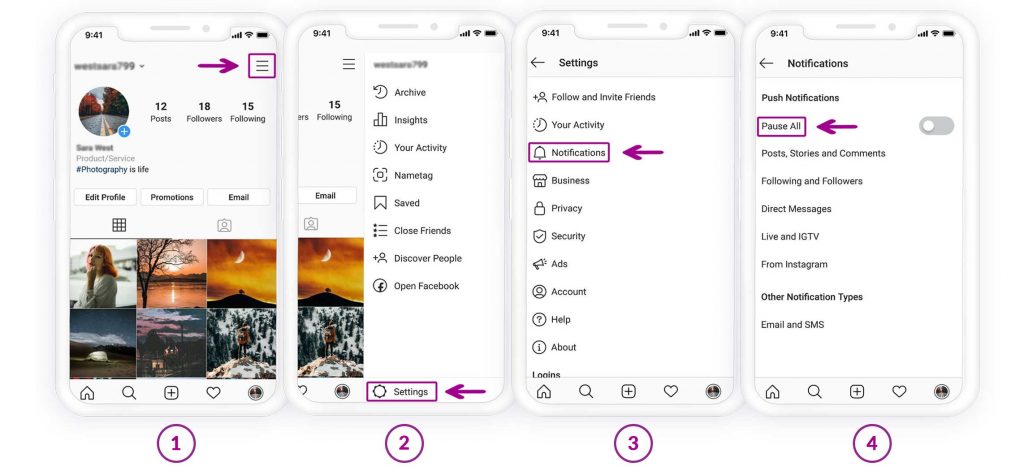
ตรวจสอบการตั้งค่าการแจ้งเตือนของ Instagram
มีการตั้งค่าการแจ้งเตือนแยกต่างหากสำหรับไลค์ คอมเมนต์ วิดีโอถ่ายทอดสด IGTV วิดีโอแชท และข้อความบน Instagram คุณอาจเปลี่ยนการตั้งค่าโดยไม่ได้ตั้งใจ ดังนั้นให้ตรวจสอบการตั้งค่าการแจ้งเตือนข้อความ และตรวจสอบให้แน่ใจว่าการแจ้งเตือนที่ต้องการทั้งหมดเปิดอยู่ และตัวเลือก “หยุดชั่วคราวทั้งหมด” ปิดอยู่
อ่านเพิ่มเติม: วิธีดาวน์โหลดวิดีโอ รูปภาพ IGTV และ Reels จาก Instagram
สุดท้ายนี้ ให้รีสตาร์ทอุปกรณ์เพื่อรับการแจ้งเตือนจาก Instagram ตั้งแต่นี้เป็นต้นไป
ตรวจสอบการแจ้งเตือนของแอป
นอกเหนือจากการตั้งค่าการแจ้งเตือนของ Instagram แล้ว คุณควรตรวจสอบสิ่งต่อไปนี้ด้วย การแจ้งเตือนของอุปกรณ์ และอย่าลืมตรวจสอบให้แน่ใจว่าได้เปิดการแจ้งเตือนของ Instagram แล้ว
วิธีการทำมีดังนี้:
สำหรับไอโฟน
1. ไปที่ “การตั้งค่า” บน iPhone ของคุณ แล้วแตะที่ “การแจ้งเตือน”
2. เลือก “อินสตาแกรม”
3. ตรวจสอบให้แน่ใจว่าได้เปิดใช้งานการแจ้งเตือนแล้ว
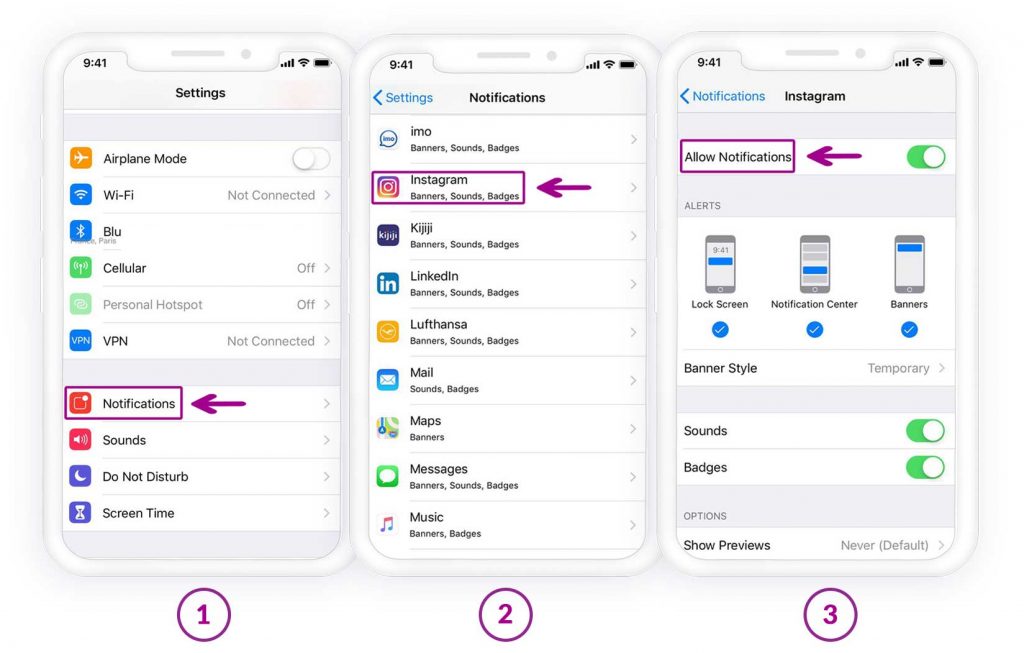
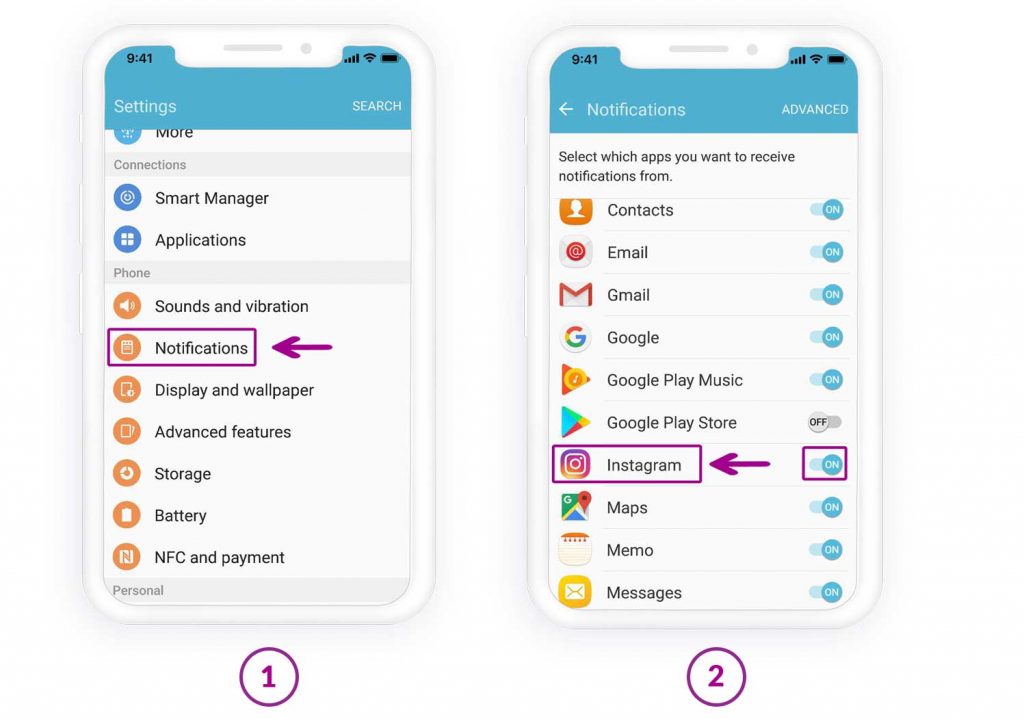
สำหรับแอนดรอยด์
1. ไปที่การตั้งค่า แล้วแตะ “เสียงและการแจ้งเตือน”
2. แตะ “การแจ้งเตือน” ที่ด้านล่างของหน้าจอ
3. เลือก “Instagram” และตรวจสอบให้แน่ใจว่าได้เปิดใช้งานการแจ้งเตือนแล้ว

สอดแนม Facebook, WhatsApp, Instagram, Snapchat, LINE, Telegram, Tinder และแอปโซเชียลมีเดียอื่นๆ โดยที่ผู้สอดแนมไม่รู้ตัว ติดตามตำแหน่ง GPS ข้อความ รายชื่อผู้ติดต่อ บันทึกการโทร และข้อมูลอื่นๆ ได้อย่างง่ายดาย! ปลอดภัย 100%!
ตรวจสอบแชทที่ปิดเสียงไว้
พวกเราส่วนใหญ่เคยได้รับข้อความส่วนตัวจากคนๆ หนึ่งมากเกินไป และรู้สึกเบื่อหน่ายกับการเห็นการแจ้งเตือนมากมายจากการส่งข้อความส่วนตัวของใครบางคน!
ในสถานการณ์เช่นนี้ วิธีแรกที่นึกออกคือ ปิดเสียงการแจ้งเตือนของบัญชีนั้นไปเลย!
ตอนนี้คุณคิดถึงผู้ใช้ที่คุณปิดเสียงไว้หลังจากผ่านไปสักพักแล้ว และกังวลว่าจะไม่ได้รับการแจ้งเตือนอีกต่อไป หรือแค่ปิดเสียงผู้ใช้บางคนไปโดยถาวร และปิดเสียงบางคนโดยไม่ได้ตั้งใจหรือเปล่า?
ต่อไปนี้คือขั้นตอนในการเปิดเสียงแจ้งเตือนสำหรับผู้ใช้ Instagram:
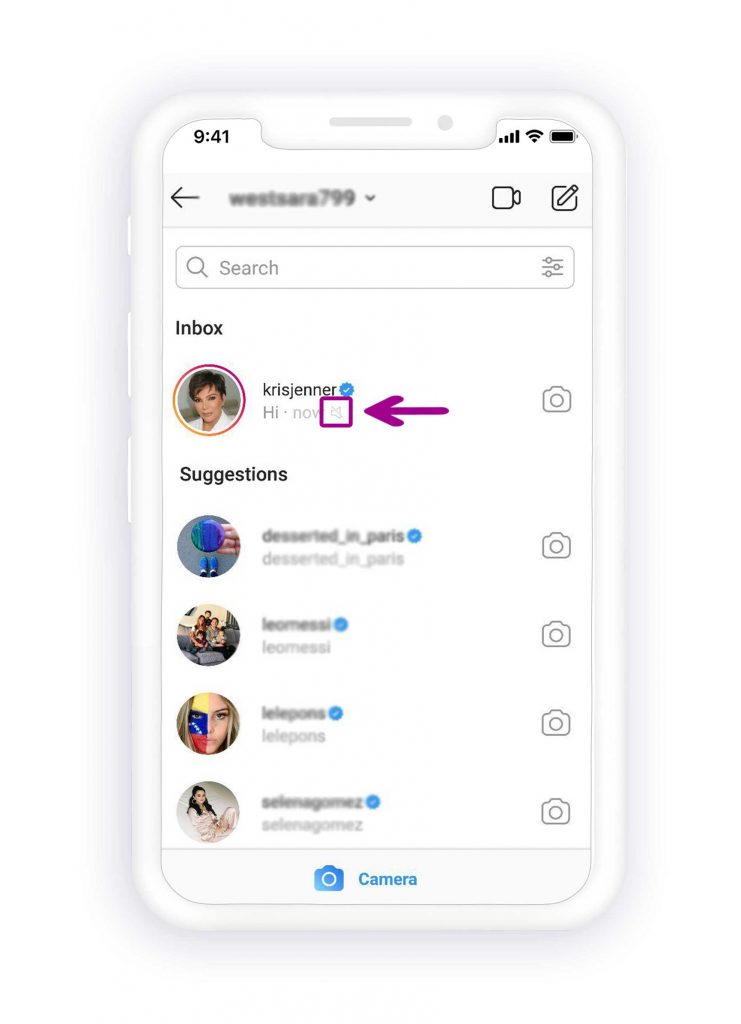
1. เปิดแอป Instagram แล้วทำตามขั้นตอนต่อไปนี้:
2. ทีนี้ลองหาแชทที่คุณไม่ได้รับการแจ้งเตือนดู หากมีไอคอนปิดเสียงอยู่ข้างชื่อผู้ใช้ แสดงว่าผู้ใช้นั้นถูกปิดเสียงอยู่
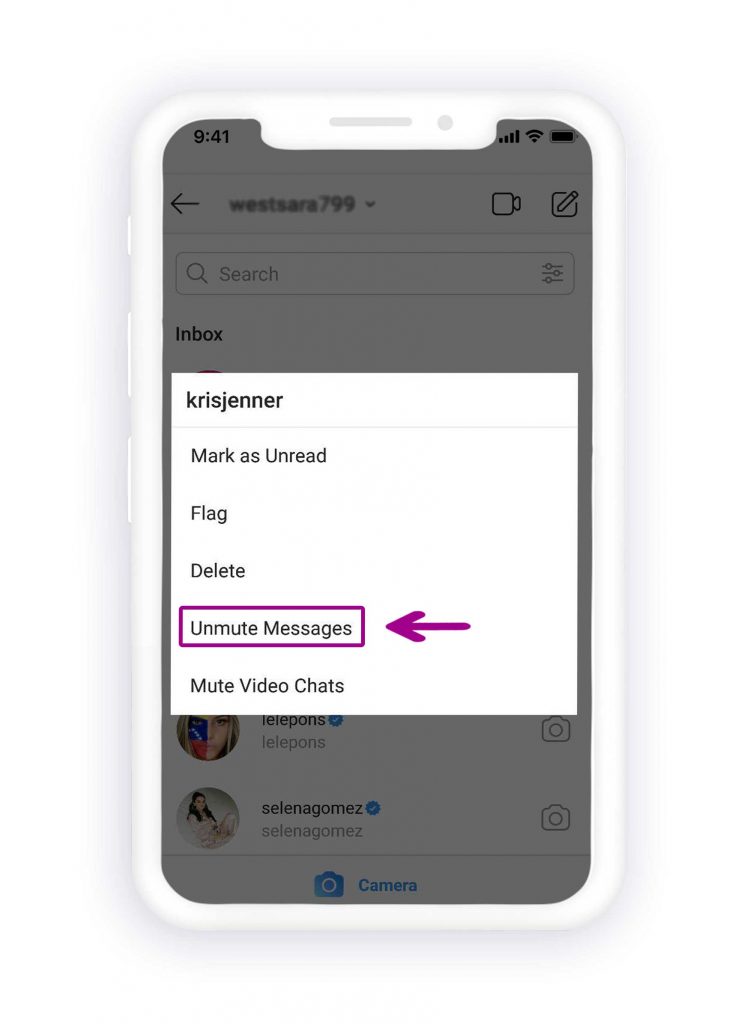
3. หากต้องการเปิดเสียงผู้ใช้ ให้แตะค้างที่ข้อความ จากนั้นในเมนูที่เปิดขึ้น ให้แตะที่ “เปิดเสียงข้อความ”
ล้างแคช (สำหรับผู้ใช้ Android)
อย่าเข้าใจผิดว่าการล้างแคชของแอป Instagram คือการลบข้อมูล ไม่มีอะไรเสียหายกับบัญชี Instagram ของคุณ การล้างแคชของ Instagram จะเพิ่มพื้นที่ว่างให้กับแอป ทำให้แอปทำงานได้ดีขึ้นบนอุปกรณ์ Android และสุดท้ายคุณจะได้รับการแจ้งเตือนจาก Instagram
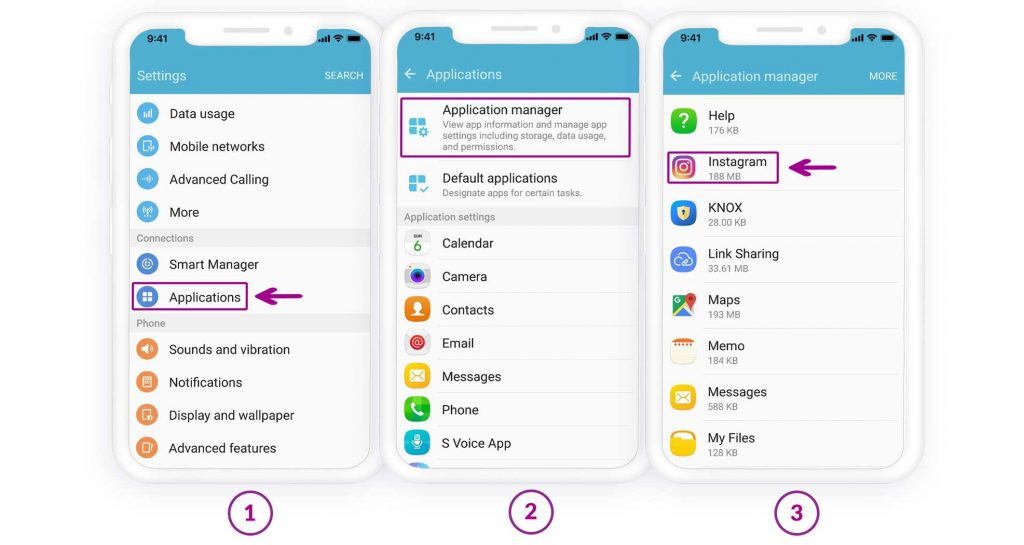
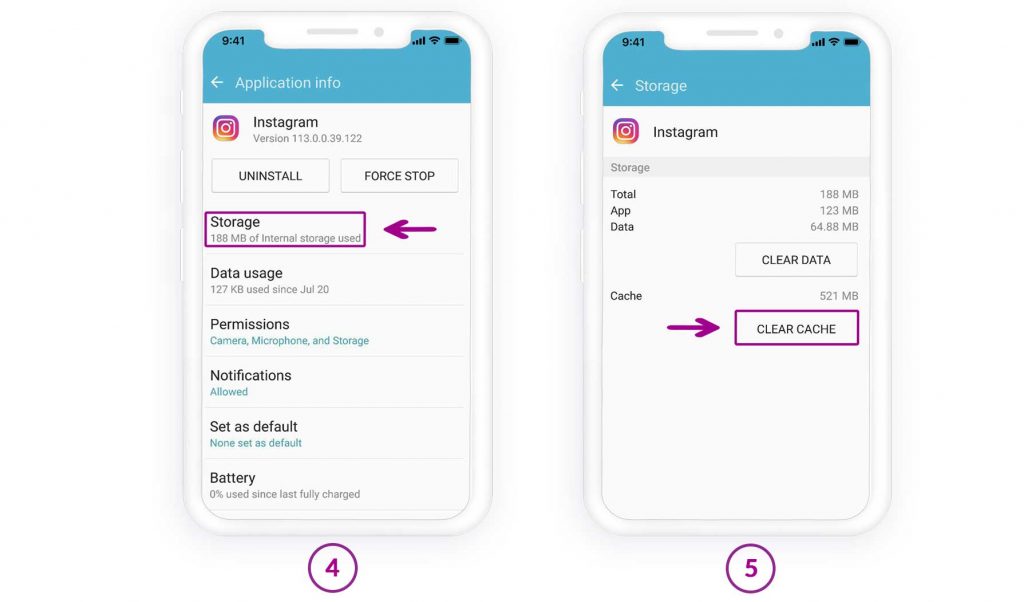
ทำตามขั้นตอนต่อไปนี้เพื่อล้างแคชของ Instagram บนอุปกรณ์ Android:
- เปิด “การตั้งค่า” แล้วแตะที่ “แอป” (อาจแตกต่างกันไปในแต่ละโทรศัพท์ เช่น “แอปและการแจ้งเตือน”, “ตัวจัดการแอปพลิเคชัน” และ “แอปพลิเคชัน”)
- ค้นหา “Instagram” ท่ามกลางแอปพลิเคชันอื่นๆ แล้วแตะที่แอปนั้น
- จากนั้นแตะที่ “พื้นที่จัดเก็บข้อมูล” แล้วกดปุ่ม “ล้างแคช”
อัปเดตแอป Instagram
Instagram รับทราบถึงข้อผิดพลาดและปัญหาที่ผู้ใช้พบเจอ ดังนั้นจึงมีการปล่อยอัปเดตสำหรับแอป Instagram เพื่อแก้ไขข้อผิดพลาดเหล่านั้น ดังนั้น โปรดตรวจสอบการอัปเดต Instagram ทุกครั้งที่คุณพบข้อผิดพลาด เปิด “Play Store” สำหรับ Android และ “App Store” สำหรับ iOS แล้วตรวจสอบว่ามีการอัปเดตหรือไม่ หากมี ให้ทำการอัปเดตแอปและรีสตาร์ทอุปกรณ์
ออกจากระบบแอป
นี่เป็นหนึ่งในวิธีแก้ปัญหาแรกๆ ที่ผู้ใช้ Instagram ส่วนใหญ่นึกถึงเมื่อเจอปัญหาหรือสิ่งผิดปกติขณะใช้งาน Instagram ที่น่าประหลาดใจคือ การออกจากระบบบัญชี Instagram บางครั้งก็ช่วยได้ ดังนั้นเราขอแนะนำให้ลองทำดูและดูว่าได้ผลหรือไม่
สิ่งที่คุณต้องทำคือออกจากระบบบัญชี Instagram ของคุณ แล้วเข้าสู่ระบบอีกครั้งหลังจากนั้นไม่กี่ชั่วโมง และตรวจสอบดูว่าปัญหาการไม่ได้รับการแจ้งเตือนจาก Instagram ได้รับการแก้ไขแล้วหรือไม่ นี่คือวิธีการออกจากระบบบัญชี Instagram:
- เปิดแอป Instagram แล้วแตะที่ไอคอนสามขีดที่มุมบนขวาของหน้าจอ
- แตะที่ “การตั้งค่า” แล้วเลื่อนลงไปจนสุดหน้า จากนั้นแตะที่ “ออกจากระบบ”

รีสตาร์ทอุปกรณ์
การรีสตาร์ทอุปกรณ์มักได้ผลสำหรับผู้ใช้ iOS เมื่อพบปัญหาเกี่ยวกับโทรศัพท์มือถือ ดังนั้นลองทำดูเมื่อคุณไม่ได้รับการแจ้งเตือนจาก Instagram เช่นกัน การปิดอุปกรณ์ iOS จะหยุดการทำงานทั้งหมดที่ทำงานอยู่เบื้องหลัง ดังนั้นหากมีข้อผิดพลาดทางซอฟต์แวร์ อุปกรณ์ก็จะหยุดทำงานเช่นกัน ส่งผลให้สามารถเริ่มต้นใหม่ได้ ทำงานได้ตามปกติ และได้รับการแจ้งเตือนจาก Instagram
อาจดูเหมือนง่าย แต่จากประสบการณ์แล้วได้ผล! ดังนั้นหากคุณเป็นผู้ใช้ iOS และไม่ได้รับการแจ้งเตือนจาก Instagram ผมขอแนะนำให้ลองทำดูครับ
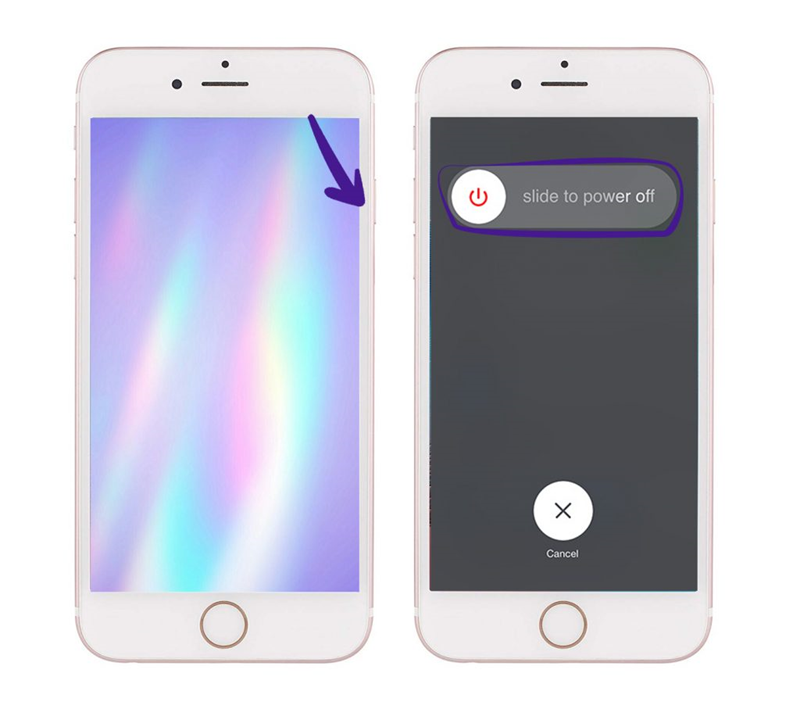
คุณควรกดปุ่มเปิด/ปิดของ iPhone ค้างไว้สักสองสามวินาที จนกว่าจะเห็นข้อความปรากฏบนหน้าจอว่า “เลื่อนเพื่อปิดเครื่อง”
หลังจากปิดเครื่องแล้ว ควรเว้นระยะเวลาสักครู่ แล้วจึงเปิดเครื่องอีกครั้ง
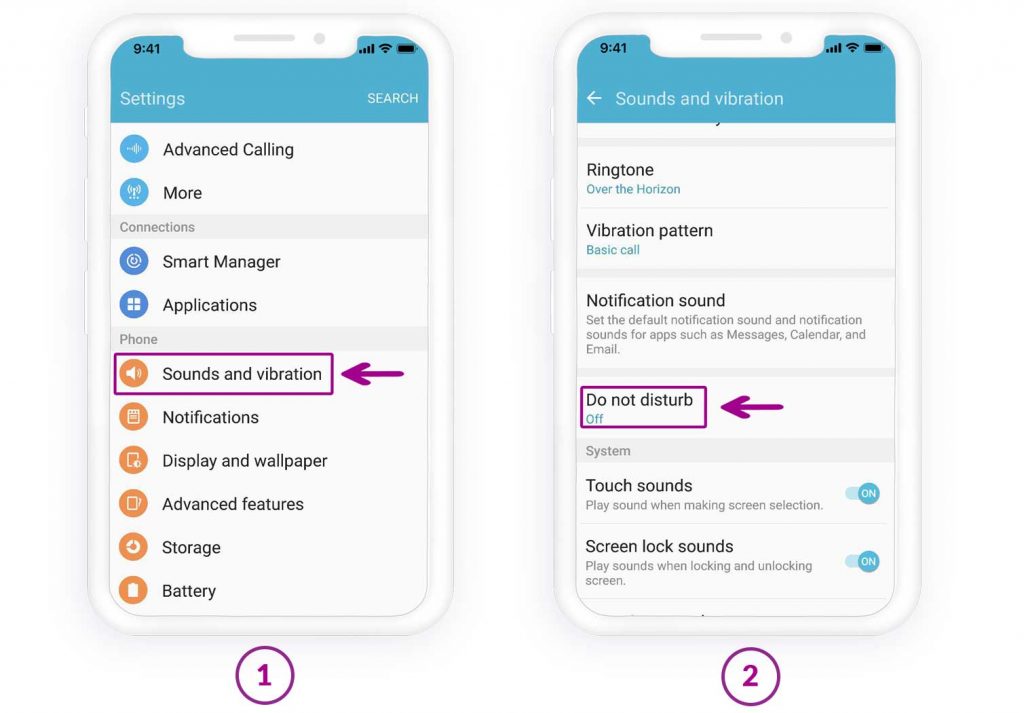
ตรวจสอบว่าโหมด "ห้ามรบกวน" เปิดใช้งานอยู่หรือไม่
ฟังก์ชันนี้มีประโยชน์เมื่อคุณไม่ต้องการรับการแจ้งเตือนหรือสายเรียกเข้า แต่บางครั้งก็อาจทำให้เกิดปัญหาโดยการไม่แสดงการแจ้งเตือน เช่น ไม่แสดงการแจ้งเตือนจาก Instagram
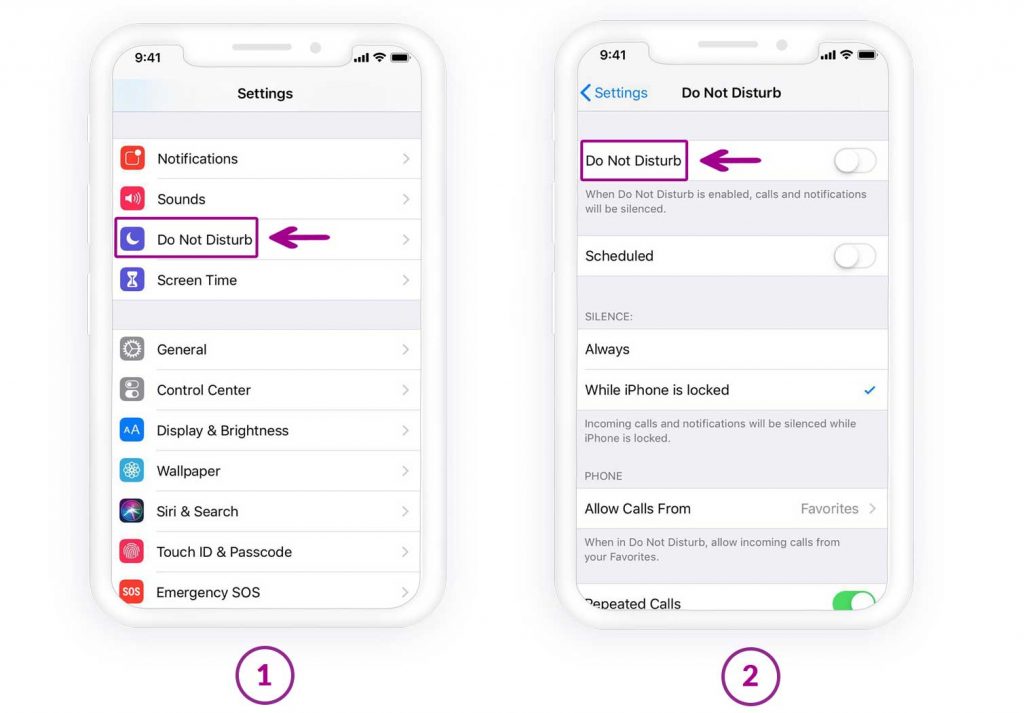
หากมีไอคอนรูปพระจันทร์ปรากฏอยู่ด้านบนของอุปกรณ์ แสดงว่าเปิดใช้งานอยู่ หากต้องการปิดการแจ้งเตือนของ Instagram ให้ไปที่ “การตั้งค่า” แตะที่ “ห้ามรบกวน” แล้วปิดใช้งาน
สำหรับ iOS:
สำหรับระบบ Android:
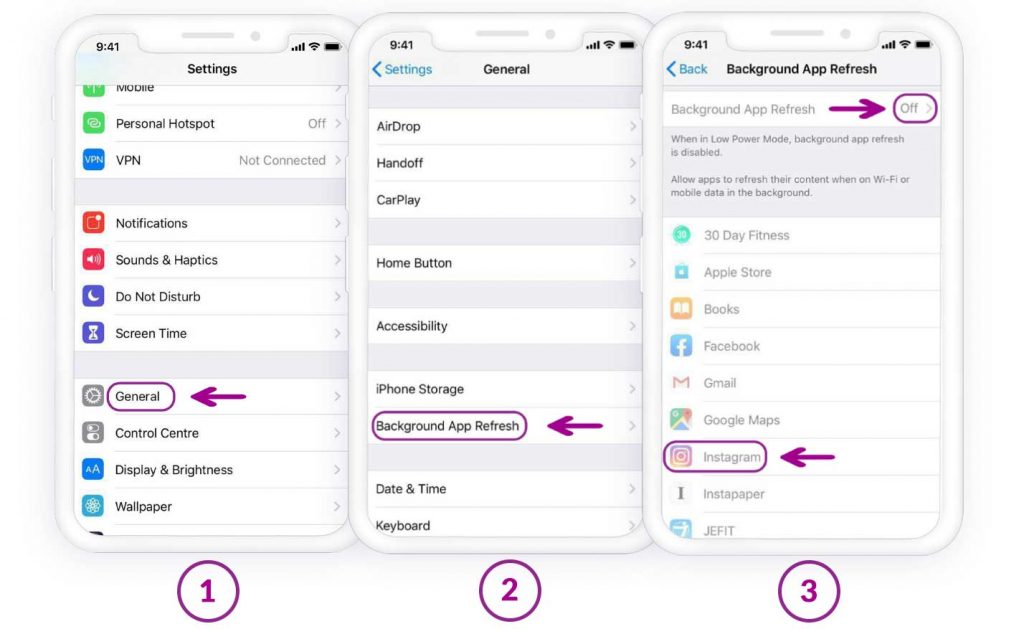
เปิดใช้งานการรีเฟรชพื้นหลัง
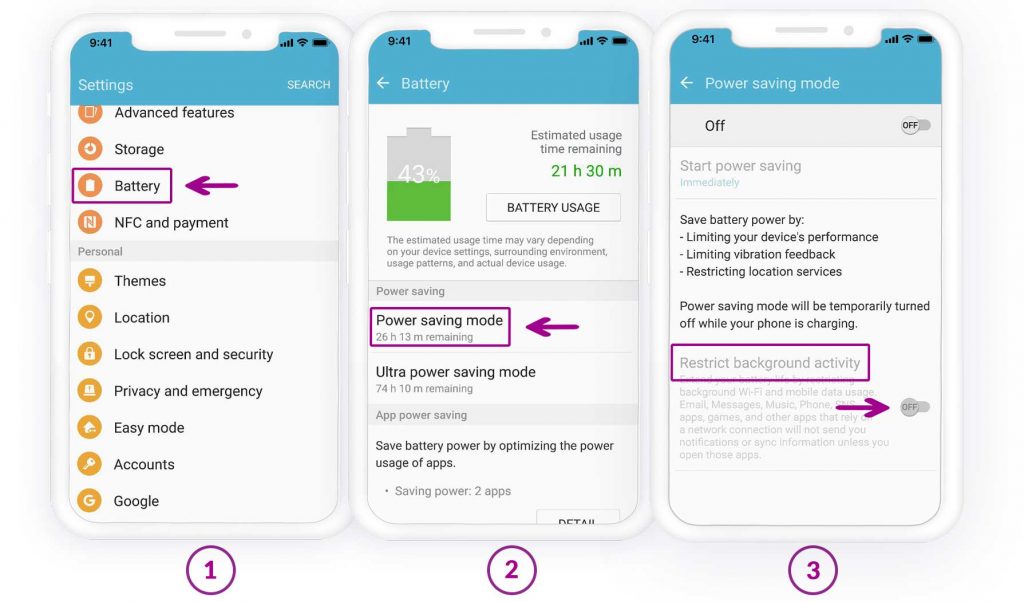
เราอาจเคยเจอปัญหาโทรศัพท์มือถือแบตเหลือน้อย และพยายามทำทุกอย่างเพื่อยืดอายุการใช้งานแบตเตอรี่ เช่น ลดความสว่างหน้าจอ ปิดการรีเฟรชข้อมูลพื้นหลัง ปิดอินเทอร์เน็ต ฯลฯ ดังนั้น ลองตรวจสอบดูว่าคุณได้ปิดการรีเฟรชข้อมูลพื้นหลังไว้หรือไม่ นี่คือวิธีเปิดการรีเฟรชข้อมูลพื้นหลังบน iOS และ Android เพื่อแก้ปัญหา “ไม่ได้รับการแจ้งเตือนจาก Instagram”
บนระบบ iOS:
บนระบบแอนดรอยด์:
ตรวจสอบการแจ้งเตือน Instagram จากอุปกรณ์อื่น
ลองเข้าสู่ระบบบัญชี Instagram ด้วยอุปกรณ์อื่นแล้วตรวจสอบดูว่าคุณได้รับการแจ้งเตือนหรือไม่ ลองขอให้เพื่อนส่งข้อความมาหาคุณหลังจากเข้าสู่ระบบ Instagram ด้วยอุปกรณ์อื่น หากคุณได้รับการแจ้งเตือน แสดงว่าปัญหาอยู่ที่อุปกรณ์ของคุณ และควรตรวจสอบการตั้งค่าอีกครั้ง
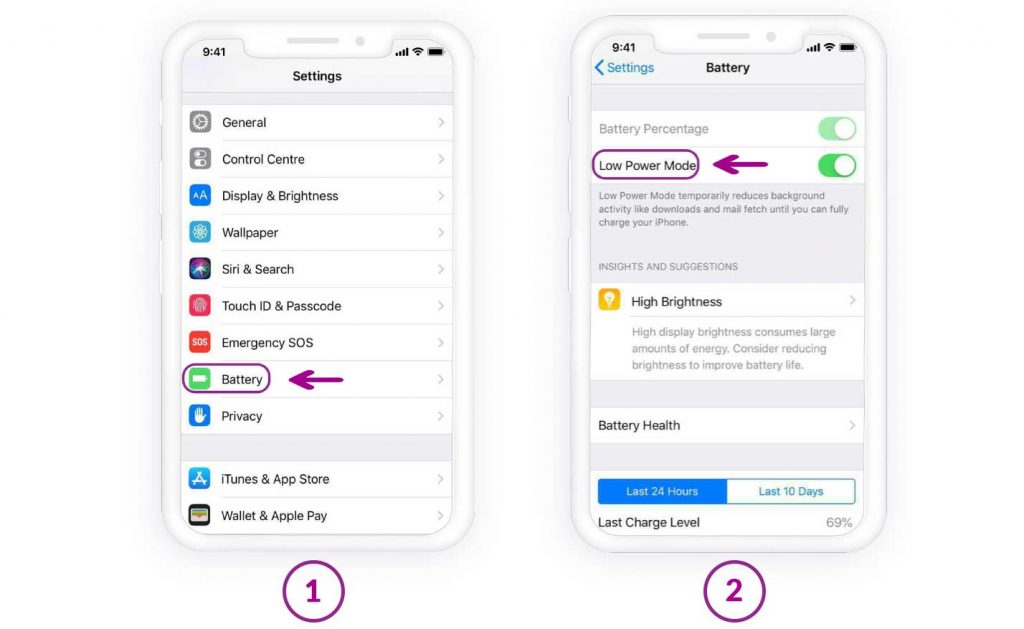
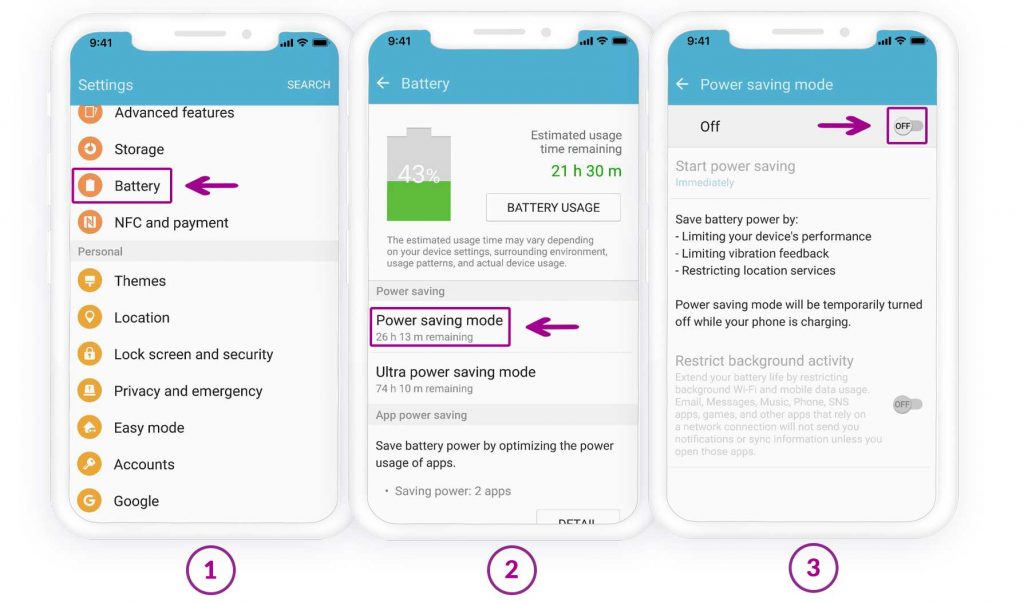
ปิดใช้งานโหมดประหยัดพลังงาน
ใน iOS มีโหมด "ประหยัดพลังงาน" ซึ่งเทียบเท่ากับ "โหมดประหยัดแบตเตอรี่" ใน Android โหมดนี้มีประโยชน์เมื่อแบตเตอรี่ของอุปกรณ์เหลือน้อย การเปิดใช้งานตัวเลือกนี้จะทำให้แอปไม่รีเฟรชข้อมูลในพื้นหลัง และป้องกันไม่ให้แอปส่งการแจ้งเตือน ปิดใช้งานเพื่อรับการแจ้งเตือนจาก Instagram
บนระบบ iOS:
บนระบบแอนดรอยด์:
หากคุณเป็นผู้ใช้ iOS โปรดติดตั้ง Instagram ใหม่
ผู้ใช้ Instagram บน iOS จะถูกขออนุญาตรับการแจ้งเตือนเมื่อติดตั้ง Instagram และเข้าสู่ระบบครั้งแรก โดยจะถามว่าคุณสนใจรับการแจ้งเตือนจาก Instagram หรือไม่ ซึ่งคุณอาจละเลยไป ดังนั้น ให้ถอนการติดตั้งแอป Instagram รีสตาร์ทอุปกรณ์ ดาวน์โหลดแอปจาก “App Store” แล้วติดตั้งใหม่อีกครั้ง จากนั้นอนุญาตทั้งสองอย่าง
บทสรุป
การแจ้งเตือนของ Instagram ไม่ทำงานบน Android หรือ iOS อาจทำให้คุณพลาดข้อความ ความคิดเห็น และการอัปเดตแบบเรียลไทม์ที่สำคัญ ปัญหานี้มักเกี่ยวข้องกับการปิดใช้งานสิทธิ์ของแอป การตั้งค่าการแจ้งเตือนที่ไม่ถูกต้อง ข้อจำกัดในการเพิ่มประสิทธิภาพแบตเตอรี่ หรือความผิดพลาดชั่วคราวของแอป การทำความเข้าใจว่าปัญหามาจากไหนเป็นขั้นตอนแรกในการแก้ไขปัญหาอย่างมีประสิทธิภาพ
โดยการตรวจสอบสิทธิ์การแจ้งเตือนของระบบ เปิดใช้งานการแจ้งเตือนภายใน Instagram อัปเดตแอป และปรับการตั้งค่าแบตเตอรี่หรือข้อมูลพื้นหลัง ปัญหาการแจ้งเตือนส่วนใหญ่สามารถแก้ไขได้อย่างรวดเร็ว การรีสตาร์ทอุปกรณ์หรือการติดตั้งแอปใหม่ก็สามารถช่วยแก้ไขความขัดแย้งของระบบที่ซับซ้อนได้เช่นกัน เมื่อการแจ้งเตือนทำงานได้อย่างถูกต้องอีกครั้ง คุณจะสามารถเชื่อมต่อได้โดยไม่ต้องเปิดแอปบ่อยๆ ทำให้ประสบการณ์การใช้งาน Instagram บนทั้งอุปกรณ์ Android และ iOS ราบรื่นและเชื่อถือได้มากขึ้น
บทความนี้มีประโยชน์มากน้อยแค่ไหน?
คลิกที่ดาวเพื่อให้คะแนน!
คะแนนเฉลี่ย 5. ผลการนับคะแนน: