
การแจ้งเตือนของ Instagram มีไว้เพื่อให้คุณได้รับทราบเกี่ยวกับข้อความใหม่ การกดไลค์ ความคิดเห็น และกิจกรรมอื่นๆ ในบัญชีของคุณ แต่จะเกิดอะไรขึ้นเมื่อการแจ้งเตือนไม่หายไป แม้ว่าคุณจะตรวจสอบทุกอย่างแล้วก็ตาม? นี่เป็นปัญหาที่พบได้บ่อยอย่างน่าประหลาดใจสำหรับผู้ใช้จำนวนมากทั้งในระบบ Android และ iOS คุณอาจเห็นไอคอนสีแดงหรือการแจ้งเตือนในแอปที่ไม่ยอมหายไป แม้ว่าจะไม่มีอะไรใหม่ให้ตรวจสอบก็ตาม ไม่เพียงแต่จะทำให้เสียสมาธิเท่านั้น แต่ยังอาจทำให้เกิดความวิตกกังวลโดยไม่จำเป็น โดยเฉพาะอย่างยิ่งหากคุณต้องใช้การแจ้งเตือนเพื่อจัดการบัญชีธุรกิจหรือติดตามปฏิสัมพันธ์ทางโซเชียล
มีหลายสาเหตุที่เป็นไปได้ที่ทำให้การแจ้งเตือนของ Instagram ค้างอยู่ อาจเป็นความผิดพลาดเล็กน้อยของแอป บั๊กในการอัปเดตล่าสุด คำขอข้อความส่วนตัวที่ยังไม่ได้เปิดอ่านอย่างถูกต้อง หรือแม้แต่ปัญหาเกี่ยวกับแคชของ Instagram บนอุปกรณ์ของคุณ บางครั้ง แอปอาจคิดว่ายังมีข้อความแจ้งเตือนที่ยังไม่ได้อ่านอยู่ ทั้งๆ ที่ไม่มีแล้ว และนี่อาจทำให้ไอคอนหรือการแจ้งเตือนในแอปค้างอยู่ตลอดไป ในบางกรณีที่เกิดขึ้นไม่บ่อยนัก แอปหรืออุปกรณ์ของบุคคลที่สามที่เชื่อมต่อกับบัญชีของคุณอาจรบกวนการซิงค์การแจ้งเตือน ทำให้ปัญหานี้ซับซ้อนยิ่งขึ้น
ในคู่มือนี้ เราจะสำรวจสาเหตุทั่วไปทั้งหมดที่ทำให้เกิดปัญหา “การแจ้งเตือน Instagram ไม่ยอมหายไป” และให้วิธีแก้ไขที่ชัดเจนและเป็นขั้นตอน ตั้งแต่การล้างแคชและการตรวจสอบคำขอข้อความที่ซ่อนอยู่ ไปจนถึงการติดตั้งแอปใหม่หรือการรีเซ็ตการตั้งค่าการแจ้งเตือน เราจะครอบคลุมทุกวิธีที่คุณสามารถลองได้ ไม่ว่าคุณจะเป็นผู้ใช้ทั่วไปหรือผู้สร้างเนื้อหาดิจิทัลที่ต้องการประสบการณ์การใช้งานแอปที่สะอาดและใช้งานได้ดี เคล็ดลับเหล่านี้จะช่วยให้คุณกำจัดปัญหาการแจ้งเตือนค้างและควบคุมการแจ้งเตือน Instagram ได้อย่างเต็มที่ มาเริ่มแก้ไขกันเลย
วิธีแก้ไขปัญหาการแจ้งเตือน Instagram ที่ไม่หายไปสักที?
ฉันต้องการกำจัดปัญหาการแจ้งเตือนผิดพลาดนี้ ฉันได้ลองใช้วิธีการต่างๆ เพื่อลบการแจ้งเตือนดังกล่าวแล้ว โปรดทราบว่าวิธีการแก้ไขที่ระบุไว้ด้านล่างอาจใช้ได้ผลหรือไม่ก็ได้กับแอปของคุณ ดังนั้นลองทำตามดู!
ในแจ้งเตือนของ Instagram อาจมีหลายส่วนที่คุณอาจเห็น (เช่น ข้อความโดยตรงของ Instagram และ IGTV) หาก Instagram แจ้งว่าคุณมีข้อความ แต่จริงๆ แล้วคุณไม่มี ให้แก้ไขปัญหาดังนี้:
- ตรวจสอบข้อความที่ยังไม่ได้อ่านในข้อความทั่วไป ข้อความขออ่าน และข้อความส่วนตัว
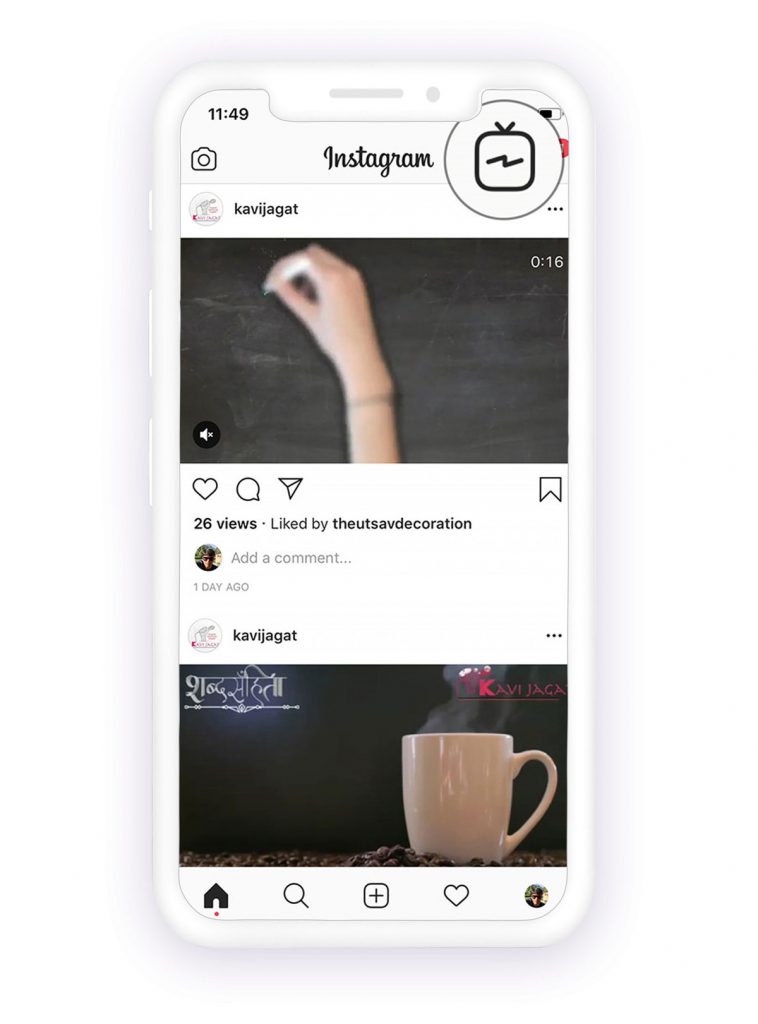
- ตรวจสอบการแจ้งเตือน IGTV
- อัปเดตอินสตาแกรม
- ลบโปรแกรม แล้วติดตั้ง Instagram ใหม่อีกครั้ง
- ยกเลิกการเชื่อมโยงบัญชี Facebook
การแจ้งเตือนข้อความส่วนตัว (DM) ของ Instagram ยังไม่หายไป
คุณอาจเคยเห็นตัวเลขหรือหลายตัวเลขปรากฏบนไอคอนข้อความส่วนตัวใน Instagram แต่ถ้าคุณเปิดดูส่วนข้อความส่วนตัว คุณจะไม่เห็นอะไรเลย
หาก Instagram แสดงการแจ้งเตือน แต่คุณไม่เห็นข้อความใดๆ ให้ทำตามคำแนะนำด้านล่างนี้
ตรวจสอบข้อความทั่วไป
อย่างที่คุณอาจทราบแล้ว ส่วนข้อความโดยตรงของ Instagram นั้นแบ่งออกเป็นสองส่วน ส่วนแรกคือข้อความโดยตรงหลัก และส่วนที่สองคือข้อความทั่วไป (คล้ายกับข้อความที่เก็บถาวร) อย่างไรก็ตาม หากมีคนในรายชื่อข้อความทั่วไปส่งข้อความมาหาคุณ คุณจะเห็นการแจ้งเตือนอยู่ข้างไอคอน
ตรวจสอบคำขอข้อความ
คำขอข้อความจะส่งการแจ้งเตือนไปยังแถบการแจ้งเตือนด้วย แม้ว่าคุณจะตรวจสอบการตั้งค่าแล้ว คุณก็ยังคงได้รับการแจ้งเตือนบนหน้าจอของคุณ แม้กระทั่งข้อความสแปม คุณจะเห็นข้อความเช่นนี้: “มีคนพยายามส่งข้อความถึงคุณ” ดังนั้น ไปที่ส่วนข้อความโดยตรงใน Instagram และตรวจสอบว่ามีข้อความขอข้อความหรือไม่ แตะที่ข้อความนั้นแล้วเปิดอ่าน การแจ้งเตือนจะไม่หายไปจนกว่าคุณจะอ่านข้อความนั้น
ตรวจสอบข้อความโดยตรงทั้งหมด

สอดแนม Facebook, WhatsApp, Instagram, Snapchat, LINE, Telegram, Tinder และแอปโซเชียลมีเดียอื่นๆ โดยที่ผู้สอดแนมไม่รู้ตัว ติดตามตำแหน่ง GPS ข้อความ รายชื่อผู้ติดต่อ บันทึกการโทร และข้อมูลอื่นๆ ได้อย่างง่ายดาย! ปลอดภัย 100%!
หากมีคนส่งข้อความส่วนตัวมาหาคุณทาง Instagram แล้วพวกเขาปิดใช้งานบัญชี ข้อความนั้นก็จะหายไปเช่นกัน แต่ถ้าพวกเขากลับมาใช้งาน Instagram อีกครั้ง ข้อความนั้นก็จะปรากฏขึ้นมา ดังนั้น คุณจะเห็นการแจ้งเตือนบนไอคอนข้อความส่วนตัวใน Instagram ของคุณ
วิธีแก้ไขคือ เลื่อนข้อความลงมาจนกว่าจะเห็นข้อความที่ยังไม่ได้อ่าน เมื่อเปิดอ่านแล้ว การแจ้งเตือนจะหายไป
การแจ้งเตือน IGTV จะไม่หายไป
ในกรณีของฉัน ผู้ต้องสงสัยหลักคือ IGTV อินสตาแกรมเปิดตัวแอปวิดีโอแนวตั้งนี้ในปี 2018 เมื่อผู้ใช้ที่คุณติดตามอัปโหลดวิดีโอใน IGTV คุณจะได้รับการแจ้งเตือน เนื่องจากแอปนี้ค่อนข้างใหม่ ผู้ใช้ Instagram หลายคนจึงไม่ทราบเกี่ยวกับการแจ้งเตือนที่เกี่ยวข้องกับแอปนี้
หากคุณประสบปัญหาเดียวกัน:
- คลิกที่ไอคอน IGTV ที่มุมบนขวาของหน้าจอ iPhone ของคุณ
- ตรวจสอบวิดีโอที่ผู้ติดตามของคุณแชร์ หลังจากดูวิดีโอแล้ว ให้ตรวจสอบ Instagram ของคุณบนหน้าจอหลัก การแจ้งเตือนปลอมอาจหายไปแล้ว
วิธีนี้ได้ผลกับ iPhone ของฉัน และฉันหวังว่ามันจะได้ผลกับโทรศัพท์ของคุณเช่นกัน ถ้าไม่ได้ผล ก็ลองทำตามวิธีอื่นดู
อ่านเพิ่มเติม: วิธีดาวน์โหลดวิดีโอ รูปภาพ IGTV และ Reels จาก Instagram
ยกเลิกการเชื่อมต่อบัญชี Facebook ของคุณเพื่อหยุดการแจ้งเตือน
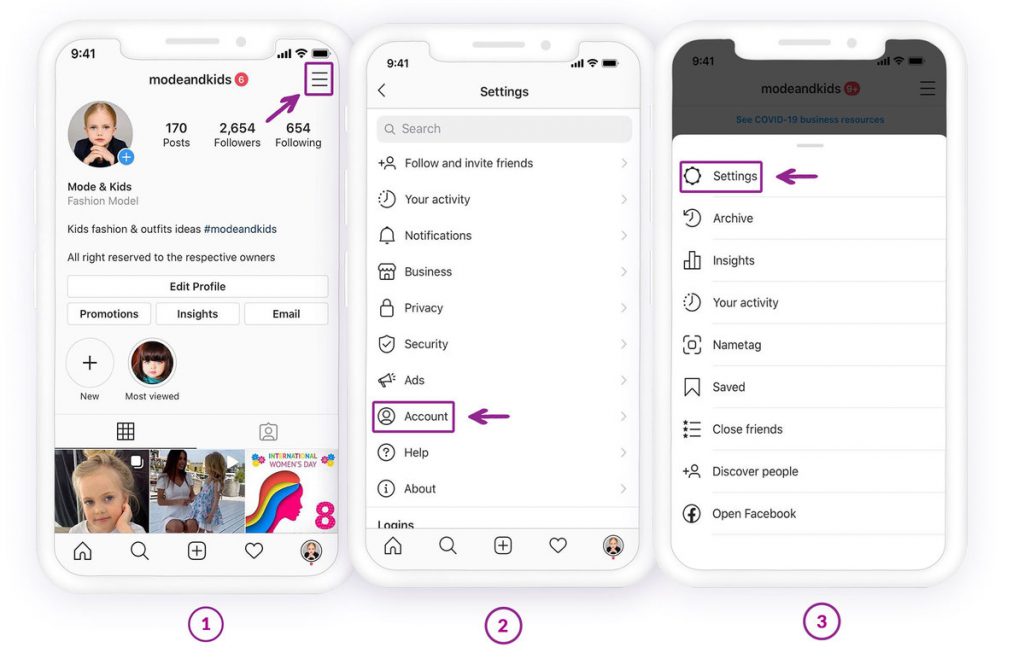
ฟังดูอาจจะแปลกๆ หน่อย แต่การยกเลิกการเชื่อมโยงบัญชี Facebook กับ Instagram อาจช่วยกำจัดแจ้งเตือนผิดพลาดได้ วิธีการมีดังนี้:
- เปิดแอป Instagram แล้วไปที่โปรไฟล์ของคุณโดยแตะที่ไอคอนในมุมล่างขวา
- ถัดไป แตะที่ไอคอนเส้นแนวนอนสามเส้นที่มุมบนขวามือ
- ตอนนี้คุณจะเห็นหน้าจอปรากฏขึ้นจากมุมขวา แตะที่ การตั้งค่า
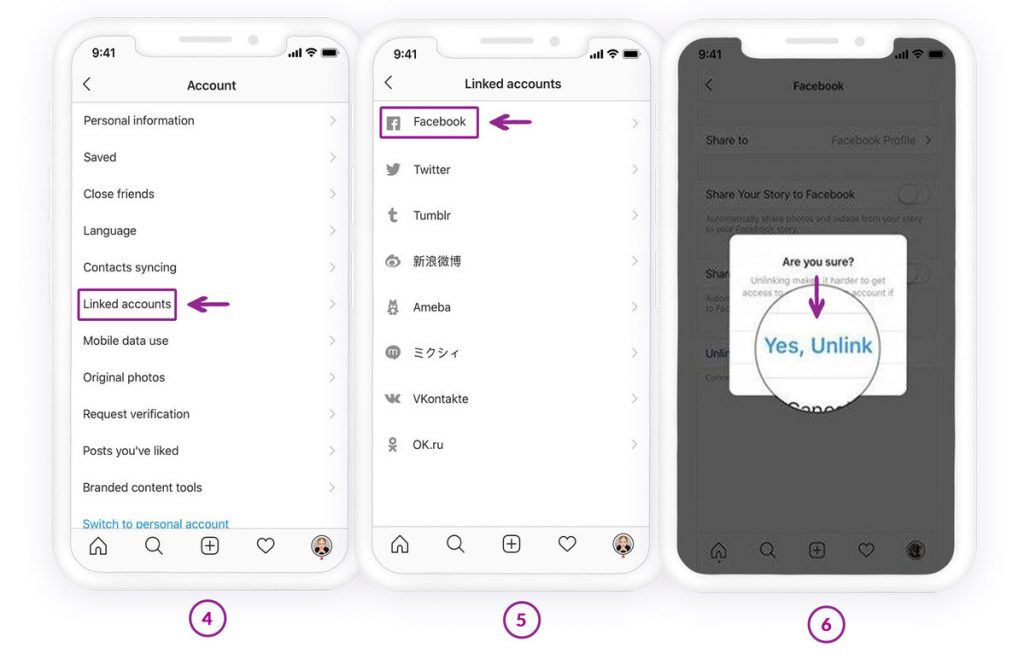
- เลื่อนลงมาแล้วคลิกที่ “บัญชีที่เชื่อมโยง” ในส่วน “ความเป็นส่วนตัวและความปลอดภัย”
- แตะที่ เฟซบุ๊ก และยกเลิกการเชื่อมโยงบัญชีของคุณกับ Instagram
- หน้าต่างป๊อปอัพจะปรากฏขึ้น เพื่อขอให้คุณยืนยันการดำเนินการ แตะที่ ใช่ ยกเลิกการเชื่อมโยง
- ตอนนี้ Facebook ของคุณถูกยกเลิกการเชื่อมต่อกับ Instagram แล้ว กลับไปที่หน้าหลักของ Instagram และตรวจสอบข้อความส่วนตัวและสตอรี่ทั้งหมดของคุณ จากนั้นรีเฟรชหน้าฟีด และการแจ้งเตือน Instagram ปลอมนั้นควรจะหายไป
อัปเดตแอป Instagram
การอัปเดตที่กำลังจะเกิดขึ้นอาจทำให้เกิดปัญหานี้ วิธีแก้ปัญหาเดียวคือการอัปเดตแอป Instagram ของคุณ
- เปิด App Store แล้วแตะที่ "อัปเดต" จากเมนูด้านล่าง
- ค้นหา Instagram จากรายการอัปเดต แล้วแตะปุ่ม "อัปเดต" ที่อยู่ข้างๆ
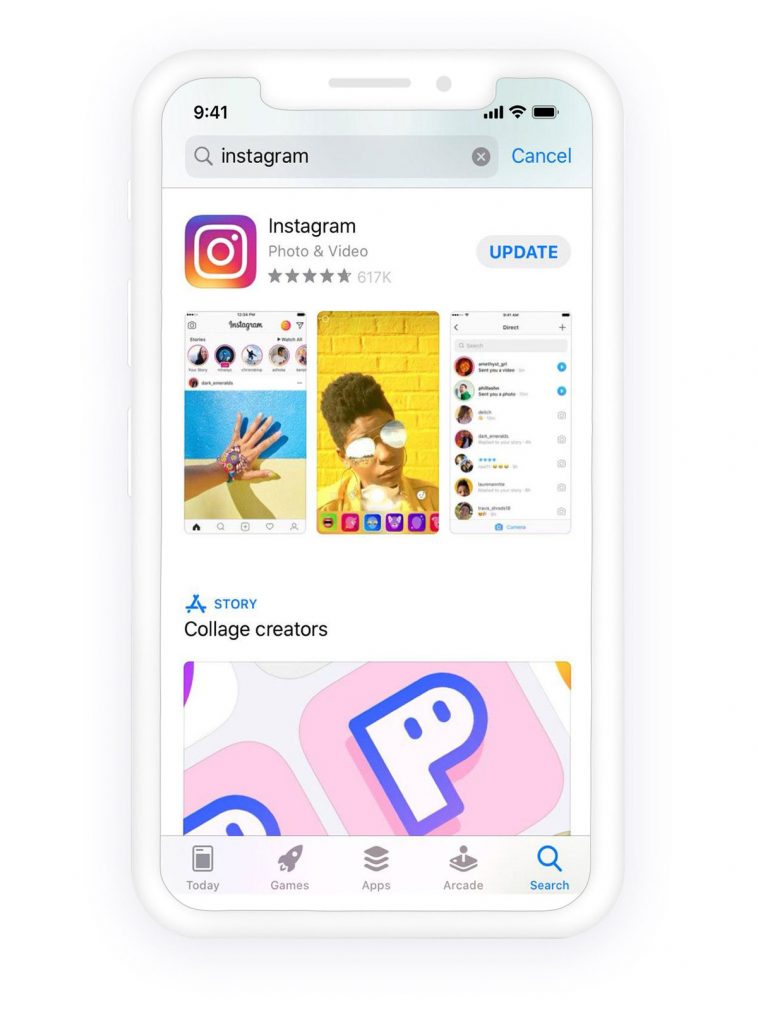
ลบแอป Instagram ออก
วิธีสุดท้ายคือ คุณสามารถลบแอปออกจาก iPhone แล้วติดตั้งใหม่ได้
- แตะค้างที่แอป Instagram บนหน้าจอหลัก แล้วไอคอนลบ (x) จะปรากฏขึ้นที่มุมบนซ้ายของแอป
- แตะที่ ลบ จากนั้นระบบจะขอให้คุณยืนยันการกระทำของคุณ แตะที่ ลบ อีกครั้ง
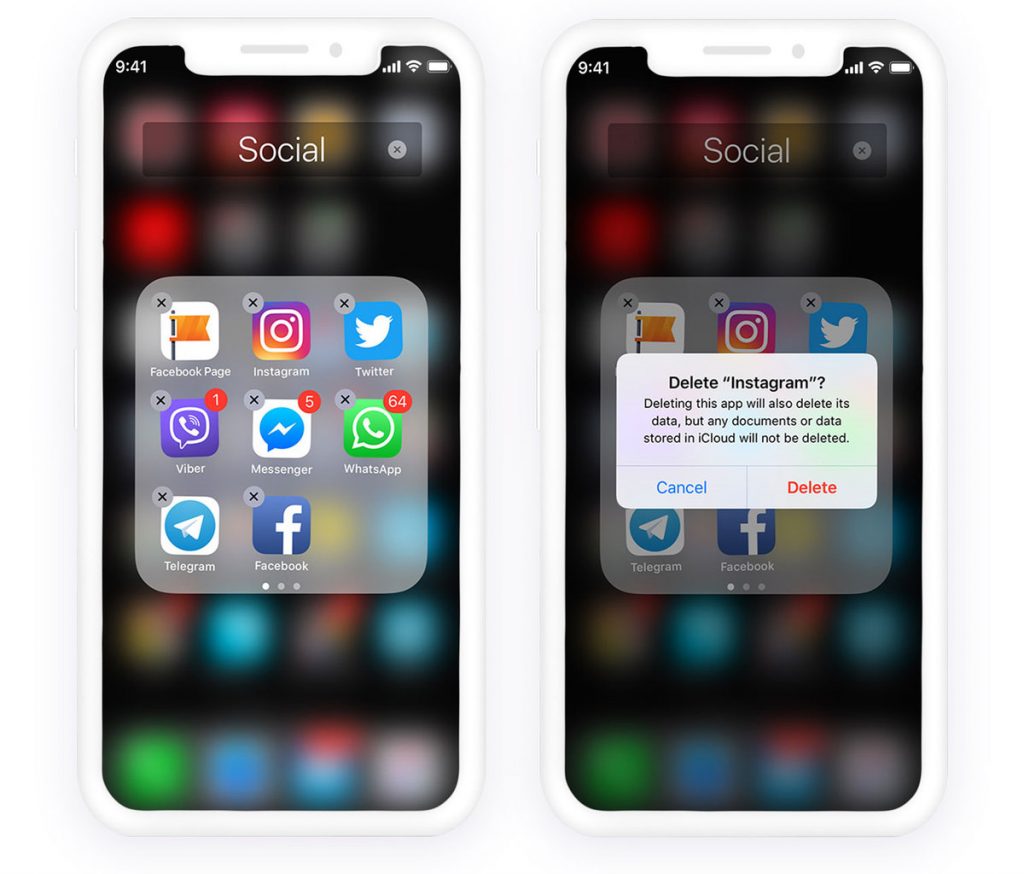
แอป Instagram จะถูกถอนการติดตั้งออกจากโทรศัพท์ของคุณ คุณสามารถติดตั้งแอปใหม่ได้จาก App Store
บทสรุป
การแก้ไขปัญหาการแจ้งเตือน Instagram ที่ไม่ยอมหายไปนั้นสำคัญต่อการใช้งานแอปอย่างราบรื่นและป้องกันการรบกวนอย่างต่อเนื่อง การแจ้งเตือนที่ค้างอยู่นี้มักเกิดจากปัญหาการซิงค์ ข้อความที่ยังไม่ได้อ่านค้างอยู่ในระบบ ความผิดพลาดของข้อมูลแคช หรือความขัดแย้งด้านสิทธิ์การเข้าถึงภายในแอป โดยการทำตามขั้นตอนที่ใช้งานได้จริง เช่น การล้างแคชของแอป การตรวจสอบคำขอข้อความ การตรวจสอบแท็บกิจกรรม การอัปเดตแอป การปรับการตั้งค่าการแจ้งเตือน หรือแม้แต่การออกจากระบบแล้วเข้าสู่ระบบใหม่ คุณก็จะสามารถระบุสาเหตุและลบการแจ้งเตือนที่ค้างอยู่ได้
ในบางกรณี ปัญหาอาจเกิดจากความล่าช้าของเซิร์ฟเวอร์ Instagram หรือข้อผิดพลาดที่เกิดขึ้นในการอัปเดตล่าสุด การอัปเดตแอปให้เป็นเวอร์ชันล่าสุดและการให้สิทธิ์การแจ้งเตือนที่ถูกต้องจะช่วยให้การทำงานมีเสถียรภาพมากขึ้นในระยะยาว หากวิธีแก้ไขมาตรฐานไม่ได้ผล การติดตั้งแอปใหม่หรือรีสตาร์ทอุปกรณ์มักจะช่วยแก้ปัญหาความขัดแย้งของซอฟต์แวร์ที่ซับซ้อนกว่าได้
แม้ว่าการแจ้งเตือนที่ค้างอยู่จะสร้างความรำคาญ แต่โดยทั่วไปแล้วสามารถแก้ไขได้ง่ายด้วยการแก้ไขปัญหาเล็กน้อย เมื่อแก้ไขปัญหาแล้ว Instagram ก็จะกลับมาใช้งานได้ตามปกติ ทำให้คุณสามารถเพลิดเพลินกับข้อความ การแจ้งเตือน และการอัปเดตโดยไม่มีสิ่งรบกวนที่ไม่จำเป็น ส่งผลให้ประสบการณ์การใช้งานโซเชียลมีเดียราบรื่นและสะอาดตามากยิ่งขึ้น
บทความนี้มีประโยชน์มากน้อยแค่ไหน?
คลิกที่ดาวเพื่อให้คะแนน!
คะแนนเฉลี่ย 5. ผลการนับคะแนน:



![วิธีเพิ่มเพลงลงใน Instagram Story [2023]](https://www.getappsolution.com/images/add-music-to-instagram-story-390x220.jpeg)
