
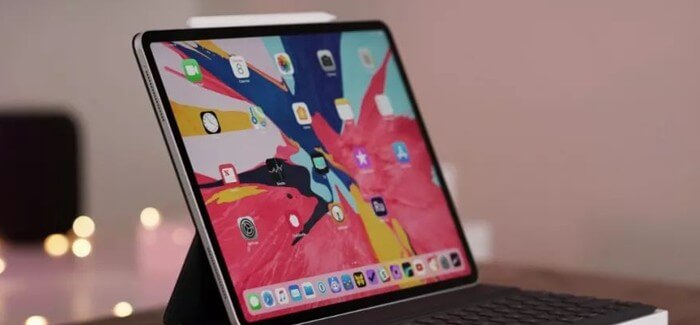
รหัสผ่านของ iPad คือวิธีการรักษาความปลอดภัยที่ดีที่สุดของอุปกรณ์ของคุณ คนส่วนใหญ่ตั้งค่า iPad ให้ล็อกอัตโนมัติเมื่อไม่ได้ใช้งาน รหัสผ่านจะช่วยเพิ่มระดับความปลอดภัย ทำให้มั่นใจได้ว่าอุปกรณ์จะไม่สามารถเข้าถึงได้โดยบุคคลใดก็ตามที่ไม่มีรหัสผ่าน
อีกด้านหนึ่งก็คือ หากคุณลืมรหัสผ่านหรือทำ iPad หาย ถ้าหากคุณต้องการรีเซ็ต iPad แต่ลืมรหัสผ่าน กระบวนการอาจดูยุ่งยากและแทบเป็นไปไม่ได้เลย
ในบทความนี้ เราจะมาดูวิธีการต่างๆ ในการรีเซ็ต iPad กลับสู่การตั้งค่าจากโรงงานโดยไม่ต้องใช้รหัสผ่านหรือคอมพิวเตอร์
ส่วนที่ 1 วิธีรีเซ็ต iPad เป็นค่าจากโรงงานโดยไม่ต้องใช้รหัสผ่านหรือคอมพิวเตอร์
ในกรณีที่ iPad ของคุณหาย คุณอาจต้องรีเซ็ตเครื่องเพื่อปกป้องข้อมูลในอุปกรณ์ หากคุณไม่ทราบรหัสผ่านและไม่มีคอมพิวเตอร์ คุณสามารถใช้ฟีเจอร์ Find My iPad เพื่อรีเซ็ต iPad ได้ อย่างไรก็ตาม โปรดทราบว่าวิธีนี้จะใช้ได้ผลก็ต่อเมื่อเปิดใช้งาน Find My iPad ไว้ใน iPad แล้วเท่านั้น
หากคุณได้เปิดใช้งาน “ค้นหา iPad ของฉัน” บน iPad ที่คุณต้องการรีเซ็ต ให้ทำตามขั้นตอนง่ายๆ เหล่านี้
- สำหรับอุปกรณ์อื่นๆ ให้เข้าไปที่เว็บไซต์อย่างเป็นทางการของ iCloud และเข้าสู่ระบบโดยใช้ชื่อผู้ใช้และรหัสผ่าน iCloud ของคุณ
- เมื่อเข้าสู่ระบบแล้ว ให้ไปที่ส่วน "ค้นหา iPhone ของฉัน" และเมื่อคลิกแล้ว แผนที่จะเปิดขึ้น
- คลิกที่ “อุปกรณ์ทั้งหมด” แล้วเลือก iPad ที่คุณต้องการรีเซ็ตจากรายการอุปกรณ์
- คลิกที่ “ลบข้อมูล iPad” แล้วยืนยันการดำเนินการ หากจำเป็น ให้ล็อกอินอีกครั้ง iPad ของคุณจะถูกลบข้อมูลและรีเซ็ตกลับไปเป็นการตั้งค่าจากโรงงาน
![[5 วิธี] วิธีรีเซ็ต iPad เป็นค่าจากโรงงานโดยไม่ต้องใช้รหัสผ่านหรือคอมพิวเตอร์](https://www.getappsolution.com/images/20211022_6173033872487.webp)
ส่วนที่ 2. ล้างข้อมูล iPad กลับสู่การตั้งค่าจากโรงงานโดยไม่ต้องใช้รหัสผ่าน โดยใช้เครื่องมือจากภบุคคลที่สาม
อีกวิธีหนึ่งในการรีเซ็ต iPad เมื่อคุณไม่มีรหัสผ่านคือการใช้เครื่องมือจากบุคคลที่สามที่สามารถช่วยให้คุณเข้าถึง iPad และรีเซ็ตอุปกรณ์ได้โดยไม่ต้องใช้รหัสผ่าน หนึ่งในเครื่องมือที่ใช้กันทั่วไปสำหรับจุดประสงค์นี้คือ โปรแกรมปลดล็อคไอโฟน นี่คือวิธีการใช้เครื่องมือปลดล็อก iPhone อันทรงพลังนี้เพื่อรีเซ็ต iPad โดยไม่ต้องใช้รหัสผ่าน
ขั้นตอนที่ 1: ดาวน์โหลด โปรแกรมปลดล็อคไอโฟน จากนั้นติดตั้งโปรแกรมลงในคอมพิวเตอร์ของคุณ หลังจากติดตั้งเสร็จเรียบร้อยแล้ว ให้เปิดโปรแกรมและเชื่อมต่อ iPad กับคอมพิวเตอร์โดยใช้สาย USB โปรแกรมจะตรวจพบอุปกรณ์โดยอัตโนมัติ

ขั้นตอนที่ 2: คลิกที่ “ปลดล็อกรหัสผ่านหน้าจอ” และเมื่อโปรแกรมแสดงเฟิร์มแวร์สำหรับอุปกรณ์ ให้เลือกตำแหน่งดาวน์โหลด แล้วคลิก “ดาวน์โหลด”

ขั้นตอนที่ 3: เมื่อดาวน์โหลดเฟิร์มแวร์เสร็จแล้ว ให้คลิก “เริ่มปลดล็อก” และโปรแกรมจะเริ่มทำการรีเซ็ต iPad

เมื่อขั้นตอนเสร็จสิ้น รหัสผ่านจะถูกลบออก และคุณจะสามารถเข้าถึงอุปกรณ์ได้ อย่างไรก็ตาม โปรดทราบว่ากระบวนการนี้จะลบข้อมูลทั้งหมดในอุปกรณ์ของคุณและรีเซ็ตอุปกรณ์ใหม่
ส่วนที่ 3 วิธีรีเซ็ต iPad โดยไม่ต้องใช้รหัสผ่าน โดยใช้คอมพิวเตอร์ที่เชื่อถือได้
หากคุณเคยซิงค์อุปกรณ์ของคุณกับ iTunes มาก่อน คุณสามารถรีเซ็ต iPad ที่ล็อกอยู่กลับสู่การตั้งค่าจากโรงงานได้อย่างง่ายดายโดยไม่ต้องป้อนรหัสผ่าน วิธีการมีดังนี้:
ขั้นตอนที่ 1: เชื่อมต่อ iPad กับคอมพิวเตอร์ จากนั้นเปิด iTunes หากยังไม่ได้เปิดอยู่
ขั้นตอนที่ 2: หาก iTunes ขอรหัสผ่าน คุณอาจต้องเชื่อมต่อ iPad กับคอมพิวเตอร์ที่คุณเคยซิงค์ข้อมูลไว้ก่อนหน้านี้ หรือเข้าสู่โหมดกู้คืนข้อมูล
ขั้นตอนที่ 3: iTunes จะตรวจจับ iPad และซิงค์ข้อมูลอุปกรณ์ โดยทำการสำรองข้อมูลปัจจุบันทั้งหมด คุณอาจต้องกู้คืนอุปกรณ์จากข้อมูลสำรองนี้ในภายหลัง ดังนั้นอย่าขัดจังหวะกระบวนการ
ขั้นตอนที่ 4: เมื่อการซิงค์เสร็จสมบูรณ์แล้ว ให้คลิกที่ “กู้คืน iPad” จากนั้น iPad จะถูกรีเซ็ตเป็นการตั้งค่าจากโรงงาน และคุณสามารถตั้งค่าใหม่ได้อีกครั้ง
ส่วนที่ 4 วิธีรีเซ็ต iPad ที่ถูกปิดใช้งานกลับสู่การตั้งค่าจากโรงงานผ่านโหมดกู้คืน
หาก iPad ของคุณไม่เคยเชื่อมต่อกับคอมพิวเตอร์มาก่อน คุณสามารถเข้าสู่โหมดกู้คืน (Recovery Mode) และรีเซ็ตเป็นค่าเริ่มต้นจากโรงงานโดยใช้ iTunes ได้ อย่างไรก็ตาม การทำเช่นนี้จะลบข้อมูลรหัสผ่าน ข้อมูล และการตั้งค่าทั้งหมด
ขั้นตอนที่ 1. เชื่อมต่อ iPad กับคอมพิวเตอร์ของคุณแล้วเปิดโปรแกรม iTunes
ขั้นตอนที่ 2. เข้าสู่โหมดกู้คืน (Recovery Mode) บน iPad โดยทำตามขั้นตอนต่อไปนี้:
ถ้า iPad ของคุณมีปุ่ม Home
- กดปุ่มด้านบนและด้านข้างค้างไว้เพื่อปิด iPad
- กดปุ่ม Home ค้างไว้พร้อมกับเชื่อมต่ออุปกรณ์กับคอมพิวเตอร์ในเวลาเดียวกัน
- เมื่อข้อความ “iTunes ตรวจพบ iPad ในโหมดกู้คืน” ปรากฏบนหน้าจอ ให้ปล่อยปุ่ม Home
หาก iPad ของคุณตั้งค่า Face ID ไว้แล้ว
- กดปุ่มด้านบนและด้านข้างค้างไว้เพื่อปิด iPad
- กดปุ่มด้านบนค้างไว้ขณะเชื่อมต่ออุปกรณ์กับคอมพิวเตอร์
- ปล่อยปุ่มด้านบนจนกว่า iPad จะเข้าสู่โหมดกู้คืน
ขั้นตอนที่ 3. iTunes จะอนุญาตให้คุณกู้คืน iPad เมื่อตรวจพบว่า iPad เข้าสู่โหมดกู้คืนแล้ว คลิกที่ “กู้คืน” หรือ “อัปเดต” เพื่อดำเนินการต่อ
![[5 วิธี] วิธีรีเซ็ต iPad เป็นค่าจากโรงงานโดยไม่ต้องใช้รหัสผ่านหรือคอมพิวเตอร์](https://www.getappsolution.com/images/20211022_61730339468a7.webp)
ส่วนที่ 5 วิธีการรีเซ็ต iPad เป็นค่าจากโรงงานโดยไม่ต้องใช้คอมพิวเตอร์
นอกจากการใช้ iCloud แล้ว คุณยังสามารถรีเซ็ต iPad โดยไม่ต้องใช้คอมพิวเตอร์ได้โดยใช้แอปการตั้งค่าบนอุปกรณ์ วิธีนี้จะใช้ได้ผลก็ต่อเมื่อคุณทราบรหัสผ่านและสามารถปลดล็อกอุปกรณ์ได้เท่านั้น
ขั้นตอนที่ 1: เปิดแอปการตั้งค่าบน iPad ของคุณ แล้วแตะที่ “ทั่วไป”
ขั้นตอนที่ 2: แตะที่ “รีเซ็ต > ลบเนื้อหาและข้อมูลทั้งหมด”
![[5 วิธี] วิธีรีเซ็ต iPad เป็นค่าจากโรงงานโดยไม่ต้องใช้รหัสผ่านหรือคอมพิวเตอร์](https://www.getappsolution.com/images/20211022_617303395a8d6.webp)
ขั้นตอนที่ 3: เมื่อระบบถาม ให้ป้อนรหัสผ่านของอุปกรณ์เพื่อดำเนินการให้เสร็จสิ้น ขั้นตอนนี้จะลบข้อมูลทั้งหมดใน iPad ของคุณ และคุณจะต้องตั้งค่าอุปกรณ์ใหม่อีกครั้ง
บทสรุป
วิธีแก้ปัญหาข้างต้นจะช่วยคุณรีเซ็ต iPad ซึ่งอาจมีประโยชน์เมื่ออุปกรณ์ประสบปัญหาที่แก้ไขได้ยาก นอกจากนี้ คุณอาจต้องรีเซ็ตอุปกรณ์เมื่อต้องการขายต่อ เนื่องจากจะช่วยให้ผู้ใช้ใหม่สามารถตั้งค่าอุปกรณ์โดยใช้ข้อมูลของตนเองได้ ไม่ว่าด้วยเหตุผลใดก็ตามที่คุณต้องรีเซ็ต iPad ตอนนี้คุณก็รู้วิธีการรีเซ็ต iPad โดยไม่ต้องใช้รหัสผ่านหรือคอมพิวเตอร์แล้ว
บทความนี้มีประโยชน์มากน้อยแค่ไหน?
คลิกที่ดาวเพื่อให้คะแนน!
คะแนนเฉลี่ย 5. ผลการนับคะแนน:



