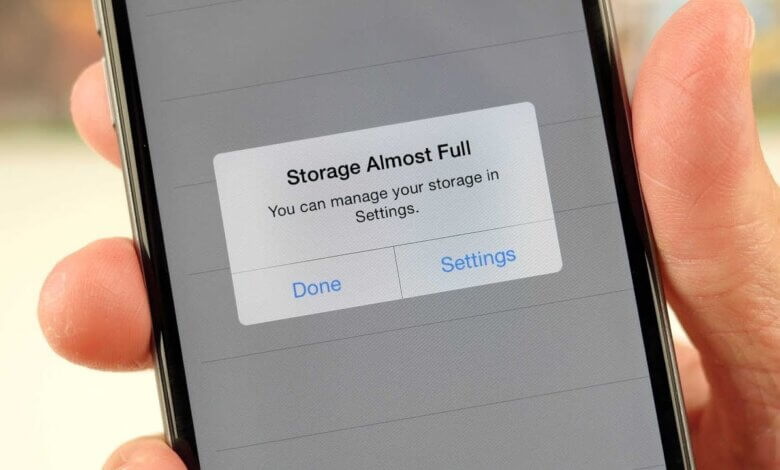
ไอโฟนของคุณทำงานช้าลงกว่าตอนที่ซื้อมาใหม่ๆ หรือเปล่า? ยิ่งใช้ไปนานเท่าไหร่ เครื่องก็ยิ่งช้าลงเท่านั้น ทำไม? เพราะแอปพลิเคชันจำนวนมากใช้พื้นที่จัดเก็บข้อมูลจำนวนมาก และไฟล์แคชที่แอปสร้างขึ้นจะทำให้เครื่องช้าลงอย่างมาก นอกจากนี้ ยิ่งใช้ไปนานเท่าไหร่ เครื่องก็จะมีไฟล์ขยะมากขึ้นเท่านั้น ซึ่งทั้งสองอย่างนี้เป็นสาเหตุที่ทำให้โทรศัพท์ของคุณทำงานช้าลงเรื่อยๆ
ในฐานะผู้ใช้ iPhone คุณควรตระหนักว่าพื้นที่หน่วยความจำของอุปกรณ์มักมีจำกัด การล้างแคชของแอปและการลบไฟล์ขยะบน iPhone อาจเป็นทางเลือกที่ดีกว่าในการช่วยให้คุณมีพื้นที่หน่วยความจำมากขึ้นและช่วยให้โทรศัพท์เร็วขึ้น อย่างไรก็ตาม แม้ว่าคุณจะลบไฟล์ขยะและล้างแคชของแอปบน iPhone โดยตรงแล้วก็ตาม ก็ยังมีบางโปรแกรมบน iPhone ที่ทำให้ข้อมูลที่คุณลบไปแล้วปรากฏขึ้นมาอีกครั้ง การลบไฟล์ขยะและล้างแคชของแอปบน iPhone โดยตรงไม่สามารถลบไฟล์ขยะของคุณได้อย่างถาวร แม้ว่าคุณจะไม่เห็นบน iPhone ของคุณ แต่ไฟล์เหล่านั้นยังคงอยู่ somewhere บน iPhone ของคุณและกินพื้นที่หน่วยความจำ ทำให้ iDevice ของคุณทำงานช้าลงเรื่อยๆ
โดยสรุปแล้ว อ่านเนื้อหานี้ คุณจะได้เรียนรู้ วิธีลบไฟล์ขยะบน iPhone และ ล้างแคชของแอปใน iPhone ให้หมดจด เพื่อเพิ่มความเร็วให้ iPhone อันดับแรก คุณควรลบไฟล์ขยะและแคชแอปของ iPhone อย่างถาวร ในที่นี้ ผมขอแนะนำอย่างยิ่งให้คุณใช้... โปรแกรมลบข้อมูล iOS เพื่อบรรลุความปรารถนาของคุณ โปรแกรมนี้เป็นโปรแกรมที่ยอดเยี่ยมในการลบไฟล์ขยะและเพิ่มความเร็วให้กับ iPhone ของคุณ นอกจากนี้ยังสามารถช่วยคุณได้อีกด้วย ล้างแคชของแอปใน iPhone ให้หมดจด ยิ่งไปกว่านั้น โปรแกรมนี้ยังสามารถลบรูปภาพ ข้อความ SMS รายชื่อติดต่อ วิดีโอ ฯลฯ ได้โดยอัตโนมัติ หลังจากลบและทำความสะอาดเสร็จแล้ว อุปกรณ์ iPhone ของคุณจะทำงานเร็วขึ้น
วิธีล้างไฟล์ขยะบน iPhone และเพิ่มความเร็วให้ iPhone ของคุณ
เพื่อช่วยเหลือผู้ใช้ iPhone และ iPad หลายพันคนในการเพิ่มพื้นที่จัดเก็บข้อมูลในอุปกรณ์โดยการลบแคชของแอปจำนวนมาก โปรแกรมลบข้อมูล iOS ออกแบบมาเป็นพิเศษเพื่อล้างและกำจัดแคชของแอปที่ใช้พื้นที่มาก คุณสามารถเพิ่มพื้นที่ว่างได้มากถึง 40% บน iPhone และ iPad ทำให้ iDevice ของคุณทำงานได้เร็วขึ้น ซึ่งสำคัญมากสำหรับ iDevice ที่มีพื้นที่เหลือน้อย
ขั้นตอนที่ 1. ติดตั้ง iOS Data Eraser และเชื่อมต่ออุปกรณ์ iOS ของคุณกับคอมพิวเตอร์
เชื่อมต่อ iPhone ของคุณกับคอมพิวเตอร์ผ่านสาย USB โปรดตรวจสอบให้แน่ใจว่าได้ติดตั้งไดรเวอร์ USB สำหรับ iPhone และ iTunes อย่างถูกต้องแล้ว เนื่องจากเป็นสิ่งจำเป็นสำหรับการใช้งานซอฟต์แวร์ในภายหลัง
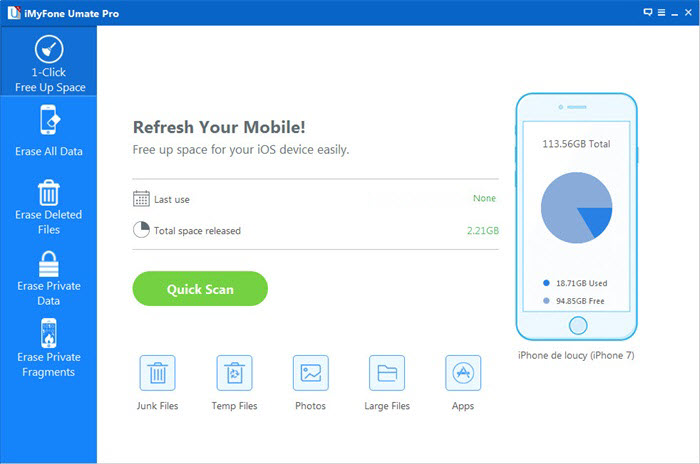
คำแนะนำ: โปรแกรมลบข้อมูล iPhone นี้ใช้งานได้อย่างราบรื่นทั้งบน Windows และ Mac ดังนั้นคุณไม่ต้องกังวลเรื่องปัญหาความเข้ากันได้ โปรดดาวน์โหลดไฟล์ที่ถูกต้องจากลิงก์ด้านบนตามระบบปฏิบัติการของคอมพิวเตอร์ของคุณ จากนั้นติดตั้งซอฟต์แวร์บนคอมพิวเตอร์ของคุณโดยทำตามคำแนะนำเริ่มต้น โปรแกรมจะเปิดขึ้นโดยอัตโนมัติเมื่อการติดตั้งเสร็จสมบูรณ์
ขั้นตอนที่ 2 เลือกตัวเลือก “ล้างข้อมูลด้วยคลิกเดียว” จากแถบด้านข้าง
อย่างที่คุณเห็น มีตัวเลือกสองสามอย่างแสดงอยู่ทางด้านซ้าย แต่ละตัวเลือกออกแบบมาเพื่อวัตถุประสงค์ที่แตกต่างกัน ในกรณีนี้ ให้คลิก 'ล้างข้อมูลด้วยคลิกเดียว' ซึ่งจะลบไฟล์บันทึก ไฟล์ชั่วคราว ไฟล์ขยะ ประวัติการค้นหา ประวัติการท่องเว็บ คุกกี้ บันทึกต่างๆ ฯลฯ... คลิก เริ่มสแกน เพื่อให้โปรแกรมสแกนไฟล์ขยะในอุปกรณ์ของคุณ กระบวนการสแกนใช้เวลาสักครู่ โปรดอดทนรอ
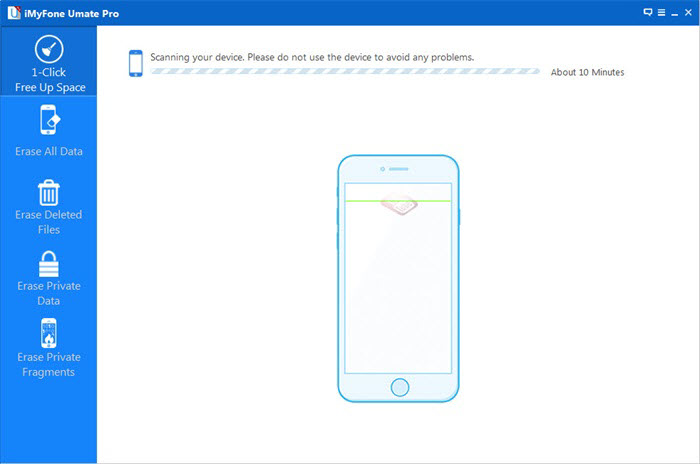
ขั้นตอนที่ 3 เริ่มสแกนไฟล์ขยะจากอุปกรณ์ของคุณ
ในขั้นตอนนี้ โปรแกรมจะทำการสแกนอุปกรณ์ของคุณอย่างละเอียดเพื่อค้นหาไฟล์ขยะทั้งหมด ซึ่งอาจใช้เวลานานพอสมควร ขึ้นอยู่กับขนาดของไฟล์ขยะ โปรดรอสักครู่ และเสียบอุปกรณ์เข้ากับอินเทอร์เน็ตตลอดกระบวนการ คุณสามารถหยุดการสแกนได้ตลอดเวลาโดยคลิกปุ่ม 'หยุด'
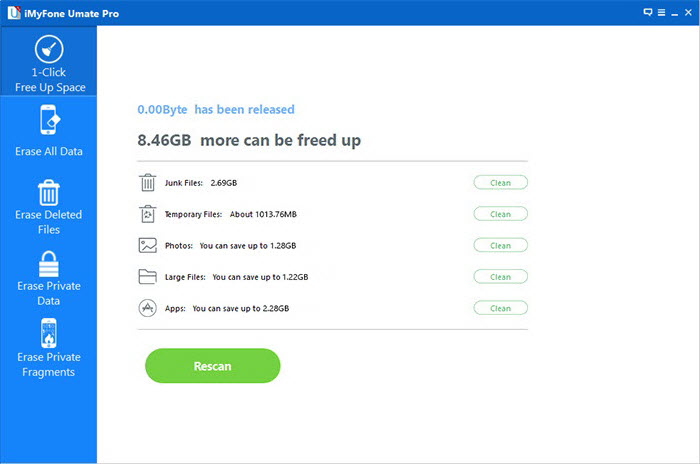
ขั้นตอนที่ 4 เริ่มล้างไฟล์ขยะออกจากอุปกรณ์ iPhone หรือ iPad
เมื่อการสแกนเสร็จสิ้น แอปพลิเคชันจะแสดงจำนวนไฟล์ขยะทั้งหมดในอุปกรณ์ของคุณ คุณสามารถเลือกไฟล์ขยะที่ต้องการลบได้อย่างง่ายดาย เพื่อให้แน่ใจว่าไฟล์เหล่านั้นเป็นไฟล์ขยะจริง คุณสามารถดูรายละเอียดได้โดยการคลิกที่ปุ่มไฟล์สีน้ำเงิน จากนั้นคลิก 'ลบเลย' เพื่อเริ่มกระบวนการลบ
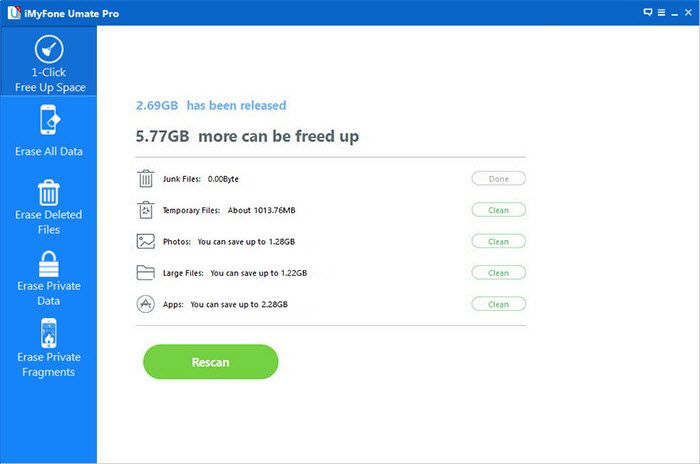
การทำความสะอาดทั้งหมดจะใช้เวลาไม่นาน เพียงแค่รอสักครู่ เมื่อการทำความสะอาดเสร็จสิ้น ระบบจะแสดงผลลัพธ์การทำความสะอาดโดยละเอียดดังด้านล่าง คุณสามารถคลิก 'สแกนอีกครั้ง' เพื่อสแกนอุปกรณ์ของคุณอีกครั้งได้
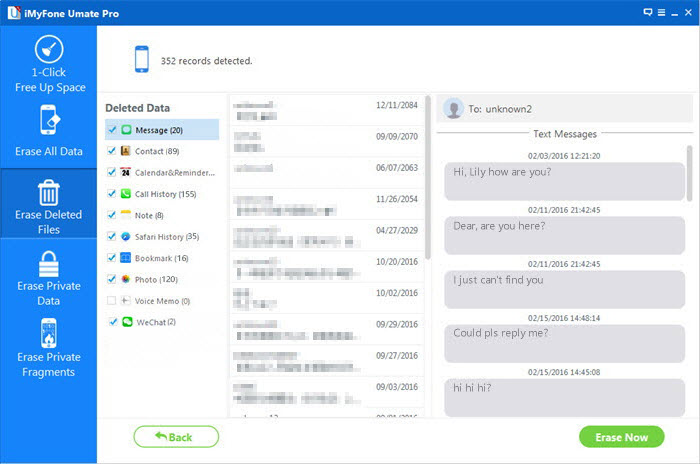
หมายเหตุ: อย่าลืมลบเครื่องหมาย ' ลบไปแล้ว 'ไฟล์จากอุปกรณ์ของคุณ'
เมื่อคุณดำเนินการ ' การลบ แม้ว่า iOS จะทำการอัปเดตข้อมูลบนอุปกรณ์ของคุณ แต่ไฟล์ต่างๆ เช่น รูปภาพ รายชื่อติดต่อ และข้อความ จะไม่ถูกลบออกไปจริงๆ แต่ระบบ iOS จะทำเครื่องหมายพื้นที่ที่ไฟล์เหล่านั้นใช้ว่าเป็นพื้นที่ว่าง และรอให้ข้อมูลใหม่มาเขียนทับ ดังนั้นจึงง่ายมากสำหรับคุณและผู้อื่นที่จะกู้คืนข้อมูลที่ถูกลบจากอุปกรณ์ iOS ของคุณด้วยโปรแกรมกู้คืนข้อมูล ดังนั้น ผมขอแนะนำอย่างยิ่งให้คุณลบข้อมูลสำคัญบนอุปกรณ์ของคุณอย่างถาวร โปรแกรมลบข้อมูล iOS นี้มีตัวเลือกการลบ 4 แบบที่สามารถลบข้อมูลของคุณได้อย่างถาวร
ดาวน์โหลดโปรแกรมลบข้อมูล iOS ฟรี
บทความนี้มีประโยชน์มากน้อยแค่ไหน?
คลิกที่ดาวเพื่อให้คะแนน!
คะแนนเฉลี่ย 5. ผลการนับคะแนน: