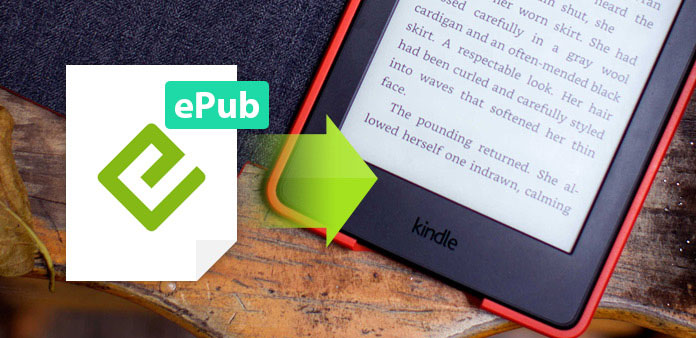
ไฟล์ epub เป็นรูปแบบไฟล์ที่พบได้บ่อยที่สุดและรองรับการใช้งานบนทุกแพลตฟอร์ม ที่สำคัญที่สุดคือ รูปแบบไฟล์ epub ถูกใช้โดยผู้จำหน่ายอีบุ๊กหลายราย เช่น iBooks, Kobo, Barnes & Noble, Google Play Books และแม้แต่ห้องสมุดอีบุ๊กหลายแห่ง อย่างไรก็ตาม ไฟล์ epub ไม่สามารถใช้งานได้บนอุปกรณ์ Amazon Kindle
Amazon Kindle เป็นหนึ่งในแบรนด์เครื่องอ่านอีบุ๊กที่ได้รับความนิยมมากที่สุดในโลก Kindle ของคุณยังคงอ่านได้เฉพาะหนังสือจาก Amazon อยู่หรือไม่? หากคุณกำลังมองหาวิธีทำให้ Kindle ของคุณมีประสิทธิภาพมากขึ้น คุณอาจต้องพิจารณาทำให้ Kindle สามารถรองรับไฟล์ epub หรือแปลงไฟล์ epub ให้เป็นรูปแบบที่ Kindle รองรับ เมื่อเปรียบเทียบสองวิธีนี้ การแปลงอีบุ๊กให้เป็นรูปแบบที่ Kindle รองรับนั้นง่ายกว่ามาก
Kindle รองรับไฟล์รูปแบบใดบ้าง?
- เคเอฟเอ็กซ์: นี่คือรูปแบบ Kindle รุ่นล่าสุด รองรับการจัดวางตัวอักษรที่ดีที่สุด ทำให้ข้อความคมชัด ไม่มีปัญหาเรื่องช่องว่างที่ไม่เหมาะสม
- azw3: นี่เป็นรูปแบบที่ใช้กันอย่างแพร่หลายที่สุดในการแปลงไฟล์จาก epub รูปแบบนี้รองรับ X-ray ดังนั้นแม้แต่หนังสือที่คุณอัปโหลดเองก็สามารถใช้บริการนี้ได้
- โมบี: นี่คือรูปแบบไฟล์หนังสือ Kindle แบบเก่ามาก รูปแบบนี้ยังเหมาะสำหรับการซิงค์ข้อมูลผ่านฟีเจอร์ "ส่งไปยังอีเมล Kindle" อีกด้วย
ดังนั้น ตามความต้องการส่วนตัวของคุณ โปรดตัดสินใจเลือกรูปแบบไฟล์เป้าหมายที่คุณต้องการ โดยเราขอแนะนำให้เลือก azw3 หรือ mobi
คู่มือนี้จะแนะนำซอฟต์แวร์ที่จะช่วยคุณแปลงไฟล์ epub เป็นรูปแบบ Kindle นอกจากนี้ คุณยังสามารถเรียนรู้วิธีการถ่ายโอนไฟล์ epub ไปยังอุปกรณ์ Kindle ได้อีกด้วย
วิธีแปลงไฟล์ epub ให้เป็นรูปแบบที่ Kindle รองรับ?
มีโปรแกรมแปลงไฟล์ epub เป็น Kindle มากมายในท้องตลาด ดังนั้นคุณจึงมีตัวเลือกมากมาย อย่างไรก็ตาม คุณควรเลือกโปรแกรมแปลงไฟล์ epub เป็น Kindle ที่เหมาะสมกับคุณที่สุด โปรแกรมที่ตอบสนองความต้องการและความปรารถนาของคุณโดยตรงที่สุด
ต่อไปนี้คือสิ่งที่คุณควรพิจารณาก่อนตัดสินใจ
4 โปรแกรมแปลง Epub เป็น Kindle ที่ทรงพลัง เพื่อแปลง Epub ให้เป็นรูปแบบที่ Kindle รองรับ
Calibre: แปลงหนังสือ Epub ที่ไม่มี DRM
คาลิเบอร์ เมื่อพูดถึงการแปลงหรือจัดการอีบุ๊ก โปรแกรมแรกที่เราควรพูดถึงคือ มันเป็นซอฟต์แวร์โอเพนซอร์สที่ใช้งานได้ทั้งบน Windows, Mac และ Linux และเป็นซอฟต์แวร์ฟรี ต่อไปนี้คือวิธีการใช้งาน
ขั้นตอนที่ 1. ดาวน์โหลดและติดตั้ง Calibre
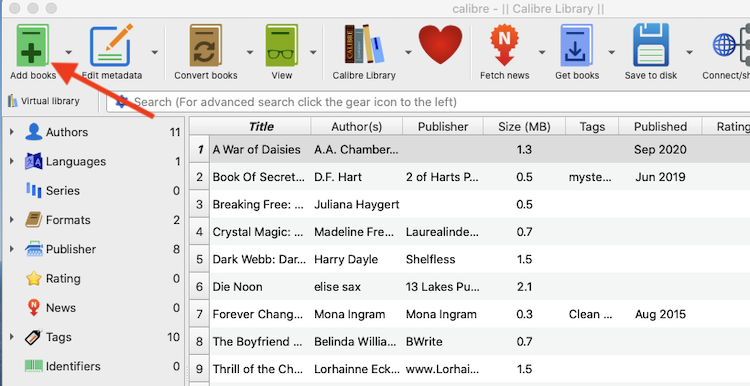
ขั้นตอนที่ 2. เมื่อคุณตั้งค่า Calibre เสร็จแล้ว ให้คลิกที่ “เพิ่มหนังสือ” และเลือกไฟล์อีบุ๊ก epub ฟรีที่คุณดาวน์โหลดไว้ คุณสามารถเพิ่มหนังสือ epub ได้ครั้งละหนึ่งเล่มหรือหลายเล่ม หนังสือเหล่านั้นจะปรากฏในคลังหนังสือของ Calibre
ขั้นตอนที่ 3. เลือกหนังสือ Epub ที่โหลดไว้แล้วจากหน้าจอ และคลิกปุ่ม “แปลงหนังสือ” จากแถบเมนูด้านบน
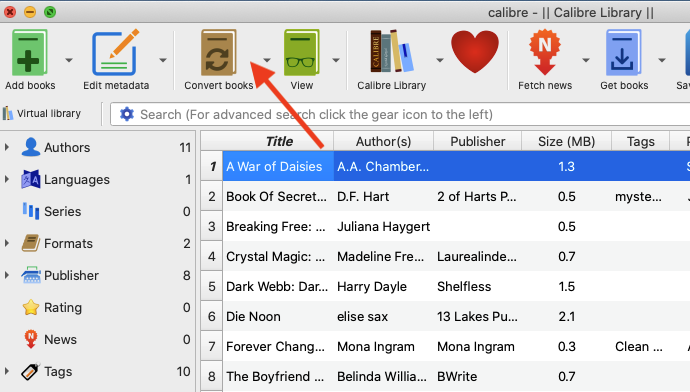
ขั้นตอนที่ 4. ที่มุมบนขวามือ ให้ตั้งค่ารูปแบบเอาต์พุตเป็น “Mobi” หรือ “azw3” คลิก “ตกลง” และรอจนกว่าจำนวนงานที่มุมล่างขวาของหน้าจอหลักจะลดลงเหลือ 0
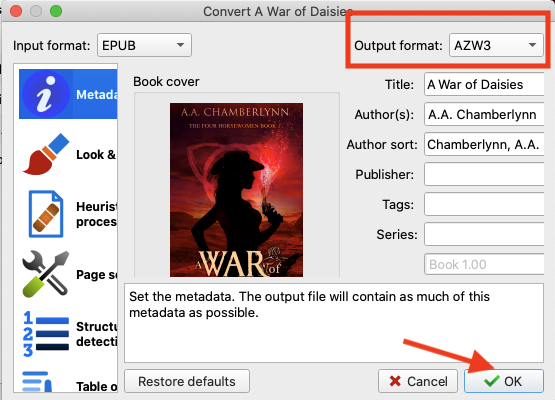
ภาพหน้าจอเหล่านี้มาจากโปรแกรม Calibre เวอร์ชัน MacOS แต่ขั้นตอนการใช้งาน Calibre บน Windows ก็เหมือนกัน
- โปรแกรม Calibre รองรับเฉพาะไฟล์ EPUB ที่ไม่มี DRM เท่านั้น ดังนั้นหากหนังสือ EPUB ของคุณมีการป้องกันด้วย DRM โปรดติดตั้งปลั๊กอินลบ DRM หรือเปลี่ยนไปใช้โปรแกรมแปลงไฟล์ EPUB ต่อไปนี้แทน
โปรแกรมแปลง Kobo: แปลงหนังสือ Kobo Epub เป็น Kindle
Kobo ให้บริการอีบุ๊กในรูปแบบไฟล์ EPUB พร้อมระบบ DRM ของ Kobo หากคุณซื้ออีบุ๊กจากร้านค้า Kobo คุณควรทราบว่าหนังสือ Kobo ส่วนใหญ่สามารถเปิดอ่านได้บนเครื่องอ่านหรือแอปอ่านที่ได้รับอนุญาตจาก Kobo หากต้องการแปลงหนังสือ EPUB ของ Kobo เป็น Kindle คุณจะต้องลบ DRM ของ Kobo และแปลง EPUB ของ Kobo เป็นรูปแบบ azw3 ซึ่งจะนำคุณไปยังโปรแกรมแปลงไฟล์ Kobo ที่ดีที่สุด – ตัวแปลง Kobo .
ขั้นตอนที่ 1. ตรวจสอบให้แน่ใจว่าคุณได้ดาวน์โหลดหนังสือ Kobo ผ่าน Kobo สำหรับ PC/Mac แล้ว
ขั้นตอนที่ 2. ดาวน์โหลดและติดตั้ง Kobo Converter
ขั้นตอนที่ 3 แปลงไฟล์ epub ของ Kobo เป็นรูปแบบ Kindle เพียงแค่เปิดโปรแกรม Kobo Converter จากนั้นโปรแกรมจะซิงค์หนังสือ Kobo ที่คุณดาวน์โหลดไว้ในคลังหนังสือ Kobo กับ Kobo Converter ลากหนังสือ epub ของ Kobo ไปที่คอลัมน์ด้านขวา แล้วคลิกปุ่ม “แปลงเป็น azw3”
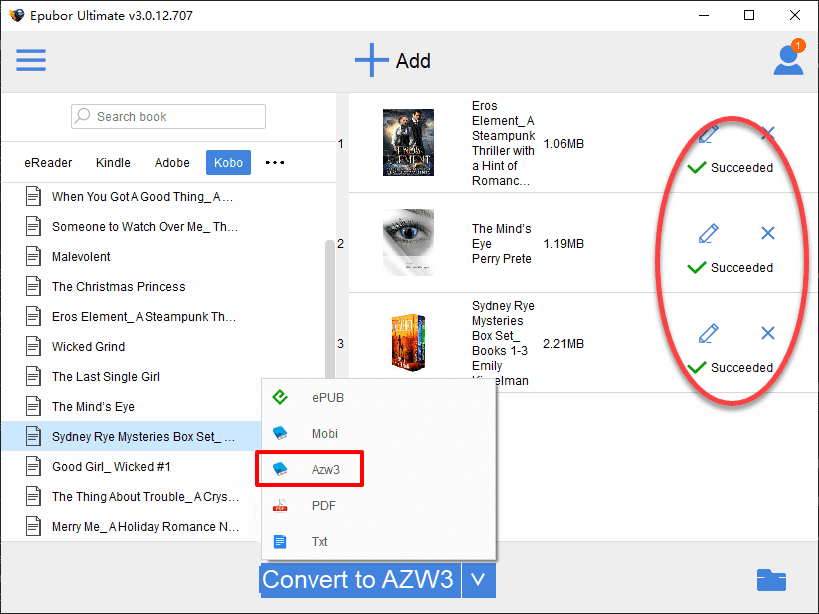
รอสักครู่ คุณจะได้รับไฟล์รูปแบบ Kobo azw3
ACSM Converter: แปลงหนังสือ Epub ที่มี DRM จาก Google Play/Adobe เป็นหนังสือ Kindle
เราสันนิษฐานว่าคุณมีไฟล์ ACSM จากหนังสือที่คุณซื้อก่อนหน้านี้จาก Google Play Books หรือผู้จำหน่ายอีบุ๊กรายอื่น ๆ ที่มีการป้องกัน DRM ของ Adobe อยู่แล้ว ไฟล์ ACSM ไม่ใช่อีบุ๊กโดยตรง แต่เป็นข้อมูลอ้างอิงของอีบุ๊ก เมื่อคุณเปิดไฟล์ ACSM ด้วย Adobe Digital Editions คุณจะดาวน์โหลดไฟล์ ACSM ในรูปแบบ EPUB ที่มีการป้องกัน DRM ของ Adobe ดังนั้นในการแปลงหนังสือ EPUB ที่มีการป้องกัน DRM ของ Adobe ให้เป็นรูปแบบ Kindle คุณจะต้อง... ตัวแปลง ACSM .
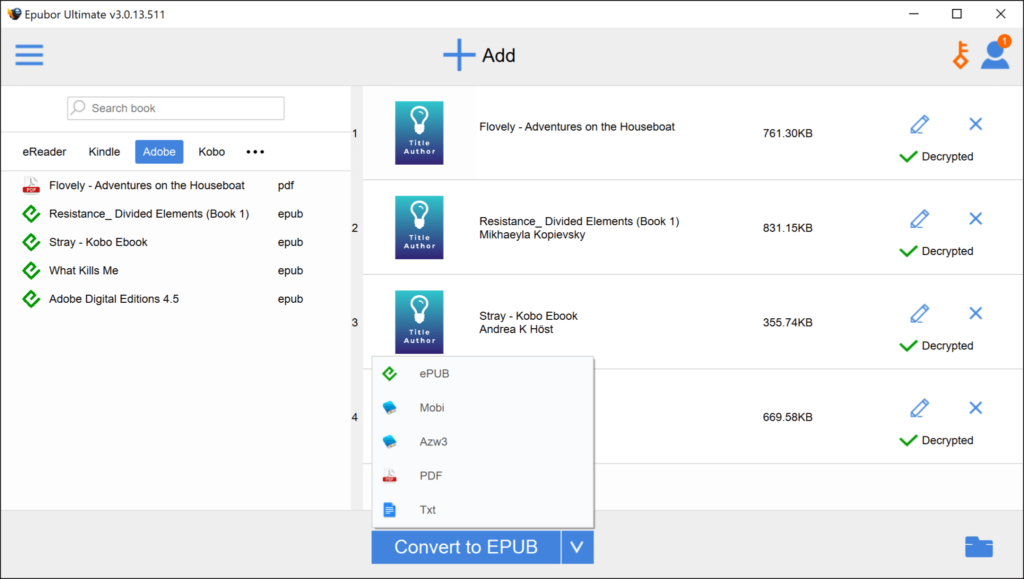
ในการแปลงไฟล์ Adobe Epub เพียงแค่เรียกใช้โปรแกรม ACSM Converter แล้วลากหนังสือจากแผงด้านซ้ายไปยังแผงด้านขวา จากนั้นคลิกที่ “แปลงเป็นรูปแบบ azw3” เพื่อให้ได้ไฟล์ที่รองรับโดย Kindle
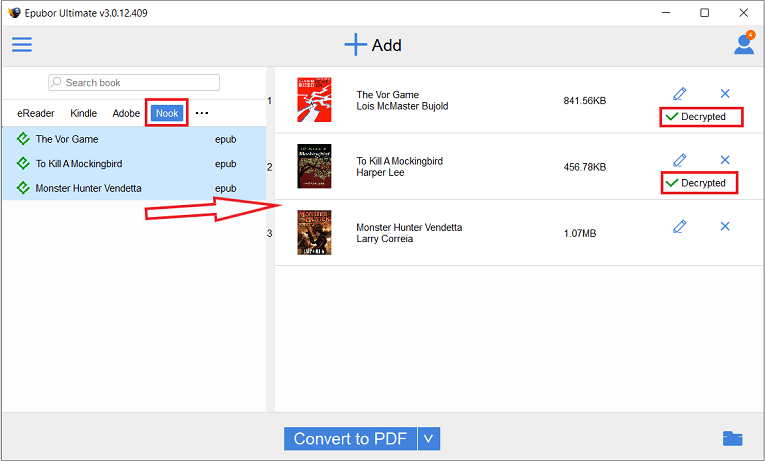
Nook Converter: แปลงหนังสืออีพับ (Epub) จาก Nook เป็นหนังสือ Kindle
หากคุณซื้ออีบุ๊ก EPUB ที่มีการป้องกัน DRM จาก Barnes & Noble คุณอาจพบว่าการแปลงหนังสือ Nook เป็นรูปแบบ Kindle นั้นไม่ใช่เรื่องง่าย นั่นเป็นเพราะเทคโนโลยี DRM ที่เข้มงวดของ Nook อย่างไรก็ตาม คุณสามารถใช้... ตัวแปลง Nook ซึ่งสามารถสร้างหนังสือ epub ที่ไม่มี DRM ได้ รวมถึงแปลง epub ของ Nook เป็นรูปแบบ azw3 หรือ mobi เพื่อให้คุณสามารถอ่านบน Kindle หรืออุปกรณ์อ่านอีบุ๊กอื่นๆ ที่รองรับได้
หลังจากเปิดโปรแกรมแปลงไฟล์ Nook แล้ว โปรแกรมจะโหลดหนังสือ Nook ที่คุณดาวน์โหลดไว้ในแอป Nook Windows 10 ของคุณ เพียงลากหนังสือที่คุณต้องการถอดรหัสจากด้านขวาของห้องสมุดไปยังหน้าจอหลัก และ DRM ของหนังสือจะถูกลบออกโดยอัตโนมัติ จากนั้นคลิกที่ “แปลงเป็น azw3” เพื่อแปลงไฟล์ epub ของ Nook เป็นรูปแบบ Kindle
เนื่องจากคุณได้แปลงไฟล์ ePub เป็นรูปแบบที่ Kindle รองรับแล้ว ตอนนี้คุณสามารถถ่ายโอนไฟล์ ePub ไปยัง Kindle ได้แล้ว
หมายเหตุ: สำหรับหนังสือ Epub ที่ไม่มี DRM คุณสามารถถ่ายโอนไปยัง Kindle ได้โดยตรงโดยไม่ต้องแปลงรูปแบบ
บทความนี้มีประโยชน์มากน้อยแค่ไหน?
คลิกที่ดาวเพื่อให้คะแนน!
คะแนนเฉลี่ย 5. ผลการนับคะแนน: