

Pinterest คือเครื่องมือค้นหาภาพที่ช่วยให้ผู้ใช้สามารถเรียกดูภาพถ่ายของสิ่งที่พวกเขาชื่นชอบ เช่น ไอเดียการออกแบบบ้าน แรงบันดาลใจด้านแฟชั่น ไอเดียการจัดสวน และอื่นๆ อีกมากมาย เมื่อคุณใช้บัญชีออนไลน์ คุณสามารถเข้าถึงสิ่งที่คุณสนใจได้อย่างรวดเร็วโดยการปักหมุดไอเดียลงในบอร์ดของคุณหรือติดตาม "Pinner" คนอื่นๆ แต่ถ้าคุณต้องการดูสิ่งต่างๆ เมื่อคุณไม่ได้เชื่อมต่ออินเทอร์เน็ตล่ะ?
ในแต่ละวัน มีภาพสร้างสรรค์มากมายถูกโพสต์ลงบน Pinterest คุณสามารถแบ่งปันแรงบันดาลใจในการใช้ชีวิตของคุณในฐานะผู้เผยแพร่ หรือในฐานะนักสะสม เพื่อค้นหาวิธีแก้ปัญหาที่ยอดเยี่ยม แม้ว่าผู้ใช้ Pinterest ส่วนใหญ่จะบันทึกภาพลงในบอร์ดของตน แต่คุณยังสามารถบันทึกภาพจาก Pinterest ลงในคอมพิวเตอร์หรือสมาร์ทโฟนเพื่อใช้งานแบบออฟไลน์ได้อีกด้วย มาดูกันว่าวิธีการดาวน์โหลดภาพจาก Pinterest อย่างง่ายดายนั้นทำอย่างไร
คุณกำลังประสบปัญหาในการหาวิธีดาวน์โหลดพินจำนวนมากสำหรับพินที่คุ้มค่าแก่การบันทึกอยู่หรือไม่? ลองทำตามคำแนะนำด้านล่างนี้เพื่อเรียนรู้วิธีการที่ได้ผลและฟรี
ผู้ใช้ Pinterest สามารถโพสต์ Pins ได้หลากหลายประเภท เช่น ภาพนิ่ง GIF วิดีโอ Story Pins เป็นต้น ผู้ใช้สามารถดาวน์โหลดภาพ Pins ที่ผู้อื่นโพสต์ลงในคอมพิวเตอร์หรือโทรศัพท์มือถือได้โดยตรง และอ่านคำแนะนำต่อไปนี้
วิธีดาวน์โหลดรูปภาพทั้งหมดจากบอร์ด Pinterest?
วิธีที่ 1. ดาวน์โหลดรูปภาพทั้งหมดในคลิกเดียว
โปรแกรมดาวน์โหลดรูปภาพออนไลน์ เป็นโปรแกรมดาวน์โหลดที่ดีที่สุดสำหรับคุณในการดาวน์โหลดรูปภาพได้ในคลิกเดียวจากเว็บไซต์ใดก็ได้
ขั้นตอนที่ 1. ดาวน์โหลดและติดตั้งโปรแกรม Online Image Downloader บนคอมพิวเตอร์ของคุณ
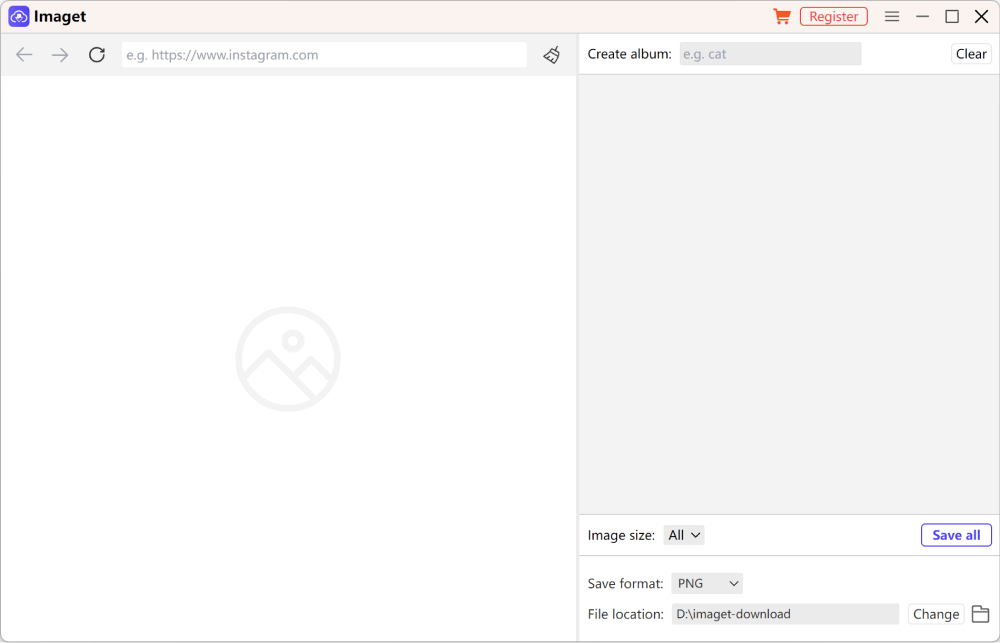
ขั้นตอนที่ 2 คัดลอก URL ของเว็บไซต์ลงในโปรแกรมดาวน์โหลดรูปภาพออนไลน์ แล้วเปิดโปรแกรม จากนั้นรูปภาพทั้งหมดในหน้าเว็บจะถูกโหลดขึ้นมา คลิกที่รูปภาพที่คุณต้องการ แล้วดาวน์โหลดได้เลย
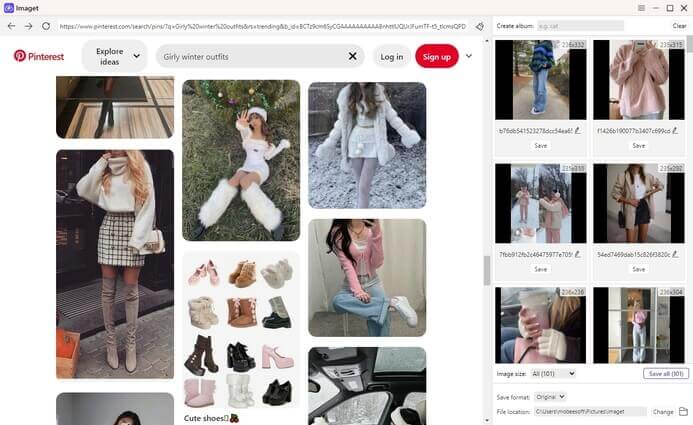
ขั้นตอนที่ 3. หลังจากดาวน์โหลดรูปภาพเสร็จแล้ว คุณสามารถเปิดโฟลเดอร์เพื่อดูรูปภาพได้

วิธีที่ 2. ดาวน์โหลดรูปภาพทั้งหมดโดยใช้ส่วนขยายของ Chrome
คุณสามารถดาวน์โหลดรูปภาพหลายภาพจากบอร์ด Pinterest บนพีซีได้ แต่คุณจะต้องติดตั้งและใช้งานส่วนขยาย Chrome ที่ชื่อว่า Image Downloader ก่อน
จากนั้นคุณสามารถทำตามขั้นตอนเหล่านี้เพื่อดาวน์โหลดรูปภาพทั้งหมดในกระดาน:
- เปิด Pinterest แล้วไปที่บอร์ดที่คุณต้องการดาวน์โหลดรูปภาพหลายรูป
- คลิกไอคอนดาวน์โหลดรูปภาพที่มุมบนขวาของแถบส่วนขยาย Chrome ของคุณ
- คุณสามารถเลือกภาพหลายภาพ หรือเลือกทั้งหมดเพื่อดาวน์โหลดภาพได้
- สุดท้าย คลิกที่ปุ่มดาวน์โหลด แล้วคลิก ใช่ เพื่อยืนยันการดาวน์โหลด
ขึ้นอยู่กับการตั้งค่า Google Chrome ของคุณ คุณอาจเห็นหน้าต่างป๊อปอัพหลายหน้าต่างที่ขออนุญาตสำหรับการดาวน์โหลดแต่ละครั้ง เพื่อป้องกันไม่ให้เกิดเหตุการณ์นี้ ให้ไปที่การตั้งค่า Chrome แล้วคลิก การดาวน์โหลด ยกเลิกการเลือก "ถามว่าจะบันทึกแต่ละไฟล์ไว้ที่ใดก่อนดาวน์โหลด"
จากนั้นทำซ้ำขั้นตอนที่สามและสี่เพื่อดาวน์โหลดรูปภาพ และเมื่อส่วนขยาย Chrome ถามว่าต้องการดำเนินการดาวน์โหลดต่อหรือไม่ ให้คลิก ใช่
วิธีบันทึกรูปภาพจาก Pinterest ลงในคอมพิวเตอร์
คุณสามารถดาวน์โหลดรูปภาพบางรูปจาก Pinterest ได้ในขั้นตอนเดียว เพียงคลิกไอคอนจุดสามจุดข้างรูปภาพ แล้วมองหาตัวเลือก “ดาวน์โหลดรูปภาพ” หากพบ ให้เลือก แล้วไฟล์จะถูกบันทึกในอุปกรณ์ของคุณโดยอัตโนมัติ
แต่เว็บไซต์ของ Pinterest ไม่ได้มีตัวเลือกให้ดาวน์โหลดโดยตรงเสมอไป ดังนั้นคุณจึงต้องใช้ฟีเจอร์ดาวน์โหลดของเบราว์เซอร์ของคุณ
ทำตามขั้นตอนเหล่านี้เพื่อดาวน์โหลดรูปภาพจากเว็บไซต์ Pinterest:
- เข้าสู่ระบบบัญชี Pinterest ของคุณ หากคุณยังไม่มีบัญชี โปรดสร้างบัญชี Pinterest ก่อน
- ค้นหารูปภาพที่คุณต้องการดาวน์โหลด แล้วคลิกขวาที่รูปภาพ
- จากรายการแบบดรอปดาวน์ ให้เลือกตัวเลือก "บันทึกรูปภาพเป็น..."
- เลือกโฟลเดอร์ที่ต้องการบันทึกภาพ แล้วคลิก บันทึก
- ตรวจสอบให้แน่ใจว่าไฟล์ Pinterest ที่คุณบันทึกไว้นั้นอยู่ในตำแหน่งที่ถูกต้อง ไม่ว่าจะเป็นโฟลเดอร์มาตรฐานหรืออัลบั้มรูปในโทรศัพท์
นักสร้างสรรค์อย่างช่างภาพพบว่า Pinterest มีประโยชน์สำหรับเคล็ดลับ แรงบันดาลใจ การขาย และอื่นๆ อีกมากมาย อย่างไรก็ตาม ฟรีแลนซ์ทุกประเภทสามารถใช้ Pinterest เพื่อพัฒนาธุรกิจของตนได้ และยิ่งการรวบรวมภาพทำได้ง่ายเท่าไร คุณก็ยิ่งมีประสิทธิภาพมากขึ้นเท่านั้น
วิธีบันทึกภาพจาก Pinterest บน Android
คุณสามารถดาวน์โหลดรูปภาพจาก Pinterest บน Android ได้โดยใช้แอป Pinterest บนมือถือ หากคุณมีแอปและเข้าสู่ระบบแล้ว ให้ทำตามขั้นตอนเหล่านี้เพื่อดาวน์โหลดรูปภาพจาก Pinterest:
- เปิดแอป Pinterest บนอุปกรณ์มือถือของคุณ ในช่องค้นหา ให้ป้อนคำค้นหารูปภาพ แล้วเลือกรูปภาพที่คุณต้องการบันทึก
- หลังจากเลือกรูปภาพแล้ว ให้แตะไอคอนจุดสามจุดที่มุมซ้ายบนของหน้าจอมือถือของคุณ
- จากเมนู เลือก "ดาวน์โหลดรูปภาพ"
- คุณจะเห็นข้อความป๊อปอัพจาก Pinterest ขออนุญาตเข้าถึงแกลเลอรีในอุปกรณ์ของคุณ แตะ อนุญาต เพื่อบันทึกภาพลงในส่วน Pins ในแกลเลอรีของโทรศัพท์โดยอัตโนมัติ
- หลังจากดาวน์โหลดภาพเสร็จแล้ว คุณจะได้รับข้อความยืนยันที่ด้านบนของหน้าจอ เพื่อแจ้งว่าภาพได้รับการบันทึกเรียบร้อยแล้ว
หากต้องการอนุญาตให้ Pinterest เข้าถึงรูปภาพของคุณบน Android ด้วยตนเอง ให้ไปที่ การตั้งค่า > แอป แล้วเลือก Pinterest เปิดการอนุญาตของแอป แตะ ไฟล์และสื่อ แล้วเปิดใช้งาน อนุญาตเฉพาะสื่อเท่านั้น
เรียนรู้วิธีดาวน์โหลดรูปภาพจาก Pinterest ลงในโทรศัพท์หรือคอมพิวเตอร์ของคุณ แต่โปรดระมัดระวังในการใช้งาน อย่าแชร์ต่อหรือใช้ตกแต่งบทความของคุณโดยไม่ได้รับอนุญาตจากศิลปิน เนื่องจากคุณต้องการหลีกเลี่ยงการละเมิดลิขสิทธิ์บน Pinterest
วิธีบันทึกรูปภาพจาก Pinterest ลงใน iPhone
ขั้นตอนการดาวน์โหลดรูปภาพจาก Pinterest บน iOS นั้นคล้ายคลึงกับบน Android มาก:
- เปิดแอป Pinterest บนอุปกรณ์ iOS ของคุณ แล้วไปที่รูปภาพที่คุณต้องการดาวน์โหลด
- เมื่อคุณพบรูปภาพที่ต้องการแล้ว ให้แตะที่รูปภาพนั้น
- แตะไอคอนจุดสามจุดที่มุมบนขวาของหน้าจอมือถือของคุณ
- จากเมนูที่ปรากฏขึ้นมา ให้เลือก "ดาวน์โหลดรูปภาพ"
หากคุณได้รับข้อผิดพลาดเกี่ยวกับการอนุญาตบน iPhone ของคุณ ให้เปิดการตั้งค่าโทรศัพท์ แล้วเลือก ความเป็นส่วนตัว ในส่วนความเป็นส่วนตัว ให้แตะ รูปภาพ แล้วเลือก Pinterest
ระบบจะขออนุญาตคุณในการเข้าถึงรูปภาพของคุณ เลือก "รูปภาพทั้งหมด" จากนั้นทำตามขั้นตอนข้างต้นเพื่อดาวน์โหลดรูปภาพจาก Pinterest ลงในอุปกรณ์ iPhone ของคุณ
คำถามที่พบบ่อย
1: ฉันจะดึงรูปภาพความละเอียดสูงจาก Pinterest ได้อย่างไร?
เริ่มต้นด้วยการไปที่ Pinterest แล้วค้นหารูปภาพที่คุณต้องการบันทึก จากนั้นคลิกที่รูปภาพเพื่อดูภาพแบบเต็มจอ หลังจากนั้นคลิกจุดสามจุดทางด้านขวาของรูปภาพด้านบน เลือก “ดาวน์โหลดรูปภาพ” จากเมนูที่ปรากฏขึ้นหลังจากคลิกจุดสามจุด เพียงเท่านี้คุณก็สามารถดาวน์โหลดรูปภาพความละเอียดสูงจาก Pinterest ได้แล้ว
2. ฉันจะหาภาพเหล่านั้นได้จากที่ไหนหลังจากดาวน์โหลดจาก Pinterest แล้ว?
คุณสามารถบันทึกภาพจาก Pinterest ที่คุณหรือคนอื่นแชร์ไปยังสมาร์ทโฟนหรือแท็บเล็ตของคุณ แล้วเรียกดูได้ผ่านแอป “แกลเลอรีของฉัน” และหากคุณต้องการดาวน์โหลดภาพบนแล็ปท็อปหรือคอมพิวเตอร์ ให้ตรวจสอบโฟลเดอร์ “ดาวน์โหลด” ของคุณ
3. ฉันจะดาวน์โหลดรูปภาพจาก Pinterest ลงคอมพิวเตอร์ได้อย่างไร?
การดาวน์โหลดรูปภาพจากคอมพิวเตอร์ของฉันนั้นค่อนข้างง่าย
- ขั้นแรก ให้ใช้บัญชี Pinterest ของคุณเพื่อเข้าสู่ระบบ
- จากนั้น ค้นหารูปภาพที่คุณต้องการบันทึก แล้วคลิกขวาหรือเลือกไอคอนจุดสามจุดที่อยู่ถัดจากรูปภาพนั้น
- นอกจากนี้ ให้เลือก “ดาวน์โหลดรูปภาพ” จากเมนูที่ปรากฏขึ้น
- สุดท้าย ให้คลิก “บันทึก” หลังจากเลือกตำแหน่งโฟลเดอร์ที่ต้องการบันทึกภาพแล้ว
4. ฉันจะดาวน์โหลดรูปภาพจาก Pinterest ลงใน Mac ของฉันได้อย่างไร?
หากคุณใช้ Mac ตัวเลือกของคุณจะเหมือนกับผู้ใช้ Windows ทำตามขั้นตอนด้านล่างเพื่อดาวน์โหลดรูปภาพจาก Pinterest บน Mac:
- ขั้นแรก ให้ไปที่บัญชี Pinterest ของคุณและเข้าสู่ระบบ
- หลังจากนั้น ให้คลิกขวาที่รูปภาพที่คุณต้องการบันทึกหลังจากค้นหาเสร็จแล้ว
- หรืออีกวิธีหนึ่ง ให้คลิกไอคอนจุดสามจุดที่อยู่ข้างๆ
- จากนั้น เลือก “ดาวน์โหลดรูปภาพ”
- สุดท้าย ให้คลิกที่ “บันทึก” หลังจากเลือกโฟลเดอร์ที่คุณต้องการบันทึกไฟล์แล้ว
บทความนี้มีประโยชน์มากน้อยแค่ไหน?
คลิกที่ดาวเพื่อให้คะแนน!
คะแนนเฉลี่ย 5. ผลการนับคะแนน:


