
การฟังเพลงบน iTunes อาจสนุก โดยเฉพาะอย่างยิ่งถ้าคุณใช้ผลิตภัณฑ์ของ Apple อยู่แล้ว แต่ไม่มีอะไรเทียบได้กับความสะดวกสบายและความหลากหลายของเพลง MP3 รูปแบบ AAC ของ iTunes Music อาจสร้างปัญหาได้เมื่อคุณแชร์หรือสตรีมไปยังอุปกรณ์เล่นภายนอก
คุณคงกำลังมองหาคำตอบของคุณอยู่สินะ วิธีแปลง iTunes เป็นไฟล์ MP3 และนั่นคือเหตุผลที่คุณมาที่นี่ ตอนนี้เรามาเริ่มกันเลยดีกว่า
ส่วนที่ 1. iTunes รองรับไฟล์ MP3 หรือไม่?
การตั้งค่าของ iTunes ถูกตั้งค่าเป็นรูปแบบ AAC สำหรับการเล่นเพลง iTunes รองรับการเล่นเพลงในรูปแบบ MP3, AIFF, WAV, MPEG-4, AAC และ M4A รูปแบบ AAC ถูกออกแบบมาเพื่อมอบคุณภาพเสียงเพลงที่ยอดเยี่ยมในรูปแบบที่กะทัดรัด Apple Music และบริการเพลงระดับพรีเมียมอื่นๆ อีกมากมายก็ใช้รูปแบบ AAC เช่นกัน แต่ไม่ได้หมายความว่า AAC จะเป็นข้อจำกัดสำหรับ iTunes นั่นอาจเป็นเพราะปัจจัยสำคัญสองประการ:
- ไฟล์ขนาดเล็กแต่คุณภาพเสียงสูง
- เพลงที่เข้ารหัส DRM (การจัดการสิทธิ์ดิจิทัล)
แม้ว่าจะมีรูปแบบ AAC ให้เลือกใช้ แต่ผู้บริโภคก็ยังคงนิยมใช้รูปแบบ MP3 เนื่องจากเป็นที่ยอมรับในวงกว้างมากกว่า ด้วยเหตุนี้ Apple Music จึงมีฟังก์ชันการแปลงไฟล์เพลงจาก iTunes เป็น MP3 ในแอป ต่อไปนี้เราจะมาพูดถึงวิธีการแปลง iTunes เป็น MP3 โดยสังเขปกัน
ส่วนที่ 2 วิธีแปลง iTunes เป็น MP3 บน Mac ฟรี
ถ้าคุณชื่นชอบ iTunes และไม่อยากใช้เครื่องมือภายนอก ก็ไม่มีปัญหา คุณสามารถแปลงคลังเพลง iTunes ของคุณ รวมถึง Apple Music เป็น MP3 ได้ในไม่กี่ขั้นตอนง่ายๆ iTunes มีตัวแปลงไฟล์เสียงในตัวที่สามารถแปลงเพลง iTunes ในรูปแบบ AAC เป็น MP3 ได้ มาดูกันว่าทำอย่างไร
ขั้นตอนที่ 1: เปิดแอปพลิเคชัน iTunes แล้วคลิกที่ แอป iTunes บนชั้นวางของชั้นบนสุด
ขั้นตอนที่ 2: ตอนนี้ คลิกที่นี่ การตั้งค่า จากนั้นคลิกที่ปุ่ม ทั่วไป.
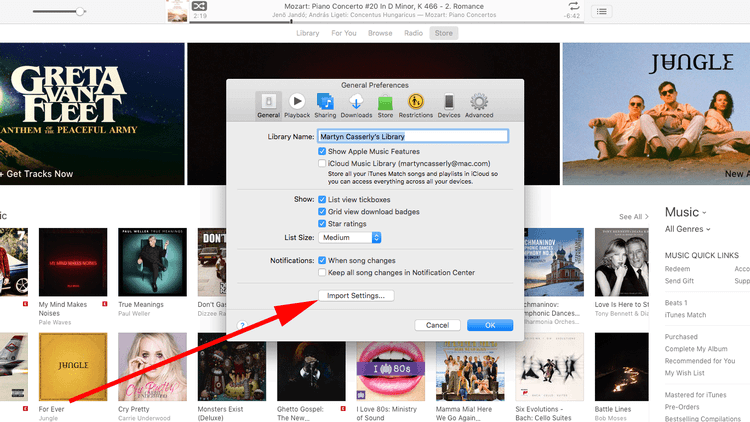
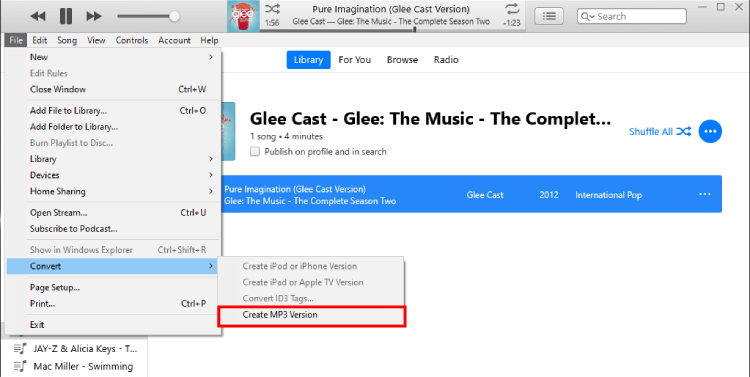
ขั้นตอนที่ 3: ภายใต้ นำเข้าการตั้งค่า คลิกที่ ตัวเข้ารหัส MP3 ตอนนี้เลือกเพลงที่คุณต้องการแปลง คลิกที่ ไฟล์ จากชั้นบนสุด คลิก แปลง จากนั้นคลิกที่ปุ่ม แปลงเป็นไฟล์ MP3 การดำเนินการนี้จะเปลี่ยนการเข้ารหัสของคลังเพลง iTunes จาก AAC เป็น MP3
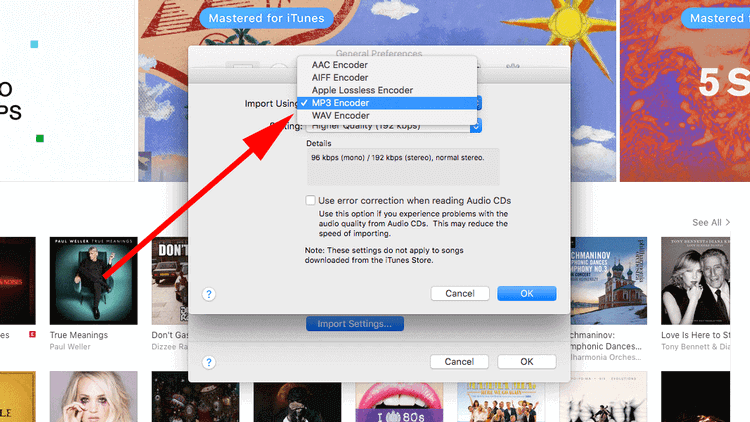
ส่วนที่ 3 การส่งออกเพลย์ลิสต์ iTunes เป็นไฟล์ MP3 บน Windows
เช่นเดียวกับ Mac คุณสามารถแปลงเพลย์ลิสต์ iTunes เป็น MP3 ได้ในแอปพลิเคชัน iTunes กระบวนการจะแตกต่างกันเล็กน้อย เนื่องจาก Apple ควบคุมฮาร์ดแวร์และซอฟต์แวร์บน Mac ในขณะที่บน Windows นั้นแตกต่างออกไป การเปลี่ยนการเข้ารหัสจาก AAC เป็น MP3 สามารถช่วยแก้ปัญหาได้มากหากคุณเป็นผู้ใช้ iTunes เป็นประจำ มาไขปริศนาด้วยสามขั้นตอนง่ายๆ ต่อไปนี้กัน
ขั้นตอนที่ 1: เปิดแอปพลิเคชัน iTunes ไปที่ แก้ไข เมนู คลิกที่ การตั้งค่าต่างๆ
ขั้นตอนที่ 2: คลิกที่ ทั่วไป แล้วก็กดที่... การตั้งค่าการนำเข้า สลับด้านล่าง
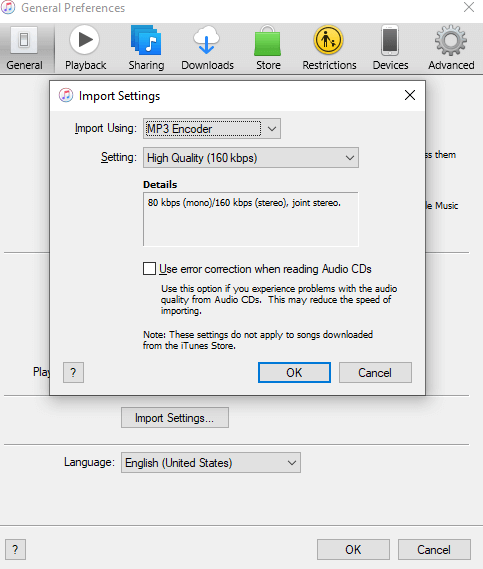
ขั้นตอนที่ 3: เลือก ตัวเข้ารหัส MP3 เป็นรูปแบบเริ่มต้นสำหรับการเข้ารหัสเสียงสำหรับ นำเข้าโดยใช้ เลือกตัวเลือกนั้น ยืนยันโดยการคลิกที่ ตกลง ตอนนี้เลือกเพลงที่คุณต้องการแปลงเป็นไฟล์ MP3 แล้วคลิกที่นี่ ไฟล์ จากชั้นบนสุด คลิก แปลง จากนั้นคลิกที่ปุ่ม แปลงเป็นไฟล์ MP3 การดำเนินการนี้จะเปลี่ยนการเข้ารหัสของคลังเพลง iTunes จาก AAC เป็น MP3
ส่วนที่ 4 วิธีแปลงเพลงจาก Apple Music/iTunes เป็น MP3 โดยไม่ต้องใช้ iTunes
ผู้อ่านหลายท่านสงสัยว่าจะแปลงไฟล์เพลงจาก iTunes เป็น MP3 ได้อย่างไร คำตอบนั้นค่อนข้างตรงไปตรงมา คุณสามารถแปลงไฟล์เพลงจาก iTunes เป็น MP3 ได้ แต่โดยพื้นฐานแล้วมันไม่ได้เปลี่ยนแปลงอะไรมากไปกว่าการทำให้เพลงนั้นเล่นได้ ไฟล์เพลงที่มีการป้องกัน DRM จาก iTunes จะไม่สามารถเล่นได้นอก iTunes แต่โลกกำลังพัฒนา และความต้องการด้านเทคโนโลยีก็เช่นกัน ฟังดูซับซ้อนใช่ไหม? แต่ในความเป็นจริงแล้วมันตรงกันข้าม คุณสามารถเป็นเจ้าของเพลง เล่นได้บนอุปกรณ์ใดก็ได้ หรือแม้แต่ถ่ายโอนไปยังที่ใดก็ได้โดยใช้เครื่องมือแปลงไฟล์ที่เหมาะสม
โปรแกรมแปลงไฟล์ Apple Music Apple Music Converter เป็นโปรแกรมดาวน์โหลดเพลงสำหรับ Apple Music ดังนั้น หากเพลง iTunes ที่คุณต้องการเปลี่ยนรูปแบบมาจาก Apple Music คุณสามารถใช้ Apple Music Converter เป็นตัวเลือกได้ โปรแกรมแปลง iTunes เป็น MP3 .
โปรแกรม Apple Music Converter เข้าถึงคลังเพลง Apple Music ของคุณและแยกแทร็กเพลงออกมาในรูปแบบ MP3 Apple Music Converter จะลบการป้องกัน DRM รักษาคุณภาพเสียงเพลงไว้เหมือนเดิม และบันทึกไว้ในฮาร์ดดิสก์ของคอมพิวเตอร์ของคุณ คุณสามารถเป็นเจ้าของเพลงนั้นได้เหมือนกับไฟล์ดาวน์โหลดอื่นๆ ที่คุณเก็บไว้ และยังมีโบนัสพิเศษอีกอย่างคือ คุณไม่ต้องจ่ายค่าสมัครสมาชิก Apple Music อีกต่อไป
เมื่อคุณทราบแล้วว่าการส่งออกไฟล์ MP3 จาก iTunes โดยใช้ Apple Music Converter นั้นคุ้มค่าอย่างไร ก็ถึงเวลาเรียนรู้วิธีการแปลงไฟล์แล้ว วิธีแปลง Apple Music เป็นไฟล์ MP3 ทำตามขั้นตอนง่ายๆ ด้านล่างนี้เพื่อแปลงเพลงจาก iTunes เป็นไฟล์ MP3
ขั้นตอนที่ 1: ดาวน์โหลดโปรแกรม Apple Music Converter โดยคลิกที่ปุ่มดาวน์โหลดด้านล่างสำหรับ Mac และ Windows ติดตั้งโปรแกรมหลังจากดาวน์โหลดเสร็จสมบูรณ์
ขั้นตอนที่ 2: โปรแกรม Apple Music Converter จะซิงค์ข้อมูลกับเพลย์ลิสต์ iTunes ของคุณ เพื่อแสดงคลังเพลง Apple Music ของคุณในแอปพลิเคชัน โปรดตรวจสอบให้แน่ใจว่า iTunes ของคุณเปิดใช้งานอยู่ตลอดเวลาในระหว่างกระบวนการ เมื่อการซิงค์เสร็จสมบูรณ์ คุณจะเห็นคอลเลกชันเพลงของคุณจาก Apple Music ในโปรแกรมแปลงไฟล์ได้ทันที
ขั้นตอนที่ 3: เลือกเพลงที่คุณต้องการดาวน์โหลดจาก Apple Music ทำเครื่องหมายถูกที่เพลงที่คุณต้องการดาวน์โหลดในช่องเล็กๆ ทางด้านซ้ายของแต่ละเพลง โปรแกรมแปลงไฟล์ Apple Music รองรับการดาวน์โหลดแบบกลุ่ม ทำให้คุณสามารถแปลงเพลงหลายเพลงพร้อมกันได้ อย่าลืมใช้คุณสมบัติทั้งหมดให้คุ้มค่า

ขั้นตอนที่ 4: ปรับแต่งการตั้งค่าเอาต์พุตของคุณ รวมถึงรูปแบบเอาต์พุต คุณภาพเสียง ตำแหน่งจัดเก็บ และข้อมูลเมตาของเพลง ศิลปิน และเพลย์ลิสต์ได้จากด้านล่างของหน้าจอ

ขั้นตอนที่ 5: ตอนนี้กดปุ่ม แปลง เลือกตัวเลือกที่มุมล่างขวาของหน้าจอ คุณจะเห็นการดาวน์โหลดเริ่มขึ้นตรงหน้า แต่ละเพลงจะมีเวลาโดยประมาณ (ETA) ระบุไว้ เมื่อการดาวน์โหลดเสร็จสมบูรณ์ คุณสามารถเรียกดูและค้นหาเพลงที่พร้อมเล่น แชร์ หรือถ่ายโอนไปยังอุปกรณ์อื่น ๆ ที่รองรับได้

ส่วนที่ 5. โปรแกรมแปลง iTunes เป็น MP3 ออนไลน์
วิธีการทั้งหมดที่กล่าวมาข้างต้นนั้นเป็นวิธีที่ดีในการส่งออกเพลย์ลิสต์ iTunes จากรูปแบบ AAC ไปเป็น MP3 แต่คุณอาจต้องใช้ซอฟต์แวร์ของบุคคลที่สามหรือต้องเข้าไปใช้งานในอินเทอร์เฟซของ iTunes หากต้องการเข้าถึงคลังเพลง iTunes แบบออฟไลน์ในขณะที่กำลังเปลี่ยนรูปแบบเสียง การทำเช่นนั้นทางออนไลน์อาจเป็นวิธีที่ง่ายและสะดวกที่สุดวิธีหนึ่ง ด้านล่างนี้ เราได้รวบรวมเครื่องมือแปลง MP3 ออนไลน์ที่ดีที่สุดสำหรับ iTunes ไว้ให้แล้ว
เอพาวเวอร์ซอฟต์
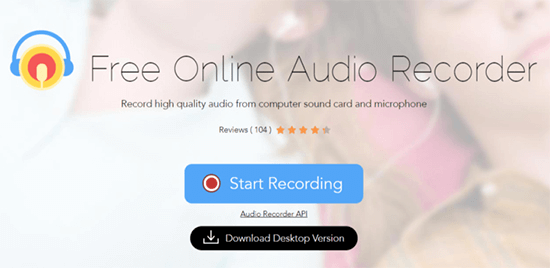
Apowersoft Free Online Audio Recorder เป็นเครื่องมือยอดนิยมสำหรับการแปลงไฟล์เสียงจาก iTunes เป็น MP3 ใช้งานได้กับไฟล์เสียงหลายรูปแบบ รวมถึง MP3, FLAC, AAC, M4A และอื่นๆ Apowersoft Free Online Audio Recorder ให้คุณภาพเสียงเหมือนกับที่ได้จาก iTunes เพียงแต่คุณดาวน์โหลดเพลงจาก iTunes มาเป็นไฟล์ทั่วไป นอกจากนี้ยังลบเนื้อหาที่ได้รับการป้องกันด้วย DRM และถอดรหัสให้เป็นรูปแบบเสียงที่ง่าย เช่น MP3
โปรแกรมแปลง iTunes เป็น MP3 ออนไลน์ Zamzar
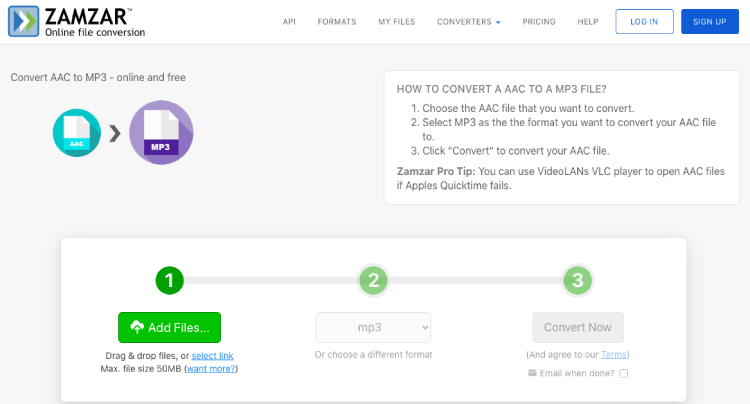
Zamzar เป็นเครื่องมือแปลงไฟล์ออนไลน์ฟรีที่ใช้งานได้ดีเยี่ยมสำหรับการแปลง iTunes เป็น MP3 คลิกที่ส่วน "เลือกไฟล์" ของ Zamzar แล้วอัปโหลดไฟล์ จากนั้นปรับรูปแบบเพลงเป็น MP3 แล้วคลิก "แปลง" คุณจะได้รับอีเมลพร้อมไฟล์เพลงในรูปแบบ MP3 ซึ่งเป็นคุณสมบัติด้านความปลอดภัยเพิ่มเติม เป็นเครื่องมือที่ดีที่สุดสำหรับการแปลง iTunes เป็น MP3 ที่ง่าย สะอาด และตรงไปตรงมา
MP3 Cutter
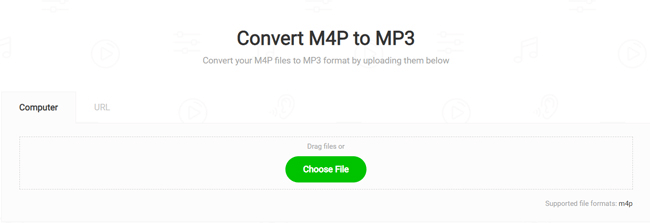
MP3 Cutter เป็นเครื่องมืออเนกประสงค์ที่เกี่ยวข้องกับคุณสมบัติเสียงและวิดีโอ คุณสมบัติการแปลงเสียงสามารถแปลงเพลงจาก iTunes เป็น MP3 ออนไลน์ได้ กระบวนการนี้คล้ายกับเครื่องมือออนไลน์อื่นๆ เพียงแค่อัปโหลดไฟล์แล้วทำการแปลง MP3 Cutter รองรับการแปลงเพลงแบบเป็นชุด ซึ่งหมายความว่าคุณสามารถแปลงเพลงหลายเพลงพร้อมกันได้
บทสรุป
เพลงจาก iTunes จะกลายเป็นเรื่องสนุกอย่างแท้จริงเมื่อแปลงเป็นรูปแบบที่เหมาะสม เช่น MP3 ดังที่เราได้กล่าวไปแล้ว คุณสามารถ แปลง iTunes เป็น MP3 โดยใช้ iTunes เอง หรือใช้เครื่องมือระดับมืออาชีพ เช่น โปรแกรมแปลงไฟล์ Apple Music ไม่ว่าจะด้วยวิธีใด คุณก็จะได้เพลงจาก iTunes เป็นไฟล์ MP3 ในไม่กี่ขั้นตอนง่ายๆ
หากยังมีข้อสงสัยใด ๆ โปรดแจ้งให้เราทราบในช่องแสดงความคิดเห็นด้านล่าง เราจะติดต่อกลับโดยเร็วที่สุด
บทความนี้มีประโยชน์มากน้อยแค่ไหน?
คลิกที่ดาวเพื่อให้คะแนน!
คะแนนเฉลี่ย 5. ผลการนับคะแนน:


![รีวิว Apple Music: คุ้มค่ากับเงินที่จ่ายไปหรือไม่? [คู่มือปี 2021]](https://www.getappsolution.com/images/apple-music-review-390x220.jpeg)
