

เมื่อ Apple ปล่อยผลิตภัณฑ์ที่ยอดเยี่ยมออกมามากมาย เช่น iPhone, iPad และคอมพิวเตอร์ Mac ก็ทำให้มีแฟนๆ และผู้ใช้งานเพิ่มมากขึ้นเรื่อยๆ ผู้คนชื่นชอบคอมพิวเตอร์ Mac เพราะดีไซน์ที่สวยงาม ระบบที่ทรงพลัง และประสิทธิภาพที่ยอดเยี่ยม เมื่อคุณได้ลองใช้ Mac แล้ว คุณจะพบกับข้อดีมากมายของ Mac มากขึ้นเรื่อยๆ
เมื่อเทียบกับระบบปฏิบัติการ Windows ระบบปฏิบัติการ Mac นั้นสามารถทำความสะอาดตัวเองได้ นั่นหมายความว่ามันสามารถล้างแคชและล้างไฟล์ชั่วคราวได้โดยอัตโนมัติเมื่อจำเป็น แม้ว่าคุณจะรู้เรื่องนี้แล้ว แต่บางทีคุณอาจคิดว่าในกรณีนี้ คุณไม่จำเป็นต้องใช้แอปพลิเคชัน Mac Cleaner บน Mac ของคุณ ใช่ไหม? ผมคิดว่าไม่ใช่ การทำความสะอาดด้วยตนเองนั้นมีความจำเป็นมาก มันจะเป็นนิสัยการใช้งานที่ดีในการรักษาความสะอาดของ Mac ของคุณ เพราะคุณได้สร้างความตระหนักรู้ในเรื่องนี้แล้ว นอกจากนี้ เมื่อมีไฟล์บันทึกการใช้งาน แคช ไฟล์ชั่วคราวจากอินเทอร์เน็ต และไฟล์แอปพลิเคชันที่ไม่จำเป็นจำนวนมากที่กินพื้นที่หลายกิกะไบต์ หาก Mac ไม่ทำความสะอาดไฟล์เหล่านั้น มันจะทำให้ Mac ของคุณทำงานช้าลงอย่างมากและทำให้คุณหงุดหงิดกับประสิทธิภาพการทำงานที่แย่ลงของ Mac
โปรแกรมทำความสะอาด Mac
โปรแกรมนี้จะช่วยคุณไม่เพียงแค่ล้างไฟล์ขยะ แต่ยังช่วยเพิ่มประสิทธิภาพ Mac ของคุณ ปรับปรุงประสิทธิภาพการทำงานของ Mac ปกป้องความเป็นส่วนตัว และเพิ่มความเร็วให้กับ Mac ของคุณ เป็นเครื่องมือ Mac ที่มีประสิทธิภาพอย่างที่คุณคาดไม่ถึงเลยทีเดียว
ลองใช้ฟรี
วิธีล้างไฟล์ขยะบน Mac
ขั้นตอนที่ 1. ดาวน์โหลดและติดตั้ง Mac Cleaner
ประการแรก คุณควรจะ
ดาวน์โหลด Mac Cleaner
บนเครื่อง Mac ของคุณ จากนั้นดำเนินการติดตั้งให้เสร็จสิ้น การติดตั้ง Mac Cleaner จะใช้เวลาไม่นานนักเมื่อเทียบกับแอปพลิเคชันอื่นๆ
หมายเหตุ: โปรแกรม Mac Cleaner สามารถใช้งานร่วมกับ iMac, Mac Pro, MacBook, MacBook Air, MacBook Pro และ Mac Pro/mini ได้เป็นอย่างดี
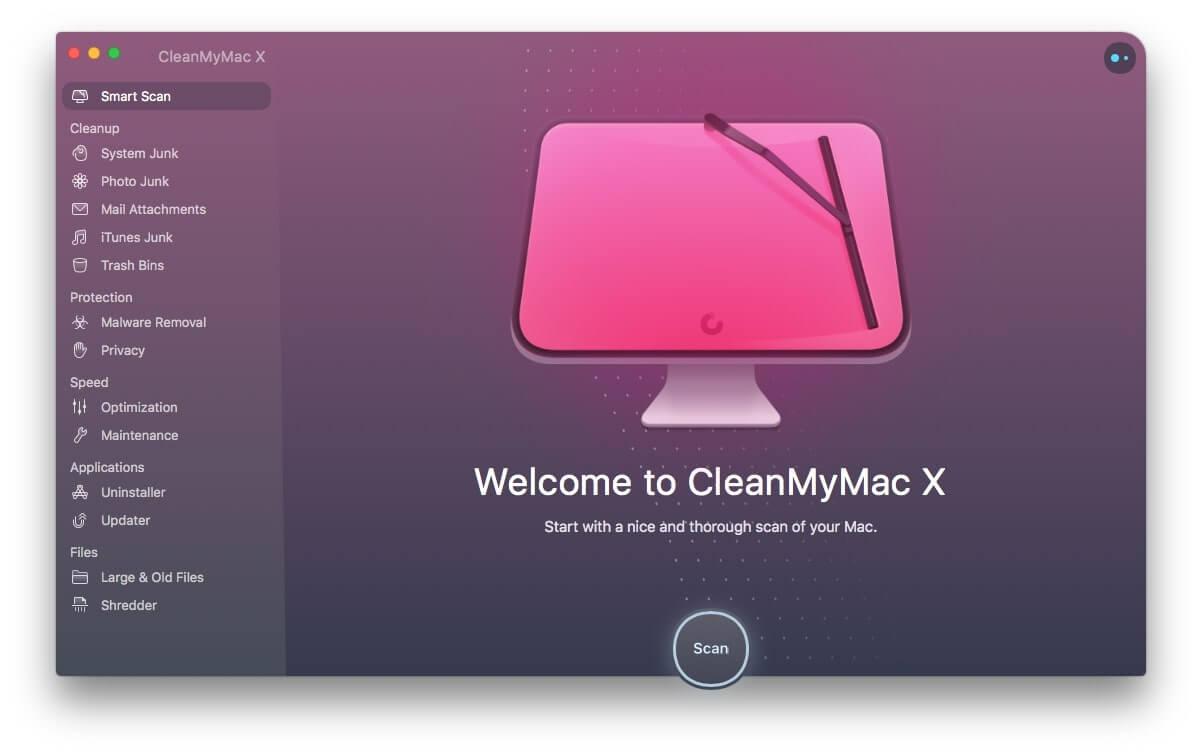
ขั้นตอนที่ 2. สแกน Mac ของคุณด้วยระบบ Smart Scan
หลังจากเปิดโปรแกรม Mac Cleaner แล้ว คุณสามารถเลือก “
สมาร์ทสแกน
โหมด "วิเคราะห์ Mac ของคุณ"
ขั้นตอนที่ 3. ดูตัวอย่างและเลือกไฟล์ขยะที่ต้องการล้าง
ขณะทำการประมวลผล Mac Cleaner จะสแกนทุกซอกทุกมุมบน Mac ของคุณเพื่อค้นหาไฟล์ขยะใน System Junk, Photo Junk, Mail Attachments, iTunes Junk, Trash Bins, Large & Old files หลังจากสแกนเสร็จสิ้น คุณสามารถตรวจสอบผลลัพธ์และเลือกไฟล์ขยะที่ต้องการล้างได้
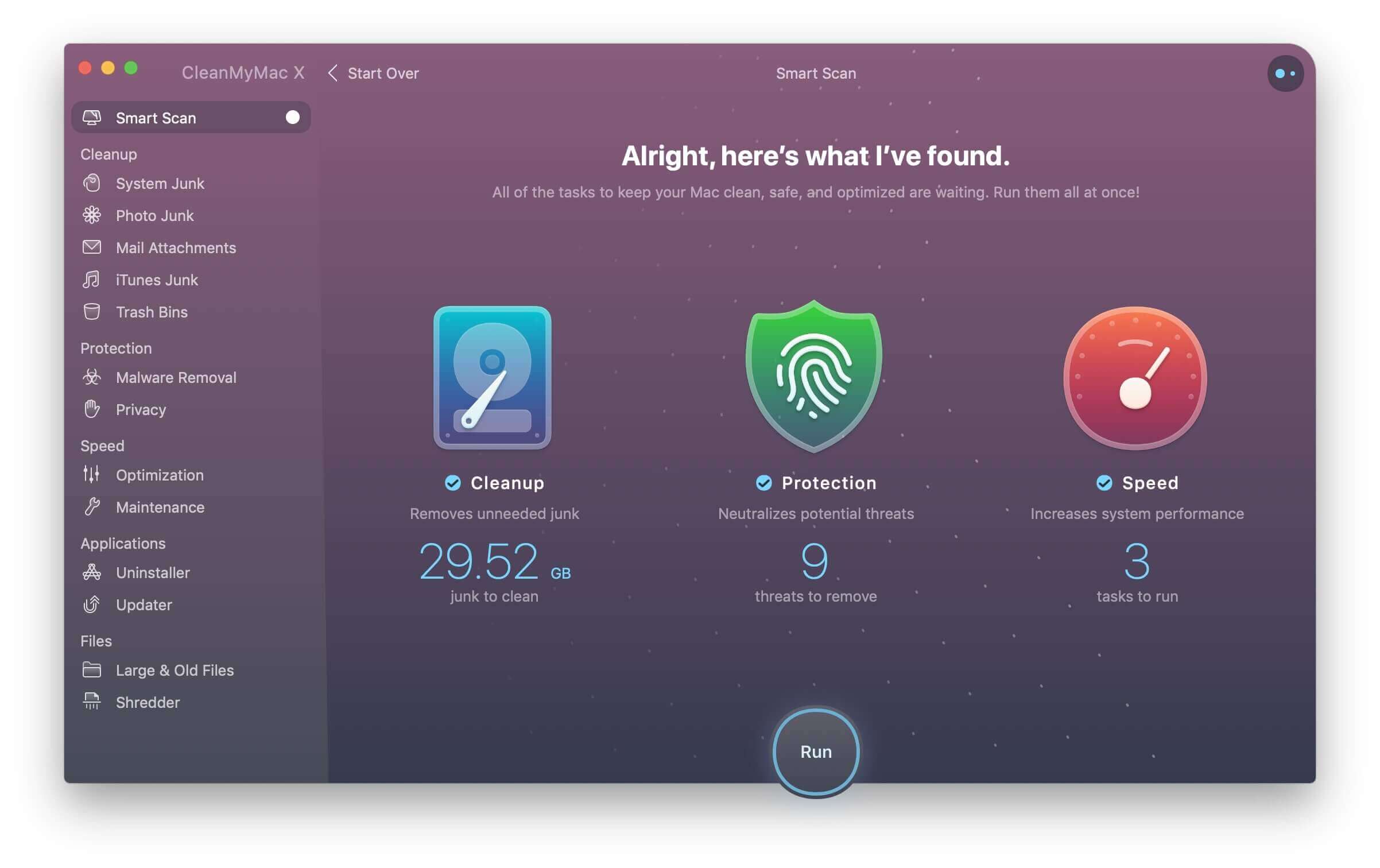
หมายเหตุ: เวลาในการสแกนขึ้นอยู่กับจำนวนไฟล์ขยะที่จัดเก็บอยู่ใน Mac ของคุณ หากใช้เวลานานเกินไป คุณสามารถสแกนหมวดหมู่การล้างข้อมูลทีละรายการได้
ตอนนี้คุณได้ลบไฟล์ขยะออกจาก Mac ของคุณแล้ว หากพบว่า Mac ของคุณยังคงทำงานช้า คุณสามารถดูเคล็ดลับเพิ่มเติมเพื่อปรับปรุงประสิทธิภาพของ Mac ได้ โดยใช้
โปรแกรมทำความสะอาด Mac
ง่ายมาก
เพิ่มพื้นที่ว่างให้ Mac ของคุณ
และทำให้ Mac ของคุณเหมือนใหม่ คุณควรทำความสะอาด Mac ทุกวันเพื่อให้ Mac ทำงานได้อย่างราบรื่น นอกจากนี้ Mac Cleaner ยังช่วยคุณจัดการไฟล์บน Mac เช่น ค้นหาไฟล์ที่ซ้ำกัน และค้นหาไฟล์ขนาดใหญ่และเก่า ลองใช้ฟรีได้เลยตอนนี้ และเริ่มต้นการใช้งาน Mac แบบใหม่
นอกจากนี้ – ประเภทของไฟล์ขยะบน Mac
ขณะที่ Mac ของคุณกำลังทำงาน มันจะสร้างไฟล์ขยะหลายประเภท ไฟล์เหล่านี้ใช้พื้นที่ใน Mac ของคุณหลายกิกะไบต์ และส่วนใหญ่แล้วก็ไม่มีประโยชน์ คุณสามารถดูข้อมูลเพิ่มเติมเกี่ยวกับประเภทของไฟล์ขยะได้ด้านล่าง:
1. ไฟล์บันทึกระบบ: ไฟล์บันทึกเหล่านี้เกิดจากการทำงานของแอปพลิเคชันและบริการของระบบ ไฟล์บันทึกจำนวนมากจะทำให้ Mac ของคุณทำงานช้าลง
2. ไฟล์แคชของระบบ: แอปพลิเคชันระบบมักสร้างไฟล์แคชจำนวนมากเสมอ
3. ไฟล์ภาษา: แอปพลิเคชันจำนวนมากบน Mac มีไฟล์ภาษา หากคุณไม่ต้องการใช้งานภาษาอื่น คุณสามารถลบไฟล์ภาษาเหล่านั้นเพื่อเพิ่มพื้นที่ว่างบน Mac ของคุณได้
4. ไฟล์แนบในอีเมล: จำนวนไฟล์แนบในอีเมลที่เพิ่มมากขึ้นเรื่อยๆ ทำให้ระบบอีเมลของคุณทำงานช้าลง คุณสามารถลบไฟล์แนบในอีเมลเพื่อช่วยให้ Mac ของคุณทำงานได้เร็วขึ้น
บทความนี้มีประโยชน์มากน้อยแค่ไหน?
คลิกที่ดาวเพื่อให้คะแนน!
คะแนนเฉลี่ย 5. ผลการนับคะแนน:




