Mozilla Firefox เป็นหนึ่งในเว็บเบราว์เซอร์ที่ใช้กันมากที่สุดในโลก เป็นเบราว์เซอร์โอเพนซอร์สฟรีที่ใช้งานได้บน Windows, macOS, Linux, iOS และ Android Firefox ให้ประสบการณ์การท่องเว็บที่รวดเร็วและมีประสิทธิภาพมากขึ้น พร้อมด้วยคุณสมบัติอื่นๆ อีกมากมาย เช่น การตรวจสอบการสะกดคำ การคั่นหน้าแบบเรียลไทม์และอัจฉริยะ เป็นต้น
เหตุใดการบล็อกโฆษณาจึงสำคัญ?
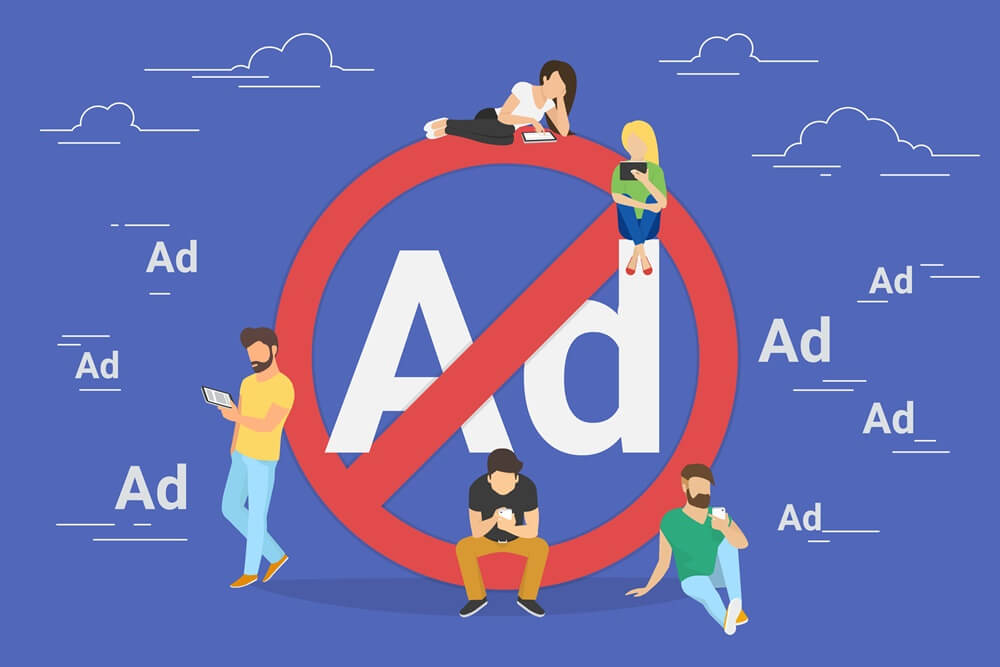
สิ่งหนึ่งที่ผู้ใช้ Firefox หลายคนพบเจอเป็นประจำทุกวันคือโฆษณาป๊อปอัพ โฆษณาเหล่านี้จะปรากฏขึ้นมาได้ทุกเมื่อ ซึ่งรบกวนการทำงานของคุณ โฆษณาบางส่วนที่ปรากฏบนเบราว์เซอร์เป็นลิงก์สแปมที่อาจก่อให้เกิดภัยคุกคามด้านความปลอดภัยทางไซเบอร์อย่างร้ายแรงต่อเบราว์เซอร์ของคุณ แฮกเกอร์และสายลับใช้โฆษณาเหล่านี้เพื่อแฮ็กประวัติการใช้งานเบราว์เซอร์ของคุณ
ไม่เพียงเท่านั้น โฆษณาเหล่านี้ยังสามารถใช้เพื่อดึงข้อมูลส่วนบุคคลที่จัดเก็บไว้ในอุปกรณ์ได้อีกด้วย แฮกเกอร์บางรายใช้โฆษณาในเบราว์เซอร์เพื่อแฮ็กอุปกรณ์เช่นกัน ดังนั้นจึงเป็นสิ่งสำคัญที่จะต้องบล็อกโฆษณาเหล่านี้ไม่ให้ปรากฏในเบราว์เซอร์ของคุณ
โฆษณาป๊อปอัพประเภทหนึ่งคือโฆษณาแบบคลิกเดียว โฆษณาแบบคลิกเดียวอาจสร้างความรำคาญอย่างมาก เพราะเมื่อคุณพยายามปิดหรือลบโฆษณาเหล่านี้ออกจากหน้าต่าง โฆษณาจะเปิดลิงก์ในแท็บใหม่ทันที โฆษณาเหล่านี้ยังถูกเพิ่มเข้าไปในเว็บไซต์และโปรแกรมเล่นสตรีมมิ่งออนไลน์บางแห่ง โดยลิงก์จะเปิดขึ้นทุกครั้งที่คุณคลิกที่ใดที่หนึ่งบนเว็บไซต์ อาจใช้เวลานานกว่า 1 นาที กว่าโฆษณาจะหยุดปรากฏ
เพิ่มส่วนขยายบล็อกโฆษณาลงใน Firefox
โฆษณาแบบป๊อปอัพและโฆษณาแบบคลิกเดียวอาจสร้างความรำคาญและไม่ปลอดภัยให้กับคุณได้ ไม่ต้องกังวลไป มีหลายวิธีที่จะทำให้โฆษณาเหล่านี้หยุดปรากฏบนเบราว์เซอร์ Firefox ของคุณ วิธีที่ง่าย มีประสิทธิภาพ และได้ผลแน่นอนในการบล็อกโฆษณาที่ไม่ต้องการบนเบราว์เซอร์ Firefox ของคุณก็คือ 'โปรแกรมบล็อกโฆษณา'
โปรแกรมบล็อกโฆษณาคือแอปพลิเคชันที่ให้ส่วนเสริมหรือปลั๊กอินสำหรับเบราว์เซอร์ จุดประสงค์ของโปรแกรมบล็อกโฆษณาเหล่านี้คือการบล็อกโฆษณาที่น่ารำคาญและปรากฏให้เห็นอย่างต่อเนื่องบนเบราว์เซอร์ของคุณ มีโปรแกรมบล็อกโฆษณาหลายร้อยตัวที่สามารถหยุดโฆษณาไม่ให้ปรากฏบนเบราว์เซอร์ Firefox ของคุณได้ แต่คำถามที่แท้จริงคือจะเพิ่มหรือเปิดใช้งานโปรแกรมบล็อกเหล่านี้ได้อย่างไร?
นี่คือคำแนะนำสั้นๆ เกี่ยวกับวิธีการเปิดใช้งานส่วนขยายหรือตัวเลือกบล็อกโฆษณาในเบราว์เซอร์ Firefox ของคุณ
ส่วนที่ 1 วิธีเปิดใช้งานฟีเจอร์บล็อกป๊อปอัพใน Firefox
ขั้นตอนแรกในการเปิดใช้งานคุณสมบัติการบล็อกโฆษณาป๊อปอัพในเบราว์เซอร์ Firefox ของคุณคือการติดตั้งส่วนขยายที่เหมาะสมสำหรับเบราว์เซอร์นั้น เมื่อคุณมีส่วนขยายหรือปลั๊กอินที่ถูกต้องสำหรับเบราว์เซอร์แล้ว คุณสามารถดำเนินการในขั้นตอนต่อไปได้
นี่คือคำแนะนำทีละขั้นตอนสำหรับการเปิดใช้งานตัวบล็อกโฆษณาใน Firefox
- เปิดเบราว์เซอร์ Firefox บนเดสก์ท็อปของคุณ
- คลิกที่ไอคอนเมนูซึ่งอยู่มุมบนขวาของเบราว์เซอร์ของคุณ แถบเมนูของ Firefox จะเปิดขึ้นมา
- ไปที่ 'ตัวเลือก' จากเมนู
- คุณจะเห็นไอคอน 'เนื้อหา' อยู่ด้านบนของหน้าต่าง คลิกที่ไอคอนเนื้อหา
- ติ๊กช่อง 'บล็อกหน้าต่างป๊อปอัพ' เพื่อเปิดใช้งาน
- ตอนนี้ให้คลิกปุ่ม 'ข้อยกเว้น' ซึ่งอยู่ทางด้านขวาของหน้าต่าง 'บล็อกป๊อปอัพ'
- ระบบจะเปิดกล่องโต้ตอบ 'เว็บไซต์ที่อนุญาต' ขึ้นมา
- พิมพ์ URL ของเว็บไซต์ที่คุณต้องการให้เบราว์เซอร์ของคุณรู้จักว่าเป็นเซิร์ฟเวอร์ที่เชื่อถือได้ของ UD ในช่อง 'ที่อยู่ของเว็บไซต์' โปรดตรวจสอบให้แน่ใจว่าได้พิมพ์ URL แบบเต็มในช่องนี้ ตัวอย่างเช่น พิมพ์ ' https://adguard.com/ '.
- จากนั้นกดปุ่ม 'อนุญาต'
- ทำซ้ำขั้นตอนที่ 8 และ 9 เพื่อเพิ่มเซิร์ฟเวอร์ UD และเว็บไซต์ที่เชื่อถือได้เพิ่มเติมลงในเบราว์เซอร์ของคุณ
ส่วนที่ 2 วิธีบล็อกโฆษณาใน Firefox
โปรแกรมบล็อกโฆษณาที่ดีที่สุด สำหรับ Firefox – AdGuard
กำลังมองหาวิธีบล็อกหน้าต่างป๊อปอัพและโฆษณาบนเบราว์เซอร์ Firefox ของคุณอยู่ใช่ไหม? แอดการ์ด AdGuard จะเป็นตัวเลือกที่ดีที่สุดของคุณ เป็นหนึ่งในแอปพลิเคชันบล็อกโฆษณาที่ทันสมัยที่สุดและใช้งานได้กับ Firefox, Chrome, Safari, Yandex และ IE AdGuard ช่วยให้เบราว์เซอร์ของคุณกำจัดโฆษณาที่น่ารำคาญและรบกวน ป้องกันการติดตามออนไลน์ และป้องกันมัลแวร์
ด้วยส่วนขยาย AdGuard ในเบราว์เซอร์ของคุณ คุณจะสามารถท่องอินเทอร์เน็ตได้อย่างปลอดภัย ปราศจากโฆษณา และรวดเร็ว ลบโฆษณาหลอกลวงออกจากทุกเว็บไซต์ รวมถึง YouTube ด้วย และยังช่วยกำจัดแบนเนอร์โฆษณาที่ก่อกวนอีกด้วย สิ่งที่ดีที่สุดเกี่ยวกับโปรแกรมบล็อกโฆษณาตัวนี้คือราคาที่ถูกและคุ้มค่ามาก พร้อมบริการลูกค้าตลอด 24 ชั่วโมง พวกเขายังมอบคูปองส่วนลดและบัตรกำนัลให้กับลูกค้าอีกด้วย
วิธีบล็อกโฆษณาบน Firefox ด้วย AdGuard
ในการบล็อกโฆษณาที่รบกวนและสแปมบน Firefox คุณต้องติดตั้งส่วนขยาย AdGuard ลงในเบราว์เซอร์ของคุณ การติดตั้งนั้นง่ายมาก และการรวมเข้ากับ Firefox และการเปิดใช้งานก็ง่ายเช่นกัน
คุณสามารถเริ่มได้ก่อน ดาวน์โหลดและติดตั้งส่วนขยาย AdGuard สำหรับ Firefox เมื่อการติดตั้งเสร็จสิ้น หน้าต่างจะเปิดขึ้นในเบราว์เซอร์ของคุณ เพิ่มส่วนขยาย AdGuard ลงใน Firefox คลิกปุ่มอนุญาต แล้วเบราว์เซอร์ของคุณก็จะพร้อมที่จะหลีกเลี่ยงโฆษณา หากหน้าต่างโฆษณาไม่ปรากฏ คุณสามารถเปิดใช้งานส่วนขยาย Aduard ได้จากการตั้งค่า Firefox
ด้วยโปรแกรมบล็อกโฆษณาบนเบราว์เซอร์ Firefox ของคุณ คุณจะสามารถท่องเว็บได้อย่างปลอดภัยอย่างแน่นอน ยิ่งไปกว่านั้น คุณไม่จำเป็นต้องปลดบล็อกหรือเพิ่มเว็บไซต์ที่คุณต้องการเข้าถึงด้วยตนเอง AdGuard มีความล้ำหน้ามากพอที่จะบล็อกสคริปต์โฆษณาทั้งหมดได้เองโดยไม่จำกัดการเข้าถึงเว็บไซต์ของคุณ
บทสรุป
เมื่อพูดถึงโฆษณาป๊อปอัพและหน้าต่างต่างๆ ความเสี่ยงด้านความปลอดภัยทางไซเบอร์ก็เพิ่มมากขึ้น โฆษณาและลิงก์สแปมอาจสร้างปัญหามากมายให้กับคุณ เมื่อไวรัสหรือมัลแวร์เข้าสู่ระบบของคุณแล้ว มันสามารถทำให้ทุกอย่างหยุดชะงักได้ นอกจากนี้ โฆษณาป๊อปอัพและแบนเนอร์ที่ปรากฏขึ้นมาอย่างต่อเนื่องยังทำให้คุณไม่สามารถเพลิดเพลินกับวิดีโอหรือรายการโทรทัศน์ที่คุณชื่นชอบได้ ดังนั้น เพื่อหลีกเลี่ยงความไม่สะดวกทั้งหมดนี้ AdGaurd จึงนำเสนอบริการที่ดีที่สุดที่จะทำให้เบราว์เซอร์ที่คุณชื่นชอบปราศจากโฆษณา
ยังมีโปรแกรมบล็อกโฆษณาที่ดีอื่นๆ อีกมากมายที่ให้บริการแตกต่างจาก AdGuard แต่ AdGuard ก็ยังคงเป็นหนึ่งในโปรแกรมที่ดีที่สุด ราคาซื้อก็สมเหตุสมผล และมีฟีเจอร์มากมายที่จะช่วยให้เบราว์เซอร์ของคุณปลอดภัยและปราศจากโฆษณา อย่าลังเลที่จะลองใช้ AdGuard ดู
บทความนี้มีประโยชน์มากน้อยแค่ไหน?
คลิกที่ดาวเพื่อให้คะแนน!
คะแนนเฉลี่ย 5. ผลการนับคะแนน: