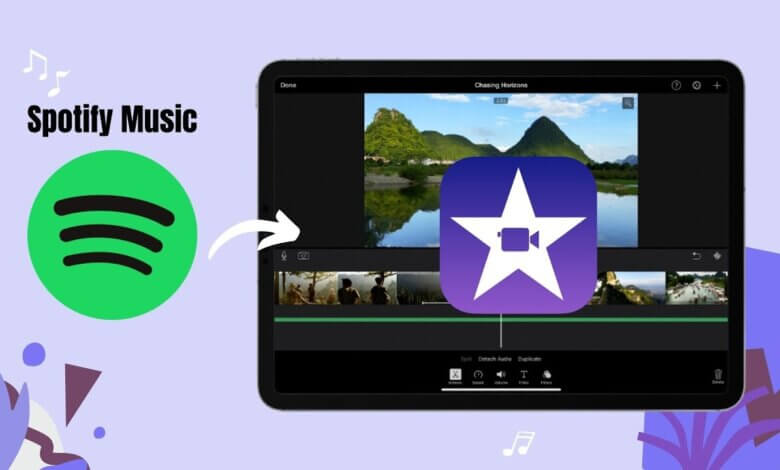
ในความเป็นจริง ผู้ใช้ส่วนใหญ่ประสบปัญหาคล้ายกับ Fabrizio เมื่อพยายามเชื่อมต่อเพลงจาก Spotify กับ iMovie เพื่อใช้เป็นเพลงประกอบ (BGM) นั่นหมายความว่า ผู้ใช้ที่ชำระเงินสามารถสตรีมเพลงจาก Spotify ได้ แต่ซอฟต์แวร์ Spotify กลับทำงานไม่สอดคล้องกัน โชคดีที่ตอนนี้มีเทคนิคแก้ไขง่ายๆ ที่ช่วยแก้ปัญหานี้ได้เสมอ เพิ่มเพลงจาก Spotify ลงใน iMovie ส่วนถัดไปจะสอนวิธีการทำ
ส่วนที่ 1. แอป iMovie ใช้ทำอะไร?
iMovie เป็นโปรแกรมสร้างวิดีโอสำหรับอุปกรณ์ Macintosh ซึ่งต่อมาได้เปิดให้ใช้งานบนระบบปฏิบัติการ iOS ตั้งแต่ปี 2010 iMovie ช่วยให้ผู้ใช้สามารถปรับแต่งคลิปและรูปภาพ แทรกเพลง คำบรรยาย เอฟเฟกต์ และอื่นๆ อีกมากมาย ด้วยฟังก์ชันการทำงานที่น่าทึ่งหลายร้อยรายการ เป้าหมายคือการสร้างภาพยนตร์ที่น่าสนใจอีกเรื่องหนึ่ง
คุณสมบัติการฟังเสียงแบบออฟไลน์ดูเหมือนจะใช้งานได้ใน Spotify เวอร์ชันเสียเงิน คุณสามารถเข้าถึงเพลง การเล่น และคอลเลกชันผ่านการสตรีมแบบออฟไลน์ได้ อย่างไรก็ตาม สิ่งสำคัญที่คุณไม่ควรมองข้ามคือ เพลงของ Spotify สามารถฟังแบบออฟไลน์ได้เฉพาะในระบบของ Spotify เท่านั้น
ลองมองอีกมุมหนึ่ง คุณไม่มีสิทธิ์ในการถ่ายโอนเพลงจาก Spotify ไปยังแอปพลิเคชันระบบของบุคคลที่สามอื่นๆ ซึ่งรวมถึง iMovie และชุดเครื่องมืออื่นๆ สำหรับการตัดต่อวิดีโอ ดังนั้น หากเอกสารอื่นๆ อยู่ในรูปแบบต่างๆ คุณจะไม่สามารถแนบเอกสารเหล่านั้นเข้ากับ iMovie ได้ตามที่ต้องการ

น่าเสียดายที่นี่คือสถานการณ์ของ Spotify กล่าวคือ เพลงใน Spotify ถูกนำเสนอในรูปแบบ OGG Vorbis ที่มีการป้องกัน DRM ดังนั้น เพลงจาก Spotify จึงไม่สามารถใช้งานได้ในร้านค้า Spotify แม้ว่าจะติดตั้งเพลงเหล่านั้นแล้วก็ตาม อีกปัจจัยหนึ่งที่ทำให้เราไม่สามารถแนบเพลงจาก Spotify ไปยัง iMovie ได้ก็คือเรื่องความเข้ากันได้ ระบบไฟล์เสียงที่ iMovie รองรับได้แก่ MP3, WAV, M4A, AIFF และ AAC แม้ว่าข้อมูลเสียงของ Spotify จะอยู่ในโหมด OGG Vorbis แต่ iMovie ก็อาจไม่สามารถตรวจจับได้
ด้วยเหตุนี้ การใช้งานเพลงจาก Spotify ผ่าน iMovie จึงค่อนข้างยาก ทำให้ต้องมีการตั้งค่าหลายแบบ แต่คุณจะทำอย่างไรได้นอกจากเพิ่มเพลงจาก Spotify ลงใน iMovie? คุณควรอ่านบทความเหล่านี้เพื่อค้นหาวิธีแก้ปัญหาที่เหมาะสม
ส่วนที่ 2 คุณสามารถดาวน์โหลดเพลงจาก Spotify เป็นไฟล์ MP3 ได้หรือไม่?
iMovie สนับสนุนการเพิ่มไฟล์เสียงบางไฟล์ แต่ใช้ไม่ได้กับเนื้อหาแบบสมัครสมาชิก เช่น เพลงจาก Spotify เนื่องจากเนื้อหาบางส่วนของ Spotify มีการรักษาความปลอดภัย ลูกค้า Spotify แบบชำระเงินจึงไม่สามารถเพลิดเพลินกับคอลเลกชันหรือพอดแคสต์ที่นำเข้าจาก Spotify ภายในแอปพลิเคชัน Spotify ได้ แต่หากคุณต้องการดาวน์โหลดเพลงจาก Spotify ไปยัง iMovie คุณต้องดาวน์โหลดเพลงเหล่านั้นผ่าน Spotify โดยตรง
เนื้อหาของ Spotify ได้รับการคุ้มครองภายใต้ระบบการจัดการสิทธิ์ดิจิทัล (DRM) ในรูปแบบไฟล์ Vorbis Ogg คุณจะพบปัญหานี้ได้เฉพาะเมื่อใช้โปรแกรม Spotify เท่านั้น แต่ด้วย Spotify Content Converter คุณสามารถถอนการติดตั้งการป้องกันการจัดการสิทธิ์ดิจิทัลสำหรับเพลง Spotify แพลตฟอร์มสตรีมมิ่ง รวมถึงเอกสารต่างๆ ได้ นอกจากนี้ คุณยังสามารถดาวน์โหลดและแปลงแหล่งเสียงของ Spotify เป็นรูปแบบ MP3 เพื่อเล่นแบบออฟไลน์ได้อีกด้วย
ลูกค้าที่ใช้บริการฟรีก็ถูกจำกัดการเข้าถึงพอร์ทัลอินเทอร์เน็ตที่มี Spotify Music อย่างมากเช่นกัน นี่คือเหตุผลว่าทำไม... โปรแกรมแปลงเพลง Spotify มันควรจะอยู่ตรงนี้ มันช่วยให้ลูกค้า Spotify สามารถเพิ่มเพลงที่มีแทร็กดนตรีได้ เพราะเมื่อคุณย้ายไปที่อื่น คุณจะสามารถเข้าถึงเพลง Spotify ทั้งหมดแบบออฟไลน์ได้ โดยเฉพาะอย่างยิ่งหากคุณไม่ได้สมัครใช้บริการ Spotify แบบเสียเงิน
คุณสมบัติหลักของ Spotify Music Converter
- ติดตั้งและแปลงไฟล์ Spotify เป็น MP3/AAC/WAV/FLAC
- ดาวน์โหลดและอัปโหลดได้รวดเร็ว เข้าถึงได้ในอัตรา 5 เท่า
- รักษารายชื่อเพลง Spotify ที่สูญหายไว้ได้ 100 เปอร์เซ็นต์ในการโอนย้ายครั้งต่อไป
- เก็บรายละเอียดฉลาก ID3 ทุกอย่างหลังจากการแปลงเสร็จสิ้น
- อัปเกรดทันทีและรับความช่วยเหลือจากผู้เชี่ยวชาญ
วิธีเพิ่มเพลงจาก Spotify ลงใน iMovie โดยใช้ Spotify Music Converter
ต่อไปนี้คือวิธีการเพิ่มเพลงจาก Spotify ลงใน iMovie โปรแกรมแปลงเพลง Spotify เพื่อเข้าถึงเพลงใน Spotify
ขั้นตอนที่ 1: ติดตั้งโปรแกรม Spotify Music Converter บนคอมพิวเตอร์ของคุณ

ขั้นตอนที่ 2: เมื่อคุณเปิดโปรแกรม Spotify Music Converter แล้ว ให้คัดลอก URL ของเพลงที่คุณต้องการดาวน์โหลดจาก Spotify

ขั้นตอนที่ 3: ตั้งค่าเอาต์พุตตามที่คุณต้องการ

ขั้นตอนที่ 4: คลิกปุ่ม “ดาวน์โหลด” ทางด้านขวาของหน้าจอ เพลงจะถูกดาวน์โหลดภายในไม่กี่วินาที

ไม่ใช่ทุกคนที่จะชื่นชอบโหมดออฟไลน์ของ Spotify เพราะโหมดนี้สงวนสิทธิ์เฉพาะลูกค้าพรีเมียมเท่านั้น ลูกค้าทั่วไปที่ใช้เวอร์ชันฟรีจะต้องฟังเพลง Spotify ผ่านระบบดิจิทัลแทน นี่คือเหตุผลว่าทำไม... โปรแกรมแปลงเพลง Spotify กำลังจะมาแล้ว ฟีเจอร์นี้จะช่วยให้ทั้งผู้ใช้ Spotify สามารถสตรีมเพลงและเล่นเพลงได้
หลังจากดาวน์โหลดแล้ว คุณสามารถเชื่อมต่อเพลง Spotify จำนวนมากแบบออฟไลน์ได้ แม้ว่าคุณจะไม่มีบัญชี Spotify Premium ก็ตาม ป้ายกำกับ ID3 และรายละเอียดเมตาเดต้ามีความสำคัญต่อการระบุเพลง Spotify โปรแกรมแปลงเพลง Spotify ช่วยให้เราเก็บรักษาป้ายกำกับ ID3 บางส่วน รวมถึงเอกสาร ID มอนิเตอร์ไว้ได้อย่างครบถ้วน คุณยังสามารถจัดการไดเร็กทอรีที่สร้างขึ้นได้อย่างง่ายดาย จากนั้นคุณสามารถกำหนดค่าประสิทธิภาพของคอลเลกชันเพลงทั้งหมดของศิลปินและแผ่นเสียงได้อย่างสะดวกสบาย แม้ว่าจะเลือกทีละเพลงอย่างระมัดระวังก็ตาม
บัญชี Spotify แบบชำระเงินนั้นอนุญาตให้คุณเล่นเพลงได้สูงสุดถึง 3 แพลตฟอร์ม เนื่องจากข้อกำหนดด้านความปลอดภัยในการจัดการสิทธิ์ดิจิทัลต่างๆ คุณจึงต้องดำเนินการผ่านระบบของ Spotify เท่านั้น ขอบคุณ... โปรแกรมแปลงเพลง Spotify ในที่สุด คุณก็สามารถแปลงเพลงทุกเพลงใน Spotify ให้เป็นไฟล์ MP3/AAC/FLAC แล้วฟังแบบออฟไลน์ได้แล้ว
โปรแกรม Spotify Music Converter รองรับการดาวน์โหลดและแปลงไฟล์เพลงจาก Spotify ด้วยความเร็ว 5 เท่า ด้วยความเร็วระดับนี้ คุณสามารถดาวน์โหลดเพลงได้หลายร้อยเพลงในเวลาไม่กี่นาที เพื่อเพิ่มจำนวนเพลงในรายการเพลงของคุณ นอกจากนี้ คุณจะได้รับไฟล์เพลง Spotify ที่บีบอัดแบบไม่สูญเสียคุณภาพ 100% ซึ่งเหมือนกับไฟล์เสียงต้นฉบับทุกประการ
ส่วนที่ 3. ฉันจะเพิ่มเพลงลงใน iMovie ได้อย่างไร?
ในปัจจุบัน ไม่ว่าด้วยเหตุผลใดก็ตาม คุณยังคงสามารถเพิ่มเพลงจาก Spotify ลงใน iMovie ได้ และหลังจากนั้น คุณก็สามารถนำเพลงจาก Spotify ไปใช้กับคลิป iMovie ได้อย่างไม่ต้องสงสัย หากคุณเพิ่งเริ่มใช้ iMovie คุณควรทำตามคำแนะนำทีละขั้นตอน โดยทำตามนี้ คุณจะสามารถเพิ่มเพลงจาก Spotify ลงใน iMovie บน iPhone ของคุณ แล้วนำเนื้อหาจาก Spotify ไปใช้ใน iMovie บนอุปกรณ์ Mac ของคุณได้
วิธีเพิ่มเพลงจาก Spotify ลงใน iMovie บน iPhone
ขั้นตอนที่ 1: กรุณาใช้ iTunes เพื่อย้ายเพลงจาก Spotify ไปยัง iPhone ของคุณ
ขั้นตอนที่ 2: เปิดโปรแกรม iMovie บน iPhone ของคุณ แล้วกดแท็บ 'แนบสื่อ'
ขั้นตอนที่ 3: ในที่สุดคุณก็สามารถเลือกเพลงจาก Spotify ที่คุณต้องการแนบไปกับตัวอย่างวิดีโอ iMovie ของคุณได้
ขั้นตอนที่ 4: คุณสามารถใช้เพลงจาก Spotify ใน iMovie จาก iPhone ของคุณได้โดยคลิกที่ไอคอน 'บวก' ที่อยู่ข้างๆ อัลบั้ม Spotify นี่เป็นโอกาสดีที่จะเปลี่ยนเพลงในลำดับเหตุการณ์ของแผนของคุณ

วิธีเพิ่มเพลงจาก Spotify ลงใน iMovie บน Mac
ขั้นตอนที่ 1. เปิดใช้งาน iMovie บนอุปกรณ์ Mac ของคุณและเริ่มแคมเปญ iMovie ของคุณ นอกจากนี้ โปรดทราบว่าคุณได้ย้ายเอกสารที่แปลงจาก Spotify แล้วจาก iTunes ไว้ล่วงหน้าแล้ว สำหรับวิธีการดำเนินการ โปรดดูข้อมูลเพิ่มเติมที่: วิธีการย้าย Spotify ไปยังที่เก็บข้อมูลเช่น iTunes Collection
ขั้นตอนที่ 2 ในการเพิ่มเพลงผ่าน Spotify สำหรับ iMovie ให้กดปุ่ม 'เพลง' แล้วเลือก iTunes จากหน้าแรก คุณจะพบเพลงที่ดาวน์โหลดจาก Spotify ที่คุณต้องการนำไปใช้กับโปรเจ็กต์ของคุณ
ขั้นตอนที่ 3. สุดท้าย คุณสามารถคลิกและย้ายไฟล์เสียง Spotify ไปยังส่วนเสียงในบริบทได้ คุณสามารถใส่ ตัด และปรับแต่งเนื้อหา Spotify ที่คุณแทรกไว้แต่ละส่วนในเพลย์ลิสต์ได้ตามต้องการ
ส่วนที่ 4 บทสรุป
ด้วยแพลตฟอร์มเสียงออนไลน์ที่ยอดเยี่ยม คุณสามารถค้นหาเพลงในแคตตาล็อกของ Spotify ได้มากเท่าที่คุณต้องการ Spotify เป็นตัวเลือกที่ดีในการใช้เพลงประกอบในโปรเจ็กต์ iMovie โดยมีดนตรีไพเราะเป็นพื้นหลัง นอกจากนี้ยังมีปลั๊กอินแปลง Spotify เป็น MP3 ที่สะดวกสบาย คุณสามารถเลือกได้ทุกอย่างตามความต้องการและความชอบของคุณ
คุณสามารถใช้ได้เช่นกัน โปรแกรมแปลงเพลง Spotify นับเป็นเครื่องมือที่ยอดเยี่ยมและมีประโยชน์อย่างมากในการเข้าถึงเพลง MP3 จาก Spotify การเพิ่มเพลงจาก Spotify ลงใน iMovie นั้นทำได้ง่ายและรวดเร็ว ซึ่งตรงกับสิ่งที่เราได้อธิบายไว้ในส่วนก่อนหน้านี้ คุณควรปฏิบัติตามคำแนะนำที่เหมาะสมสำหรับการเข้าถึงเนื้อหา Spotify ผ่านคอมพิวเตอร์ iMovie ของคุณ ขอให้สนุกกับการใช้งาน Spotify บน iMovie นะครับ
บทความนี้มีประโยชน์มากน้อยแค่ไหน?
คลิกที่ดาวเพื่อให้คะแนน!
คะแนนเฉลี่ย 5. ผลการนับคะแนน: