

మీ ఐఫోన్ లేదా ఐప్యాడ్లో చాలా వీడియోలు ఉన్నాయా? వీడియోలు తరచుగా చాలా పెద్ద ఫైల్స్గా ఉండి, ఎక్కువ స్టోరేజ్ స్థలాన్ని ఆక్రమిస్తాయి. మీ పరికరంలో స్టోరేజ్ స్థలం తగ్గిపోతుంటే, మీ ఐఫోన్/ఐప్యాడ్ నుండి వీడియోలను కంప్యూటర్కు బదిలీ చేయడం ద్వారా కొంత స్టోరేజ్ స్థలాన్ని ఖాళీ చేసుకోవచ్చు. అలాగే, మీ ఐఫోన్ లేదా ఐప్యాడ్లో అనుకోని డేటా నష్టాన్ని నివారించడానికి, మీ ముఖ్యమైన వీడియోల యొక్క సురక్షితమైన బ్యాకప్ను ఉంచుకోవడం కూడా సహాయపడుతుంది.
Mac మరియు Windows రెండింటిలోనూ దీన్ని చేయడానికి అనేక మార్గాలు ఉన్నాయి. ఈ వ్యాసంలో, iPhone నుండి కంప్యూటర్కు వీడియోలను సులభంగా మరియు త్వరగా ఎలా బదిలీ చేయాలో మీరు నేర్చుకునేలా మేము 7 మార్గాలను పరిచయం చేస్తాము. ఈ పద్ధతులన్నీ తాజా iPhone 17/17 Pro/17 Pro Max, iPhone 16, iPhone 15, iOS 18 మరియు iOS 26 తో సహా అన్ని iPhone మోడల్లు మరియు iOS వెర్షన్లలో బాగా పనిచేస్తాయి.
భాగం 1. ఐఫోన్ నుండి కంప్యూటర్కు వీడియోలను ఒక్క క్లిక్తో బదిలీ చేయడం ఎలా
ఐఫోన్ వీడియో బదిలీ చేయడానికి, ఐఫోన్ ట్రాన్స్ఫర్ను గట్టిగా సిఫార్సు చేస్తున్నాము. ఇది ఒక ప్రొఫెషనల్ ఐఫోన్ డేటా మేనేజ్మెంట్ టూల్, ఇది వీడియోలు, సంగీతం, ఫోటోలు, కాంటాక్ట్లు, టెక్స్ట్ మెసేజ్లు, వాట్సాప్ మరియు మరిన్నింటితో సహా మీ ఐఫోన్లోని మొత్తం కంటెంట్ను మీ కంప్యూటర్కు బదిలీ చేయడంలో సహాయపడుతుంది. మీ ఐఫోన్లో ఎక్కువ స్టోరేజ్ స్పేస్ను ఆక్రమించే పెద్ద మొత్తంలో వీడియోలు ఉంటే, కేవలం ఒక్క క్లిక్తో ఐఫోన్ నుండి PC లేదా Macకు వీడియోలను బదిలీ చేయడానికి మీరు ఈ సాఫ్ట్వేర్ను ఉపయోగించవచ్చు.
ఐఫోన్ నుండి కంప్యూటర్కు వీడియోలను ఒక్క క్లిక్తో బదిలీ చేసే విధానం ఇది:
దశ 1 మీ కంప్యూటర్లో ఐఫోన్ వీడియో ట్రాన్స్ఫర్ను డౌన్లోడ్ చేసి, ఇన్స్టాల్ చేయండి, ఆపై USB కేబుల్ ఉపయోగించి మీ ఐఫోన్ లేదా ఐప్యాడ్ను కనెక్ట్ చేయండి. పరికరాన్ని అన్లాక్ చేసి, అడిగినప్పుడు “ఈ కంప్యూటర్ను విశ్వసించండి” (Trust this Computer) అని ఎంచుకోండి. ఇది ప్రోగ్రామ్ కంప్యూటర్ను గుర్తించడానికి అనుమతిస్తుంది.

దశ 2 పరికరం విజయవంతంగా గుర్తించబడిన తర్వాత, వీడియో బదిలీ ప్రక్రియను ప్రారంభించడానికి “One-click Export Photos to PC” పై క్లిక్ చేయండి.

దశ 3 మీ పరికరంలోని కెమెరా రోల్లో ఉన్న ఫోటోలు మరియు వీడియోలన్నీ కంప్యూటర్కు బదిలీ చేయబడతాయి. మీ కంప్యూటర్లో బదిలీ చేయబడిన వీడియోలను చూడటానికి పాప్-అప్లోని “ఓపెన్ ఫోల్డర్”పై క్లిక్ చేయండి.

భాగం 2. ఐక్లౌడ్ ఫోటోలను ఉపయోగించి ఐఫోన్ నుండి PC/Macకు వీడియోలను ఎలా బదిలీ చేయాలి
iCloud Photosతో, మీరు iPhone, iPad, iPod touch, Mac, iCloud.com, మరియు మీ PCతో సహా మీ అన్ని Apple పరికరాలలో ఫోటోలు మరియు వీడియోలను సులభంగా యాక్సెస్ చేయవచ్చు. అవసరమైతే, మీరు ఈ ఫోటోలు మరియు వీడియోలను మీ కంప్యూటర్కు సులభంగా డౌన్లోడ్ చేసుకోవచ్చు. మీ iPhone మరియు కంప్యూటర్ రెండూ Wi-Fi నెట్వర్క్కు కనెక్ట్ అయి ఉన్నాయని నిర్ధారించుకోండి, ఆపై iPhone నుండి కంప్యూటర్కు వీడియోలను బదిలీ చేయడానికి క్రింది దశలను అనుసరించండి:
దశ 1 మీ iPhone లేదా iPadలో, సెట్టింగ్స్ > [మీ పేరు] > iCloud > ఫోటోలకు వెళ్లి, ఆపై iCloud ఫోటోలు ఆన్లో ఉన్నాయని నిర్ధారించుకోండి.

దశ 2 ఇప్పుడు మీ కంప్యూటర్లో iCloudని సెటప్ చేసి, అదే ఖాతాతో సైన్ ఇన్ చేసి, ఆపై iCloud ఫోటోలను ఆన్ చేయండి.
- Mac కోసం: సిస్టమ్ ప్రాధాన్యతలు > iCloudకి వెళ్లండి. ఫోటోల పక్కన, “ఎంపిక”పై నొక్కండి, ఆపై “iCloud ఫోటోలు”ను ఎంచుకోండి.
- PC కోసం: డౌన్లోడ్ విండోస్ కోసం ఐక్లౌడ్ మరియు iCloud ఫోటోలను సెటప్ చేయడానికి దశలను అనుసరించండి, “పూర్తయింది” నొక్కండి, ఆపై “వర్తింపజేయి” క్లిక్ చేయండి.
చాలా బాగుంది. మీ iOS డివైజ్లలో సేవ్ చేసిన అన్ని ఫోటోలు మరియు వీడియోలను మీ PC లేదా Mac కంప్యూటర్లో సులభంగా యాక్సెస్ చేసి, వీక్షించవచ్చు. విండోస్ వినియోగదారుల కోసం, మీ iPhone/iPad నుండి అన్ని కొత్త ఫోటోలు మరియు వీడియోలను పొందడానికి మీరు This PC > iCloud Photos > Downloadsకు వెళ్లవచ్చు. ఒకవేళ మీరు మీ కంప్యూటర్లో విండోస్ కోసం iCloudను ఇన్స్టాల్ చేయకూడదనుకుంటే, వీడియోలను డౌన్లోడ్ చేయడానికి మీరు iCloud.comను సందర్శించవచ్చు.
భాగం 3. ఐఫోన్ నుండి విండోస్ PCకి వీడియోలను బదిలీ చేయడం ఎలా (3 మార్గాలు)
మీ ఐఫోన్ నుండి PCకి వీడియోలను బదిలీ చేయడానికి, మీరు ఫోటోస్ యాప్, ఆటోప్లే ఫీచర్ లేదా విండోస్/ఫైల్ ఎక్స్ప్లోరర్ను ఉపయోగించి ఈ క్రింది 3 పద్ధతులను కూడా ఉపయోగించవచ్చు.
విండోస్ 11/10లో ఫోటోల ద్వారా ఐఫోన్ నుండి PCకి వీడియోలను కాపీ చేయండి
మీరు మీ ఐఫోన్ నుండి మీ PCకి వీడియోలను కాపీ చేయడానికి Windows 10లోని Photos Appను సులభంగా ఉపయోగించవచ్చు. దీన్ని చేయడానికి ఈ సులభమైన దశలను అనుసరించండి:
- లైట్నింగ్ కేబుల్ ఉపయోగించి ఐఫోన్ను విండోస్ పీసీకి కనెక్ట్ చేయండి. మీ పాస్వర్డ్ ఉపయోగించి ఐఫోన్ను అన్లాక్ చేసి, అడిగినప్పుడు “ట్రస్ట్” పై నొక్కండి.
- మీ కంప్యూటర్లో ఫోటోస్ యాప్ను తెరిచి, ఇంపోర్ట్కు వెళ్లి, ఆ తర్వాత “ఫ్రమ్ ఎ యూఎస్బి డివైస్”ను ఎంచుకోండి. ఈ యాప్ మీ ఐఫోన్లో కొత్త ఫోటోలు మరియు వీడియోల కోసం వెతుకుతుంది.
- ఇంపోర్ట్ గమ్యస్థానాన్ని సవరించడానికి మరియు వీడియోలను ఇంపోర్ట్ చేసిన తర్వాత ఐఫోన్లో వాటిని తొలగించాలా వద్దా అని ఎంచుకోవడానికి “ఇంపోర్ట్ సెట్టింగ్లు”పై క్లిక్ చేయండి. మీ ప్రాధాన్యతలను సెట్ చేసిన తర్వాత “పూర్తయింది”పై క్లిక్ చేయండి.
- ఇప్పుడు మీరు మీ కంప్యూటర్కు కాపీ చేయాలనుకుంటున్న వీడియోలను ఎంచుకుని, ఆపై “ఇంపోర్ట్ సెలెక్ట్” పై క్లిక్ చేయండి.

విండోస్ 7లో ఆటోప్లేతో ఐఫోన్ నుండి PCకి వీడియోలను పొందండి
మీ కంప్యూటర్లో విండోస్ 7 ఉన్నట్లయితే, మీ ఐఫోన్ నుండి PCకి వీడియోలను పొందడానికి మీరు ఆటోప్లే ఫీచర్ను ఉపయోగించుకోవచ్చు. దానిని ఎలా చేయాలో ఇక్కడ ఉంది:
- మీ ఐఫోన్ను USB కేబుల్తో PCకి కనెక్ట్ చేయండి, అప్పుడు “AutoPlay” ఆటోమేటిక్గా కనిపిస్తుంది.
- ఆటోప్లే విండోలో “చిత్రాలు మరియు వీడియోలను దిగుమతి చేయి”ని ఎంచుకోండి.
- మీరు వీడియోలను నిల్వ చేయాలనుకుంటున్న ఫోల్డర్ను “దిగుమతి సెట్టింగ్లు”లో ఎంచుకోవచ్చు.
- మీరు దిగుమతి చేయాలనుకుంటున్న వీడియోలను ఎంచుకుని, ఆపై ప్రక్రియను ప్రారంభించడానికి “దిగుమతి”పై క్లిక్ చేయండి.

విండోస్/ఫైల్ ఎక్స్ప్లోరర్ ద్వారా ఐఫోన్ నుండి PCకి వీడియోలను తరలించండి
మీరు మీ PCలోని Windows లేదా File Explorerని ఉపయోగించి కూడా మీ iPhone నుండి వీడియోలను పొందవచ్చు. ఈ సులభమైన దశలను అనుసరించండి:
- ఐఫోన్ను మీ విండోస్ కంప్యూటర్కు కనెక్ట్ చేసి, “This PC”ని తెరిచి, పరికరాన్ని గుర్తించండి.
- ఐఫోన్ పేరుపై రైట్-క్లిక్ చేసి, ఆపై “చిత్రాలు మరియు వీడియోలను దిగుమతి చేయి”ని ఎంచుకోండి.
- “దిగుమతి చేయాల్సిన అంశాలను సమీక్షించండి, నిర్వహించండి మరియు సమూహపరచండి” లేదా “అన్ని అంశాలను ఇప్పుడే దిగుమతి చేయండి” పై క్లిక్ చేసి, కొనసాగడానికి “తదుపరి” నొక్కండి.
- మీరు సేవ్ చేయాలనుకుంటున్న వీడియోలను ఎంచుకుని, “ఇంపోర్ట్” పై క్లిక్ చేయండి. మీరు తరలించాలనుకుంటున్న వీడియోల సంఖ్యను బట్టి, ఈ ప్రక్రియకు కొంత సమయం పట్టవచ్చు.
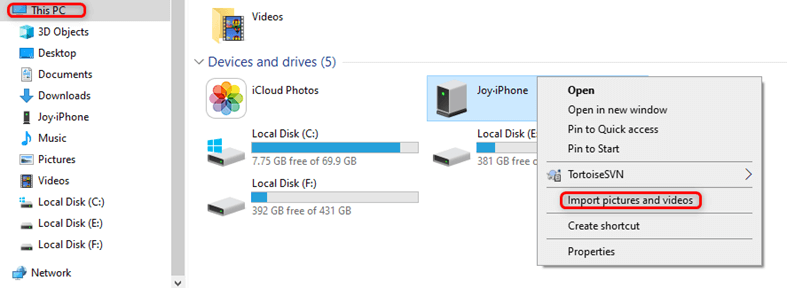
మీరు మీ ఐఫోన్ నుండి మీ PCకి వీడియోలను తరలించడానికి This PC > మీ ఐఫోన్ పేరు > Internal Storage > DCIM > 100APPLEకు కూడా వెళ్లవచ్చు.
భాగం 4. ఐఫోన్ నుండి మ్యాక్ కంప్యూటర్కు వీడియోలను బదిలీ చేయడం ఎలా (2 మార్గాలు)
ఐఫోన్ నుండి మ్యాక్కి వీడియోలను బదిలీ చేయడానికి ఫోటోస్ యాప్ లేదా ఎయిర్డ్రాప్ అనేవి రెండు ఉత్తమమైన మార్గాలు.
ఫోటోస్ యాప్తో ఐఫోన్ నుండి మ్యాక్కి వీడియోలను అప్లోడ్ చేయండి
మీరు ఫోటోస్ యాప్ను ఉపయోగించి మీ ఐఫోన్ నుండి మీ మ్యాక్కి వీడియోలను ఇంపోర్ట్ చేసుకోవచ్చు. మీరు చేయవలసినది ఇది:
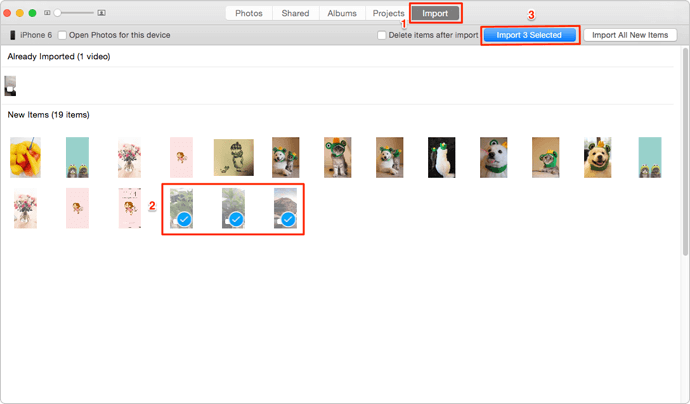
- ముందుగా మీ ఐఫోన్ను USB కేబుల్తో మ్యాక్కు కనెక్ట్ చేయండి. “ఫోటోలు” తెరిచి, ఆపై మీ “పరికరాలు” విభాగంలో ఐఫోన్ను ఎంచుకోండి.
- “Import” పై క్లిక్ చేసి, మీరు తరలించాలనుకుంటున్న వీడియోలను ఎంచుకోండి, ఆపై బదిలీ ప్రక్రియను ప్రారంభించడానికి “Import Selected” పై నొక్కండి.
- మీ Macకి అప్లోడ్ చేసిన వీడియోలు ఫోటో లైబ్రరీ ఫోల్డర్లో సేవ్ చేయబడతాయి. వాటిని యాక్సెస్ చేయడానికి, మీరు ఈ సులభమైన దశలను అనుసరించవచ్చు:
- “ఫైండర్ > పిక్చర్స్”కు వెళ్లి, “ఫోటో లైబ్రరీ”పై రైట్-క్లిక్ చేసి, ఆపై “షో ప్యాకేజ్ కంటెంట్స్”ను ఎంచుకోండి.
- మీరు దిగుమతి చేసుకున్న ఐఫోన్ వీడియోలను కనుగొనడానికి “మాస్టర్స్” ఫోల్డర్పై క్లిక్ చేయండి.
AirDrop ఉపయోగించి iPhone నుండి Mac కి వీడియోలను దిగుమతి చేసుకోండి
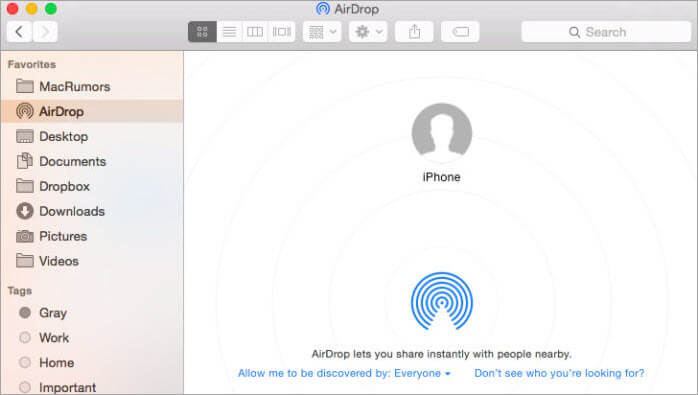
మీరు USB కేబుల్ ఉపయోగించి ఐఫోన్ను మ్యాక్కి కనెక్ట్ చేయకూడదనుకుంటే, ఐఫోన్ నుండి మ్యాక్కి వీడియోలను పంపడానికి మీరు ఎయిర్డ్రాప్ను ఉపయోగించవచ్చు. ఈ ప్రక్రియ చాలా సులభం. ఈ సులభమైన దశలను అనుసరిస్తే సరిపోతుంది:
- మీ Macలో AirDropను ఆన్ చేయండి. దీనికోసం మీరు “Finder > Go > AirDrop”కు వెళ్లి, బ్లూటూత్ మరియు Wi-Fi ఆన్లో ఉన్నాయని నిర్ధారించుకోండి. అలాగే, మీరు “Allow to be Discovered by” అనే ఆప్షన్ను “Everyone” లేదా “Contacts Only”కి సెట్ చేయాలి.
- మీ ఐఫోన్ లేదా ఐప్యాడ్లో, కంట్రోల్ సెంటర్ను యాక్సెస్ చేసి, ఆపై “ఎయిర్డ్రాప్”పై ట్యాప్ చేయండి. ఇక్కడ, దానిని “కాంటాక్ట్స్ ఓన్లీ” లేదా “ఎవ్రీవన్”గా సెట్ చేయండి.
- ఇప్పుడు మీ iOS పరికరంలో Photos యాప్ను తెరిచి, ఆపై మీరు Macకు బదిలీ చేయాలనుకుంటున్న వీడియోలను ఎంచుకోండి.
- “షేర్” ఐకాన్పై నొక్కి, ఆపై “ఎయిర్డ్రాప్” విభాగంలో మ్యాక్ను ఎంచుకోండి. ఎంచుకున్న వీడియోలు వెంటనే మ్యాక్కు బదిలీ చేయబడతాయి.
ముగింపు
ఐఫోన్ నుండి విండోస్ పిసి లేదా మ్యాక్ కంప్యూటర్కు వీడియోలను బదిలీ చేయడానికి పైన 7 మార్గాలు ఉన్నాయి. నిస్సందేహంగా, మొదటి భాగంలోని పద్ధతి ఇతరుల కంటే చాలా సులభమైనది మరియు మరింత సౌకర్యవంతమైనది. ఇది అన్ని వీడియోలను ఒక్క క్లిక్తో బదిలీ చేయగలదు మరియు వీడియోలకు ఎటువంటి హాని జరగదు. బదిలీ చేయబడిన అన్ని వీడియోలు వాటి అసలు రిజల్యూషన్లోనే ఉంచబడతాయి.
ఈ పోస్ట్ ఎంత ఉపయోగకరంగా ఉంది?
రేటింగ్ ఇవ్వడానికి నక్షత్రంపై క్లిక్ చేయండి!
సగటు రేటింగ్ / 5. ఓట్ల లెక్కింపు:




