
ఐఫోన్ మరియు కంప్యూటర్ మధ్య డేటాను బదిలీ చేయడం ఐట్యూన్స్ యొక్క విధులలో ఒకటి అని మనకు తెలుసు. అయితే, ప్రతి iOS వినియోగదారుడు దానిని ఉపయోగించడానికి ఇష్టపడరు. ఒకవైపు, బదిలీ ప్రక్రియకు సాధారణంగా చాలా ఎక్కువ సమయం పడుతుంది. మరోవైపు, బదిలీ ప్రక్రియ సమయంలో ఎల్లప్పుడూ లోప సందేశాలు వస్తాయి. ఇది నిజంగా చాలా విసుగు పుట్టిస్తుంది. కారణాలు ఏవైనా, మీరు ఐట్యూన్స్ లేకుండా ఐఫోన్ నుండి పిసికి ఫైళ్లను బదిలీ చేయవలసి వస్తే, ఈ పోస్ట్ మీకు మంచి సహాయకారిగా ఉంటుంది.
iTunes లేకుండా iPhone నుండి PCకి 1 క్లిక్లో ఫైల్లను ఎలా బదిలీ చేయాలి
ఆధునిక సాంకేతిక పరిజ్ఞానం అభివృద్ధి చెందడంతో, iOS పరికరాల నుండి కంప్యూటర్లకు ఫైల్లను బదిలీ చేయడానికి ఉపయోగపడే థర్డ్-పార్టీ టూల్స్ కూడా చాలా అందుబాటులోకి వచ్చాయి. వాటిలో అత్యంత నమ్మదగిన ఎంపికలలో ఐఫోన్ ట్రాన్స్ఫర్ ఒకటి. ఇది ఐఫోన్ లేదా ఐప్యాడ్ నుండి కంప్యూటర్కు అన్ని ఫైల్లను బదిలీ చేయడానికి ఒక సమగ్రమైన పరిష్కారాన్ని అందిస్తుంది.
ఇది మార్కెట్లో ఐట్యూన్స్కు ఉన్న ప్రత్యామ్నాయాలలో ఒకటి. దీనిలోని కొన్ని ప్రధాన ఫీచర్లు దీనిని చాలా మంది iOS వినియోగదారులకు అత్యంత ప్రజాదరణ పొందిన ఎంపికగా మార్చాయి:
- ఐట్యూన్స్తో పోలిస్తే ఐఫోన్ ట్రాన్స్ఫర్ సపోర్ట్ చేసే డేటా రకాలు చాలా ఎక్కువ. ఐట్యూన్స్ కేవలం 5 రకాల డేటాను మాత్రమే బదిలీ చేయడానికి సపోర్ట్ చేస్తుంది, అయితే ఐఫోన్ ట్రాన్స్ఫర్ 20 కంటే ఎక్కువ రకాల డేటాను సపోర్ట్ చేస్తుంది.
- iTunesలో సేవ్ చేయబడిన డేటా చదవడానికి వీలుకాదు, మరియు మీరు iPhone Transfer ద్వారా ఫైల్లను బదిలీ చేయడానికి ఎంచుకున్నప్పుడు అన్ని ఫైల్లను ఉచితంగా వివరంగా ప్రివ్యూ చేయవచ్చు.
- ఐఫోన్/ఐప్యాడ్ నుండి కంప్యూటర్కు ఫైళ్లను ఎంపిక చేసుకుని బదిలీ చేయండి.
- మీ ఐఫోన్/ఐప్యాడ్ లేదా కంప్యూటర్ను వై-ఫైకి కనెక్ట్ చేయవలసిన అవసరం లేదు.
- మీ iOS పరికరాల్లోని ప్రస్తుత డేటా ఓవర్రైట్ చేయబడదు లేదా తొలగించబడదు.
ఐఫోన్ ట్రాన్స్ఫర్ ద్వారా ఐట్యూన్స్ లేకుండా ఐఫోన్ నుండి PCకి ఫైళ్లను బదిలీ చేయడానికి వివరణాత్మక దశలు ఇక్కడ ఉన్నాయి.
దశ 1. iPhone Transferను డౌన్లోడ్ చేసి, మీ కంప్యూటర్లో రన్ చేయండి. ఆ తర్వాత, 'Manage'ను ఎంచుకోండి.

దశ 2. ఆ తర్వాత, మీ ఐఫోన్ను మీ PCకి కనెక్ట్ చేసి, మీరు బదిలీ చేయాలనుకుంటున్న ఫైల్లను ఎంచుకోండి.

దశ 3. మీరు మీ కంప్యూటర్లో సేవ్ చేయాలనుకుంటున్న ఫైల్లను ఎంచుకుని, వాటిని మీ ఐఫోన్ నుండి కంప్యూటర్కు బదిలీ చేయడానికి “ఎక్స్పోర్ట్” పై క్లిక్ చేయండి.

ఐక్లౌడ్ ద్వారా ఐఫోన్ నుండి PC కి ఫైళ్లను ఎలా బదిలీ చేయాలి
మీ ఐఫోన్ లేదా ఐప్యాడ్ నుండి మీ కంప్యూటర్కు ఫైళ్లను బదిలీ చేయడానికి ఐక్లౌడ్ను కూడా ఉపయోగించవచ్చు. మరియు ఈ సాధనం ఐట్యూన్స్ కంటే మరింత సౌకర్యవంతంగా ఉంటుంది. మీరు మీ ఐఫోన్ను కంప్యూటర్కు కనెక్ట్ చేయకుండానే నేరుగా బదిలీ ప్రక్రియను చేయవచ్చు. అయితే, ఇది 5 GB పరిమిత ఉచిత నిల్వను అందిస్తుంది. ఉచిత నిల్వ అయిపోతే మీరు అదనపు నిల్వను కొనుగోలు చేయాల్సి ఉంటుంది.
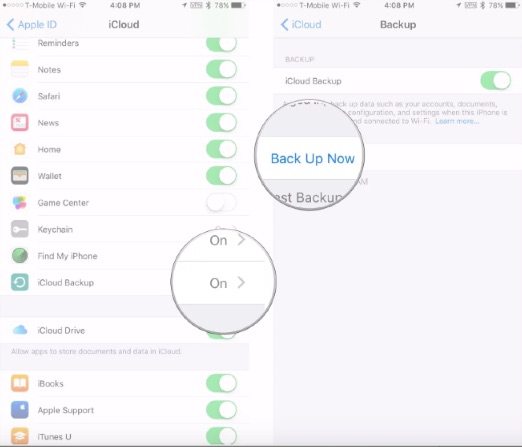
ఐఫోన్ డేటాను ఐక్లౌడ్కు బ్యాకప్ చేయడానికి మరియు ఐక్లౌడ్ బ్యాకప్ నుండి ఫైళ్లను కంప్యూటర్కు ఎగుమతి చేయడానికి ఇక్కడ దశలు ఉన్నాయి.
iCloudతో ఐఫోన్ను బ్యాకప్ చేయండి
దశ 1. మీ iPhone/iPadలో మీ iCloud ఖాతాకు లాగిన్ అవ్వండి.
దశ 2. మీ ఫోన్ వైఫై నెట్వర్క్కు కనెక్ట్ అయి ఉందని నిర్ధారించుకోండి.
దశ 3. ఐఫోన్ సెట్టింగ్ల నుండి iCloud పై క్లిక్ చేసి, iCloud బ్యాకప్ను ఎనేబుల్ చేయండి.
2 పద్ధతుల ద్వారా ఐక్లౌడ్ నుండి కంప్యూటర్కు ఫైళ్లను బదిలీ చేయండి
iCloud నుండి PCకి ఫైల్లను ఆన్లైన్లో డౌన్లోడ్ చేసుకోండి
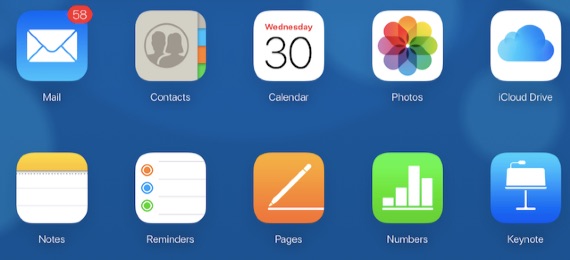
వినియోగదారులు ఐక్లౌడ్ బ్యాకప్ డేటాను యాక్సెస్ చేయడానికి అనేక మార్గాలు ఉన్నాయి. ఐక్లౌడ్ వెబ్సైట్ను సందర్శించడం ఒక సాధారణ మార్గం. మీ ఆపిల్ ఐడి యూజర్నేమ్ మరియు పాస్వర్డ్తో ఐక్లౌడ్ వెబ్సైట్లో లాగిన్ అవ్వండి. ఆ తర్వాత, మీరు మీ పిసికి డౌన్లోడ్ చేయవలసిన ఫైల్లను ఎంచుకోండి.
ప్రయోజనాలు: iCloud ఫైళ్లను ఆన్లైన్లో యాక్సెస్ చేయండి.
ప్రతికూలతలు: మీరు యాక్సెస్ చేయగల డేటా పరిమితంగా ఉంటుంది. వాట్సాప్ సందేశాలు మరియు వాటి అటాచ్మెంట్ల వంటి కొన్ని ముఖ్యమైన డేటాను ఐక్లౌడ్ ద్వారా ఎగుమతి చేయడానికి మద్దతు లేదు.
iCloud కంట్రోల్ ప్యానెల్ ద్వారా iCloud బ్యాకప్ను యాక్సెస్ చేయండి
iCloud బ్యాకప్ డేటాను యాక్సెస్ చేయడానికి మరియు నిర్వహించడానికి రెండవ పద్ధతి iCloud కంట్రోల్ ప్యానెల్ ద్వారా ఉంటుంది.
దశ 1. ఆపిల్ అధికారిక సైట్ నుండి విండోస్ కోసం ఐక్లౌడ్ను డౌన్లోడ్ చేసుకోండి.
దశ 2. ఆపిల్ ఐడి యూజర్నేమ్ మరియు పాస్వర్డ్తో ఐక్లౌడ్ ఖాతాలోకి సైన్ ఇన్ చేయండి.
దశ 3. మీరు సింక్ చేయాలనుకుంటున్న ఫైల్లను తనిఖీ చేసి, 'వర్తింపజేయి' బటన్పై క్లిక్ చేయండి.
iTunes లేకుండా ఇమెయిల్ ద్వారా iPhone నుండి PCకి ఫైల్లను ఎలా బదిలీ చేయాలి
మీ ఐఫోన్లోని ఫోటోలు, డాక్యుమెంట్లు, కాంటాక్ట్లు మరియు ఇతర డేటాను ఈమెయిల్ ద్వారా కూడా పీసీకి బదిలీ చేయవచ్చు. అయితే, ఇది చాలా సంక్లిష్టమైనది. మీరు ఒకే సమయంలో బహుళ ఫైల్లను బదిలీ చేయలేరు.
దశ 1. మీ ఐఫోన్లో కాంటాక్ట్స్, ఫోటోస్, లేదా నోట్ యాప్ను తెరిచి, ఆ తర్వాత ఫైల్లను మీ ఈమెయిల్కు షేర్ చేయడానికి షేర్ బటన్ను కనుగొనండి.
దశ 2. ఆ తర్వాత, మీ కంప్యూటర్లో మీ ఈమెయిల్ ఖాతాకు లాగిన్ అయి, ఫైళ్లను మీ కంప్యూటర్లోకి డౌన్లోడ్ చేసుకోండి.
ముగింపు
అందువల్ల, ఐట్యూన్స్ లేకుండా ఐఫోన్ నుండి PCకి ఫైళ్లను బదిలీ చేయడానికి పైన పేర్కొన్నవన్నీ సాధ్యమయ్యే పరిష్కారాలు. ఈ 3 పద్ధతులను పోల్చి చూద్దాం. ఐక్లౌడ్ అనేది ఐఫోన్ ఫైళ్లను బ్యాకప్ చేయడానికి మరియు బదిలీ చేయడానికి ఒక పాత మరియు సాంప్రదాయ సాధనం. కానీ దీనికి నిల్వ పరిమితులు ఉన్నాయి. మరో మాటలో చెప్పాలంటే, డేటాలోని కొన్ని భాగాలను మాత్రమే మీ కంప్యూటర్కు తరలించవచ్చు. మీరు అన్ని ఫైళ్లను ఒకే క్లిక్తో బదిలీ చేయాలనుకుంటే, చివరి పద్ధతి మీకు తగినది కాదు. కాబట్టి ఐఫోన్ ట్రాన్స్ఫర్ను ఉపయోగించడమే ఉత్తమ మార్గం. ఈ సాధనాన్ని అస్సలు వదులుకోవద్దు!
ఈ పోస్ట్ ఎంత ఉపయోగకరంగా ఉంది?
రేటింగ్ ఇవ్వడానికి నక్షత్రంపై క్లిక్ చేయండి!
సగటు రేటింగ్ / 5. ఓట్ల లెక్కింపు:




