
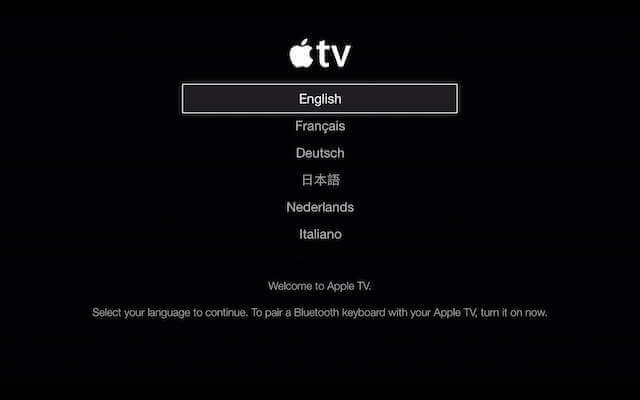
ఆపిల్ టీవీని సెటప్ చేయడం నిజంగా చాలా సులభమైన పని. చిన్న పిల్లలు కూడా అది చేయగలరు, కానీ రిమోట్ లేకుండా ఆపిల్ టీవీని సెటప్ చేయాలనుకున్నప్పుడు మాత్రం, అది ఎలా చేయాలా అని అందరూ ఆలోచించడం మొదలుపెడతారు.
సెటప్ సమయంలో మీరు మీ ఇమెయిల్ మరియు పాస్వర్డ్ను నమోదు చేయవలసి ఉంటుందని మీకు తెలిసి ఉండవచ్చు. మీకు పొడవైన ఇమెయిల్ చిరునామా లేదా బహుళ అక్షరాల పాస్వర్డ్లు ఉంటే, ఈ పని చాలా శ్రమతో కూడుకున్నదిగా మారవచ్చు. అదృష్టవశాత్తూ, రిమోట్ లేకుండా మీ ఆపిల్ టీవీని సెటప్ చేయడానికి కొన్ని మార్గాలు ఉన్నాయి. వాటిలో ఒకటి మీ ఐఫోన్ లేదా ఐపాడ్ను ఉపయోగించడం, ఈ రోజు మేము ఆ ట్రిక్ను ఇక్కడ పంచుకుంటాము.
ఐఫోన్, ఐప్యాడ్ లేదా ఐపాడ్తో రిమోట్ లేకుండా ఆపిల్ టీవీని సెటప్ చేయండి
ఈ పద్ధతితో, సెటప్ చాలా చాలా సులభం అవుతుంది. లేకపోతే, కనీసం నాకైతే ఈ ప్రక్రియ చాలా శ్రమతో కూడుకున్నదిగా ఉండేది. ఎందుకంటే నేను చాలా బలమైన పాస్వర్డ్లను ఉపయోగించడానికి ఇష్టపడతాను మరియు రిమోట్ను ఉపయోగించేటప్పుడు చాలా సమయం పడుతుంది. కింది దశలకు వెళ్లి, ఖచ్చితమైన ప్రక్రియను తెలుసుకుందాం.
- మీ Apple TVని ఆన్ చేసి, భాషా స్క్రీన్ కనిపించే వరకు అన్ని దశలను అనుసరించండి.
- తర్వాత, మీ ఐఫోన్, ఐప్యాడ్ లేదా ఐపాడ్లో బ్లూటూత్ ఆన్ చేసి, దానిని మీ టీవీ దగ్గర ఉంచండి.
- మీ మొబైల్ అయ్యే వరకు వేచి ఉండండి బ్లూటూత్ ద్వారా కనెక్ట్ చేయబడింది మీ టీవీకి కనెక్ట్ చేసి, ఆపై అడిగినప్పుడు iOS పరికర కీబోర్డును ఉపయోగించి ఇమెయిల్ మరియు పాస్వర్డ్ను నమోదు చేయండి.
- తరువాత, మీ ఆపిల్ టీవీలో “ ఆటోమేటిక్ సెటప్ ” స్క్రీన్ కనిపిస్తుంది.

- ఇప్పుడు తెరపై కనిపించే సూచనలను దశలవారీగా అనుసరించి, మీ iOS పరికరంతో మీ Apple TVని సెటప్ చేయడం కొనసాగించండి.
- ఈ ప్రక్రియ సమయంలో, సెటప్ మిమ్మల్ని అడుగుతుంది మీ పాస్వర్డ్ను గుర్తుంచుకోండి మీరు iTunes నుండి అవాంతరాలు లేని కొనుగోళ్లను ఆస్వాదించాలనుకుంటే, అవును అని క్లిక్ చేయండి. లేకపోతే, మీరు కొనుగోలు చేసే ప్రతిసారీ పాస్వర్డ్ను నమోదు చేయాల్సి ఉంటుంది.
- చివరగా, సెటప్ సమయంలో ఆపిల్ మిమ్మల్ని అడుగుతుంది వినియోగ సమాచారాన్ని పంపడానికి అనుమతి ఉత్పత్తులను మరియు మద్దతును మెరుగుపరచడంలో సహాయపడటానికి. మీరు పంచుకోవాలనుకుంటే, “పై క్లిక్ చేయండి” సరే కానీ వాస్తవానికి, ఇది సేవల యొక్క ఏ లక్షణాలను ప్రభావితం చేయదు.
- చివరగా, కొన్ని కాన్ఫిగరేషన్లను ఏర్పాటు చేసే ప్రక్రియ కొనసాగుతుంది. ఇది మీరు కనెక్ట్ చేసిన iOS పరికరం నుండి అనుమతి పొంది, స్వయంచాలకంగా ఇంటర్నెట్కు కూడా కనెక్ట్ అవుతుంది.

- ఆ తర్వాత, మీ ఆపిల్ టీవీ మీ పరికరాన్ని యాక్టివేట్ చేయడం ప్రారంభిస్తుంది. తదుపరి, అది మీ రిజిస్టర్డ్ ఐడితో ఐట్యూన్స్ స్టోర్ను యాక్సెస్ చేస్తుంది.

తర్వాత, మీరు మీ స్క్రీన్పై హోమ్ మెనూ ఐటెమ్లను చూస్తారు. ఒకవేళ మీరు రిమోట్గా ఉపయోగించడానికి ఐఫోన్ లేదా ఐప్యాడ్ను కోరుకుంటే, మీ టీవీని నియంత్రించడానికి మీరు iOS పరికరంలో రిమోట్ యాప్ను సెటప్ చేసుకోవచ్చు.
ఈ పోస్ట్ ఎంత ఉపయోగకరంగా ఉంది?
రేటింగ్ ఇవ్వడానికి నక్షత్రంపై క్లిక్ చేయండి!
సగటు రేటింగ్ / 5. ఓట్ల లెక్కింపు:



