

మనలో చాలా మందికి VLC ఒక ఉచిత మీడియా ప్లేయర్గా సుపరిచితం. కానీ, VLC ఒక వీడియో రిపేర్ టూల్ కూడా అని మీకు తెలుసా? మీ పాడైపోయిన AVI వీడియో ఫైల్ను రిపేర్ చేయడానికి బహుశా అత్యుత్తమ సాఫ్ట్వేర్ మార్కెట్లోని ఉత్తమ వీడియో ప్లేయర్ అయిన VLC మీడియా ప్లేయర్ తప్ప మరేదీ కాదని నేను చెప్పాలి. VLC పాడైపోయిన AVI ఫైల్లను, అలాగే MP4 మరియు MOV ఫైల్లను పునరుద్ధరించే అంతర్నిర్మిత ఫీచర్తో వస్తుంది. పాడైపోయిన AVI మరియు MP4 ఫైల్లను సులభంగా ఆటోమేటిక్గా సరిచేయడానికి మీరు VLCని కాన్ఫిగర్ చేయవచ్చు. దీనికి సంబంధించిన వివరణాత్మక గైడ్ కింద ఇవ్వబడింది. VLCతో పాడైన, విరిగిన, అసంపూర్ణమైన AVI ఫైల్లను స్వయంచాలకంగా ఎలా సరిచేయాలి .
భాగం 1: VLCతో MP4/AVI ఫైల్లను స్వయంచాలకంగా సరిచేయడం ఎలా
దశ 1. మీ కంప్యూటర్లో ఉచిత VLC మీడియా ప్లేయర్ను డౌన్లోడ్ చేసి, ఇన్స్టాల్ చేసుకోండి.
దశ 2. మీ వీడియో ఫైల్ను VLCతో తెరవండి. అది దానంతట అదే ప్లే అవ్వడం ప్రారంభించే అవకాశం ఉంది; ఇతర అప్లికేషన్లు పాడైపోయాయని చెప్పే వీడియో ఫైల్లను కూడా VLC కొన్నిసార్లు ప్లే చేయగలదు. ఒకవేళ అది ప్లే చేయకపోతే, ఆ ఫైల్ పాడైపోయిందని తెలియజేస్తూ మీకు ఒక పాప్-అప్ విండో కనిపిస్తుంది.
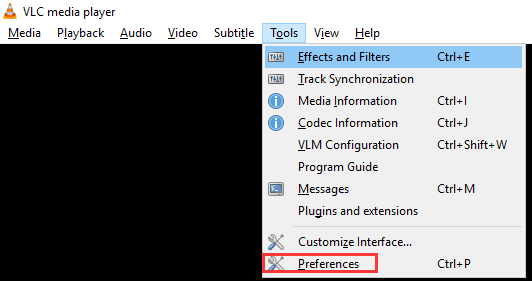
దశ 3. మీ MP4 లేదా AVI ఫైల్ పాడైపోయినట్లయితే, VLCలో “టూల్స్ > ప్రిఫరెన్స్” పై క్లిక్ చేయండి.
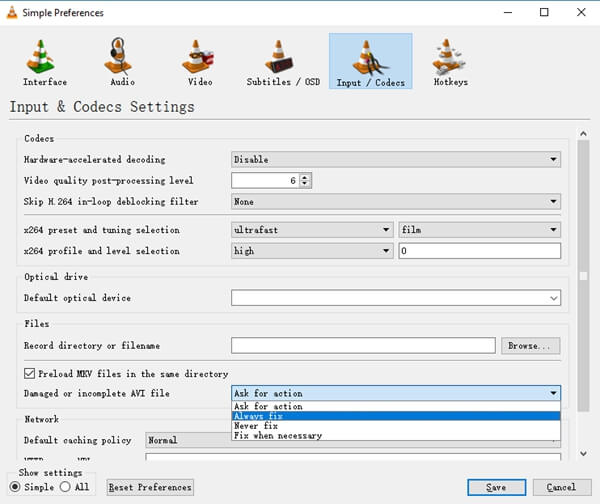
దశ 4. “ఇన్పుట్ & కోడెక్స్” విభాగానికి వెళ్లండి. “పాడైన లేదా అసంపూర్ణమైన AVI ఫైల్” పక్కన, “ఎల్లప్పుడూ సరిచేయండి”ని ఎంచుకోండి. ఆ తర్వాత, “సేవ్” పై క్లిక్ చేయండి.
5వ దశ. ఇప్పుడు మీరు అన్ని AVI ఫైల్లను లోడ్ చేయవచ్చు మరియు అవి పాడైపోయినా, అసంపూర్ణంగా ఉన్నా లేదా కరప్ట్ అయినా కూడా అన్నీ పనిచేస్తాయి, VLC మీడియా ప్లేయర్ మీ కోసం వాటిని ఆటోమేటిక్గా సరిచేస్తుంది.
భాగం 2: VLC వీడియో ప్రత్యామ్నాయం – స్టెల్లార్ ఫీనిక్స్ వీడియో రిపేర్
ఒకవేళ VLC మీ వీడియోలను రిపేర్ చేయడంలో విఫలమైతే? ఒకవేళ మీరు సరిచేయాలనుకుంటున్న వీడియో AVI లేదా MP4 ఫార్మాట్లో లేకపోతే? ఇలాంటి సందర్భాలలో, మీరు ఈ క్రింది చర్యలు తీసుకోవచ్చు: స్టెల్లార్ వీడియో రిపేర్ ఒకసారి ప్రయత్నించండి. స్టెల్లార్ ఫీనిక్స్ వీడియో రిపేర్ MP4, MOV, 3GP, M4V, 3G2, మరియు F4V వీడియో ఫైల్ ఫార్మాట్ల మరమ్మతుకు మద్దతు ఇస్తుంది. ఇది సౌండ్ కరప్షన్, హెడర్ కరప్షన్, మూవ్మెంట్ కరప్షన్, డ్యూరేషన్ కరప్షన్, మరియు ఫార్మాట్లో మార్పు వంటి వివిధ సమస్యల వల్ల పాడైన వీడియోను రిపేర్ చేస్తుంది. ఇది విండోస్ మరియు మ్యాక్ రెండింటిలోనూ అందుబాటులో ఉంటుంది. ట్రయల్ వెర్షన్ను ఉచితంగా డౌన్లోడ్ చేసుకొని పరీక్షించండి.
దశ 1. “స్టెల్లార్ వీడియో రిపేర్” సాఫ్ట్వేర్ను ప్రారంభించి, రిపేర్ చేయాల్సిన వీడియో ఫైల్లను జోడించడానికి “రిపేర్ వీడియో” బటన్ను క్లిక్ చేయండి.

దశ 2. మీరు సరిచేయవలసిన వీడియోలను ఎంచుకోవడానికి “జోడించు” బటన్ను క్లిక్ చేయండి.

దశ 3. మీరు అన్ని ఫైళ్లను జోడించిన తర్వాత, ఫైళ్లను ఎంచుకుని, ఇంటర్ఫేస్ యొక్క కుడి దిగువన ఉన్న “రిపేర్” బటన్ను క్లిక్ చేయండి.

దశ 4. మరమ్మత్తు ప్రక్రియ పూర్తయినప్పుడు, మీరు ఫలితాన్ని ప్రివ్యూ చేయవచ్చు. ఆ తర్వాత, వాటిని మీ కంప్యూటర్కు ఎగుమతి చేయడానికి “సేవ్” పై క్లిక్ చేయండి.
సూచనలు & హెచ్చరికలు
వీడియో ఫైల్స్ అనేక విధాలుగా పాడవ్వవచ్చు మరియు వాటిని బాగుచేయడం ఎప్పటికీ ఖచ్చితం కాదు. పాడైన అనేక వీడియో ఫైల్స్ను తిరిగి బాగుచేయడం సాధ్యం కాదు. ఉదాహరణకు, ఒకవేళ ఫైల్ ఇంటర్నెట్ నుండి అసంపూర్తిగా డౌన్లోడ్ చేయబడితే (“పాడైంది” అనే సందేశానికి ఇది ఒక సాధారణ కారణం), ఏ ప్రోగ్రామ్ కూడా అదృశ్యమైన డేటాను అద్భుతంగా పునరుద్ధరించలేదు.
అందువల్ల, వీడియో పాడైపోకుండా ఎలా నివారించాలో మనం నేర్చుకోవడం మంచిది. మా సూచనలు కొన్ని ఇక్కడ ఉన్నాయి:
- వైరస్ దాడి నుండి రక్షించుకోవడానికి యాంటీ-వైరస్ ఇన్స్టాల్ చేసుకోండి.
- గాడ్జెట్లో బ్యాటరీ అయిపోయినప్పుడు వీడియోలను రికార్డ్ చేయవద్దు.
- బాహ్య పరికరాల నుండి లేదా వాటికి వీడియో ఫైల్లను బదిలీ చేస్తున్నప్పుడు, వాటిని ఎప్పుడూ బయటకు తీయవద్దు లేదా తొలగించవద్దు.
- ముఖ్యమైన వీడియో ఫైళ్ళ బ్యాకప్ను క్లౌడ్లో ఉంచి, భద్రతను నిర్ధారించుకోవడానికి ప్రయత్నించండి.
- వీడియోలను మార్చడానికి మంచి సాధనాన్ని ఉపయోగించండి మరియు అనవసరమైన ఎడిటింగ్ను నివారించండి.
- కోడెక్ సంబంధిత సమస్యల నుండి తప్పించుకోవడానికి, మీరు ప్లే చేసే మీడియాను తరచుగా అప్డేట్ చేయడం ఎల్లప్పుడూ మంచిది.
ఈ పోస్ట్ ఎంత ఉపయోగకరంగా ఉంది?
రేటింగ్ ఇవ్వడానికి నక్షత్రంపై క్లిక్ చేయండి!
సగటు రేటింగ్ / 5. ఓట్ల లెక్కింపు:

ఉచిత ఆన్లైన్ వీడియో డౌన్లోడర్
యూట్యూబ్, ఫేస్బుక్, ఇన్స్టాగ్రామ్, ట్విట్టర్, డైలీమోషన్, రెడ్డిట్, పోర్న్హబ్, ఓన్లీఫ్యాన్స్ మరియు 10,000కు పైగా వెబ్సైట్ల నుండి వీడియోలను ఒకే క్లిక్తో సులభంగా డౌన్లోడ్ చేసుకోండి! ఉచితం మరియు సురక్షితం!




