

అవాస్ట్ యాంటీవైరస్ అనేది ఒక సమర్థవంతమైన మరియు సమగ్రమైన కంప్యూటర్ భద్రతా ప్రోగ్రామ్. ఇది దాని సరళమైన యూజర్ ఇంటర్ఫేస్ (UI), సమగ్రమైన రక్షణ, బలమైన భద్రత మరియు విండోస్, మాక్, ఆండ్రాయిడ్లతో అనుకూలత కారణంగా చాలా మంది వినియోగదారులను ఆకర్షిస్తుంది.
మీ కంప్యూటర్లో వైరస్ లేదా వైరస్ సోకిన ఫైల్లను గుర్తించినప్పుడు, అవాస్ట్ యాంటీవైరస్ ఆ వైరస్లను లేదా ఫైల్లను క్వారంటైన్ చేస్తుంది లేదా తొలగిస్తుంది. అయితే, కొన్నిసార్లు ఈ యాప్ మీ సురక్షితమైన ఫైల్లను వైరస్లుగా లేదా మాల్వేర్గా పొరపాటుగా భావించి వాటిని తొలగించవచ్చు. ఆ ఫైల్లు మీకు ముఖ్యమైనవి అయితే, మీరు వాటిని పునరుద్ధరించుకోవాలనుకుంటారు. కాబట్టి, అవాస్ట్ యాంటీవైరస్ ద్వారా తొలగించబడిన మీ ఫైల్లను ఎలా తిరిగి పొందాలో ఈ వ్యాసం మీకు తెలియజేస్తుంది.
అవాస్ట్ ఇన్ఫెక్టెడ్ ఫైల్స్ను ఎక్కడ ఉంచుతుంది?
అవాస్ట్ సాధారణంగా ఇన్ఫెక్ట్ అయిన ఫైళ్ళను వైరస్ చెస్ట్లో ఉంచుతుంది. ఇది ఒక క్వారంటైన్ చేయబడిన జోన్, ఇక్కడ అవాస్ట్ యాంటీవైరస్ ఆ ప్రమాదకరమైన ఫైళ్ళను మరియు మాల్వేర్ను నిల్వ చేస్తుంది. వైరస్ చెస్ట్లో క్వారంటైన్ చేయబడిన ఫైళ్ళు మరియు యాప్లను తెరవడం లేదా ఎగ్జిక్యూట్ చేయడం సాధ్యం కాదు, అందువల్ల అవి కంప్యూటర్లకు ఎటువంటి హాని చేయవు.
మీ కంప్యూటర్లో ఒక ఫైల్ కనిపించనప్పుడు, బహుశా అది అవాస్ట్ ద్వారా వైరస్ చెస్ట్లో క్వారంటైన్ చేయబడి ఉండవచ్చు. అందువల్ల, అవాస్ట్ నుండి తొలగించబడిన ఫైల్లను తిరిగి పొందడానికి, మీరు చేయవలసిన మొదటి పని అవాస్ట్లోని వైరస్ చెస్ట్ను తనిఖీ చేయడం.
అవాస్ట్ వైరస్ చెస్ట్ నుండి తొలగించబడిన ఫైల్లను ఎలా పునరుద్ధరించాలి
మీ ఫైళ్లు అవాస్ట్ యాంటీవైరస్ ద్వారా ఈ ప్రదేశంలో క్వారంటైన్ చేయబడితే, అవి వాస్తవానికి తొలగించబడవు, కాబట్టి అదృష్టవశాత్తూ మీరు అక్కడి నుండి మీకు అవసరమైన ఫైళ్లను తిరిగి పొందవచ్చు. దానిని ఎలా చేయాలో ఇక్కడ ఉంది.
స్టెప్ 1: అవాస్ట్ యాంటీవైరస్ను తెరిచి, ఎడమ సైడ్బార్లోని ప్రొటెక్షన్పై క్లిక్ చేయండి.

దశ 2: ఊదా దీర్ఘచతురస్రంలోని వైరస్ చెస్ట్పై క్లిక్ చేయండి.
దశ 3: వైరస్ చెస్ట్లో, మీరు పునరుద్ధరించాలనుకుంటున్న తొలగించబడిన ఫైల్లపై క్లిక్ చేసి, పునరుద్ధరించు (Restore) ఎంపికను ఎంచుకోండి.

చిట్కా వైరస్ చెస్ట్లో, ఎంచుకున్న ఫైల్ను దాని అసలు స్థానానికి కాపీ చేసి, పునరుద్ధరించిన ఫైల్ను వైరస్ చెస్ట్లో ఉంచే 'రీస్టోర్' కమాండ్తో పాటు, ఇతర కమాండ్లు కూడా ఉన్నాయి, వాటిలో కొన్ని:
తొలగించు – వైరస్ చెస్ట్ నుండి ఎంచుకున్న ఫైల్ను తీసివేస్తుంది కానీ హార్డ్ డిస్క్ నుండి ఫైల్ను తొలగించదు;
పునరుద్ధరించండి మరియు మినహాయింపులకు జోడించండి – ఎంచుకున్న ఫైల్ను దాని అసలు స్థానానికి పునరుద్ధరించండి, పునరుద్ధరించిన ఫైల్ను వైరస్ చెస్ట్లో ఉంచండి, మరియు భవిష్యత్తులో అవాస్ట్ యాంటీవైరస్ ఈ ఫైల్ను విస్మరిస్తుంది;
సారం – ఎంచుకున్న ఫైల్ను కేటాయించిన ప్రదేశానికి కాపీ చేసి, సంగ్రహించిన ఫైల్ను వైరస్ చెస్ట్లో ఉంచండి.
అవాస్ట్ యాంటీవైరస్ ద్వారా తొలగించబడిన ఫైల్లను ఎలా పునరుద్ధరించాలి (వైరస్ చెస్ట్ నుండి కాదు)
వైరస్ చెస్ట్ నుండి మీరు తొలగించిన ఫైళ్లను తిరిగి పొందలేకపోతే, బహుశా అవాస్ట్ వాటిని అప్పటికే తొలగించి ఉండవచ్చు. అప్పుడు, అవాస్ట్ యాంటీవైరస్ ద్వారా తొలగించబడిన మీ ఫైళ్లను తిరిగి పొందడానికి మీకు ఒక థర్డ్-పార్టీ పరిష్కారం అవసరం అవుతుంది.
ఇక్కడ డేటా పునరుద్ధరణ సిఫార్సు చేయబడింది. ఒక ప్రొఫెషనల్ డేటా రికవరీ ప్రోగ్రామ్గా, డేటా రికవరీ లక్షలాది మంది వినియోగదారులకు వారి కంప్యూటర్లు మరియు బాహ్య హార్డ్ డ్రైవ్ల నుండి తొలగించబడిన ఫోటోలు, సంగీతం, వీడియోలు, పత్రాలు మరియు అనేక ఇతర రకాల ఫైల్లను తిరిగి పొందడంలో సహాయపడుతుంది. NTFS, FAT16, FAT32, exFAT, లేదా EXT వంటి ఫైల్ సిస్టమ్లతో ఉన్న నిల్వ పరికరాలకు మద్దతు ఉంది.
ఇది మీ కంప్యూటర్ హార్డ్ డ్రైవ్ను స్కాన్ చేసి, అవాస్ట్ యాంటీవైరస్ ద్వారా తొలగించబడిన ఫైల్లను కనుగొంటుంది. డేటా రికవరీ ఈ విధంగా పనిచేస్తుంది.
స్టెప్ 1: మీ విండోస్ PC లేదా Macలో డేటా రికవరీని డౌన్లోడ్ చేయడానికి క్రింది బటన్ను క్లిక్ చేయండి.

దశ 2: డేటా రికవరీని ప్రారంభించండి, మీరు తొలగించిన ఫైల్ల డేటా రకాన్ని మరియు అవాస్ట్ యాంటీవైరస్ ద్వారా తొలగించబడటానికి ముందు ఫైల్లు ఉన్న హార్డ్ డిస్క్ను ఎంచుకుని, ఆపై స్కాన్ పై క్లిక్ చేయండి.

దశ 3: తిరిగి వచ్చిన స్కానింగ్ ఫలితంలో అవాస్ట్ యాంటీవైరస్ ద్వారా పొరపాటున తొలగించబడిన ఫైల్లను ఎంచుకుని, దిగువన ఉన్న రికవర్ పై క్లిక్ చేయండి.

చిట్కా డేటా రికవరీ ద్వారా ఫైళ్లను కూడా పునరుద్ధరించవచ్చు. అవాస్ట్ క్లీనప్ ద్వారా తొలగించబడింది మీరు తొలగించిన ఫైళ్లను తిరిగి పొందడానికి ఈ ప్రోగ్రామ్ను ఎంత త్వరగా ఉపయోగిస్తే, వాటిని తిరిగి పొందే అవకాశం అంత ఎక్కువగా ఉంటుంది. అంతేకాకుండా, మీరు తిరిగి పొందాలనుకుంటున్న డేటా తొలగించబడటానికి ముందు ఉన్న హార్డ్ డిస్క్లో డేటా రికవరీని ఇన్స్టాల్ చేయవద్దు.
అవాస్ట్ యాంటీవైరస్ ఫైల్ను తొలగించకుండా ఎలా ఆపాలి
ఇతర అనేక యాంటీవైరస్ ప్రోగ్రామ్ల మాదిరిగానే, అవాస్ట్ యాంటీవైరస్ కూడా కొన్ని సురక్షితమైన ఫైల్స్ లేదా యాప్స్ను వైరస్లు లేదా మాల్వేర్గా పొరపాటుగా భావించి తొలగిస్తుంది. సాధారణంగా, మీరు అవాస్ట్ను నిరోధించడం ద్వారా ఈ సమస్యను పరిష్కరించవచ్చు. మీ సురక్షిత ఫైల్లను మినహాయించండి స్కాన్ చేసేటప్పుడు ఇది పనిచేస్తుంది, కానీ కొన్నిసార్లు ఇది పనిచేయదు మరియు మీరు ఫైల్లను తెరిచిన ప్రతిసారీ యాప్ వాటిని బ్లాక్ చేసి, తొలగిస్తూ ఉంటుంది. ఈ సందర్భంలో, దాన్ని పరిష్కరించడానికి మీరు క్రింది దశలను ప్రయత్నించవచ్చు.
స్టెప్ 1: అవాస్ట్ యాంటీవైరస్ను తెరిచి, సెట్టింగ్స్ > జనరల్ > ఎక్స్క్లూజన్కు వెళ్లండి.
దశ 2: ఫైల్ మార్గాల ట్యాబ్ను క్లిక్ చేయండి.
దశ 3: జోడించు (Add) బటన్పై క్లిక్ చేసి, మీరు ఉంచాలనుకుంటున్న ఫైల్ యొక్క మార్గాన్ని (path) నమోదు చేయండి.
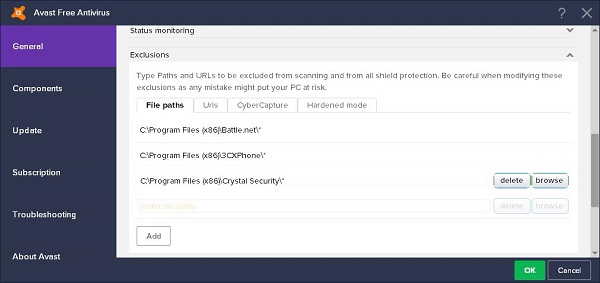
చిట్కా ఈ పద్ధతి ఇప్పటికీ పని చేయకపోతే, సెట్టింగ్స్ > యాక్టివ్ ప్రొటెక్షన్కు వెళ్లి, షీల్డ్ను ఎంచుకుని, మీ ఫైళ్లను యాంటీవైరస్ షీల్డ్లో చేర్చడానికి ఎక్స్క్లూజన్పై క్లిక్ చేయండి.
ఈ పోస్ట్ ఎంత ఉపయోగకరంగా ఉంది?
రేటింగ్ ఇవ్వడానికి నక్షత్రంపై క్లిక్ చేయండి!
సగటు రేటింగ్ / 5. ఓట్ల లెక్కింపు:



