
Spotifyలో MP3ని ఎలా పెట్టాలి మరియు Spotifyలో స్థానిక MP3 సంగీతాన్ని ఎలా ప్లే చేయాలి


స్పాటిఫై అనేది చాలా సాధారణంగా ఒక మీడియా స్ట్రీమింగ్ అప్లికేషన్గా ప్రసిద్ధి చెందింది. మరియు గతంలో అది నిజమే. కానీ మనం భవిష్యత్తులో జీవిస్తున్నాము, ఇక్కడ ఇటీవలి అప్డేట్లు ఇప్పుడు మీకు అనుమతిస్తాయి Spotify కి MP3 ని అప్లోడ్ చేయండి ఈ విధంగా, మీరు స్థానిక సంగీతాన్ని మరియు మీరు అప్లోడ్ చేసే సంగీతాన్ని కూడా ప్లే చేయగల ఒక ఆల్రౌండర్ అప్లికేషన్ను సాధించవచ్చు.
మీకు తెలుసా Spotifyకి MP3ని ఎలా జోడించాలి కాకపోతే, ఈ వ్యాసం పూర్తిగా మీ గురించే. మరింత తెలుసుకోవడానికి మమ్మల్ని అనుసరించండి.
భాగం 1. విండోస్లో స్పాటిఫైకి MP3ని ఎలా జోడించాలి
సాంకేతికంగా, ఈ భాగం మొదటిదిగా ఉండాలి, ఎందుకంటే మీరు PCలో MP3ని జోడించకపోతే మీ స్మార్ట్ఫోన్లో Spotifyకి జోడించలేరు. వివిధ ప్రధాన అప్లికేషన్లపై పూర్తి నియంత్రణను అందించడానికి డెస్క్టాప్ వెర్షన్లు అగ్రస్థానంలో ఉంటాయి. గత కొన్ని సంవత్సరాలుగా మనం ఎక్కువగా చర్చించిన ధోరణి ఇదే. కాబట్టి ఇప్పుడు, ప్రధాన అంశానికి వద్దాం, విండోస్లో Spotifyకి MP3ని ఎలా జోడించాలి. అనుసరించాల్సిన కొన్ని సహాయకరమైన దశలు కింద ఇవ్వబడ్డాయి.
దశ 1: Spotifyని తెరవండి. డ్రాప్-డౌన్ మెనూ నుండి, సెట్టింగ్స్ను తెరవండి. పైన ఉన్న యూజర్ ఐడి టోగుల్పై క్లిక్ చేయండి.
దశ 2: తిప్పండి స్థానిక ఫైళ్లు సెట్టింగ్స్లో గ్రీన్ను టోగుల్ చేయండి. ఆపై క్లిక్ చేయండి మూలాన్ని జోడించండి మీరు అప్లోడ్ చేయాలనుకుంటున్న ఆఫ్లైన్ సంగీతంతో ఏదైనా ఫోల్డర్ను జోడించడానికి.
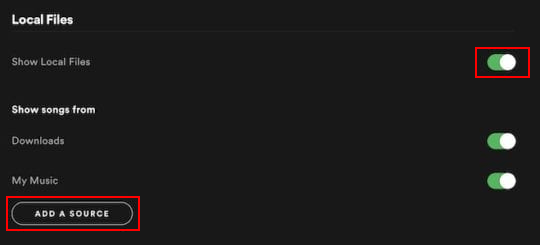
గమనిక: మీరు లోకల్ ఫైల్స్ టోగుల్ క్రింద డౌన్లోడ్స్ మరియు మై మ్యూజిక్ టోగుల్ను చూడవచ్చు. దీని అర్థం, డౌన్లోడ్స్ మరియు మై మ్యూజిక్ ఫోల్డర్లోని మీ MP3 ఫైల్స్ ఆటోమేటిక్గా లైబ్రరీకి అప్లోడ్ చేయబడతాయి. మీరు ఎప్పుడైనా యాడ్ సోర్స్ పై క్లిక్ చేయడం ద్వారా MP3 ఫైల్స్తో కూడిన ఏదైనా కస్టమ్ ఫోల్డర్ను జోడించవచ్చు.
భాగం 2. Macలో Spotifyకి MP3ని అప్లోడ్ చేయండి
Spotify యొక్క గొప్పతనం ఏమిటంటే, దాని డెవలపర్లు గత కొన్ని సంవత్సరాలుగా ఒక పొందికైన ఇంటర్ఫేస్ వంటి కొన్ని అత్యుత్తమ మెరుగుదలలను చేర్చారు. Spotify వెబ్, విండోస్, Mac మరియు స్మార్ట్ఫోన్లలో తెరవడం దాదాపు ఒకేలా అనిపిస్తుంది, ఇది మరింత సమతుల్యమైన వినియోగదారు అనుభవాన్ని అందిస్తుంది. Macలో Spotifyకి MP3ని ఎలా అప్లోడ్ చేయాలో మీరు ఆలోచిస్తుంటే, దాని విధానం ఇదిగో.
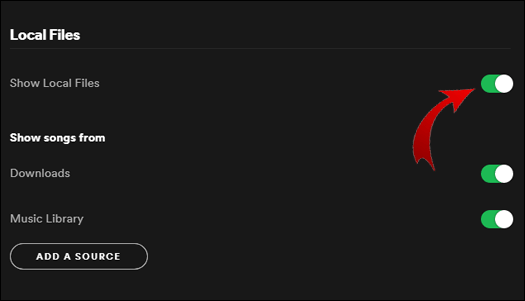
దశ 1: Spotifyని తెరవండి సెట్టింగ్లు ఎడమ సైడ్బార్ కింద, క్లిక్ చేయండి సవరించు, ఆపై ప్రాధాన్యతలు .

దశ 2: తెరవండి స్థానిక ఫైళ్లు మరియు టోగుల్స్ను ఆన్ చేయండి. నా మ్యూజిక్ మరియు డౌన్లోడ్స్ ఫోల్డర్ మీ లైబ్రరీకి ఆటోమేటిక్గా జోడించబడుతుంది. కానీ మీరు యాడ్ సోర్స్ (Add Source) పై ట్యాప్ చేయడం ద్వారా ఏదైనా ఇతర MP3 సోర్స్ను జోడించవచ్చు.
భాగం 3. ఆండ్రాయిడ్లో స్పాటిఫైలో MP3ని ఎలా పెట్టాలి
మనం ఈ శక్తివంతమైన వాటిని రోజంతా మనతో పాటు తీసుకువెళ్తాము. మరియు సబ్వేలు, మెట్రోలలో ప్రయాణించేటప్పుడు సంగీతం కూడా అందులో ఉండాలి. కాబట్టి మీరు ఆలోచిస్తుంటే ఆండ్రాయిడ్లో స్పాటిఫైకి MP3ని ఎలా అప్లోడ్ చేయాలి మీరు మీ డెస్క్టాప్లోని Spotifyలో MP3ని అప్లోడ్ చేయడం పూర్తి చేసిన తర్వాత, అలా చేయడానికి ఇక్కడ రెండు సులభమైన దశలు ఉన్నాయి.
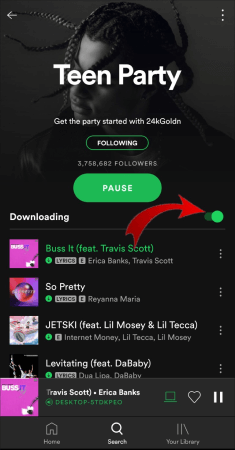
దశ 1: నొక్కండి గ్రంథాలయం దిగువన. మరియు స్థానిక ఫైల్లతో కొత్త ఆల్బమ్ను గుర్తించండి.
దశ 2: కొట్టండి డౌన్లోడ్ అవుతోంది ఆండ్రాయిడ్లో మీ స్థానిక ఫైళ్లన్నింటినీ టోగుల్ చేసి యాక్సెస్ చేయండి.
భాగం 4. iOSలో Spotifyకి MP3ని ఎలా ఇంపోర్ట్ చేయాలి
మీరు ఇప్పటికే PC లేదా Mac ఉపయోగించి Spotifyలో MP3ని అప్లోడ్ చేశారని నిర్ధారించుకోండి. ఇది ప్రక్రియను మరింత సులభతరం చేస్తుంది.
దశ 1: అనుమతించు స్థానిక ఆడియో ఫైల్స్ సెట్టింగ్స్ మెనూ కింద టోగుల్ చేయండి. మీ డెస్క్టాప్ను ఉపయోగించి మీరు సృష్టించిన కొత్త ప్లేలిస్ట్ కోసం వెతకండి.
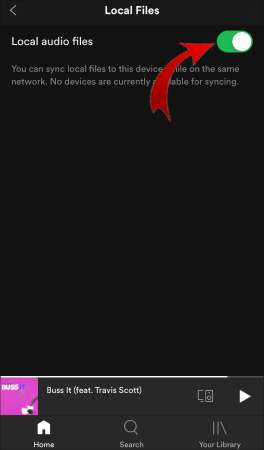
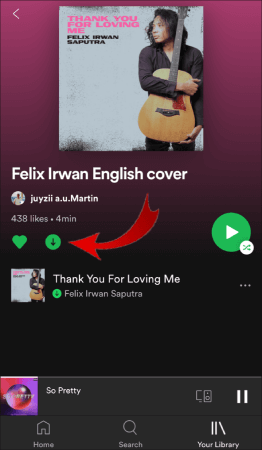
దశ 2: క్లిక్ చేయండి ఆకుపచ్చ డౌన్లోడ్ చిహ్నం మీ ఐఫోన్లోని స్పాటిఫైకి MP3ని ఇంపోర్ట్ చేయడానికి.
బోనస్ చిట్కా. స్పాటిఫై సంగీతాన్ని MP3కి ఎగుమతి చేయడం ఎలా
మీరు Spotifyకి MP3ని జోడించినప్పటికీ, ఇంకా చాలా పరిమితులు ఉన్నాయి. నెలవారీ ప్రీమియం ప్లాన్ కోసం మీరు Spotifyకి $9.99 చెల్లించాలి. Spotify వినియోగదారు కాని వారితో పంచుకోలేని స్థానిక ఫైల్లను ప్లే చేయడానికి మీరు ఎల్లప్పుడూ Spotifyని తెరవాల్సి ఉంటుంది. మరి దీనికి ఉత్తమ మార్గం ఏమిటి? Spotifyకి MP3ని అప్లోడ్ చేయడానికి బదులుగా, మీరు Spotify MP3ని ఎక్స్పోర్ట్ చేయవచ్చు. మరియు మీ స్వంత మాస్టర్ కలెక్షన్ను కలిగి ఉండవచ్చు. MP3 ప్లేయర్ వంటి సులభమైన గాడ్జెట్లో మీరు ఎక్కడైనా, ఎప్పుడైనా నిల్వ చేసుకోవచ్చు, పంచుకోవచ్చు మరియు ఆనందించవచ్చు.
స్పాటిఫై మ్యూజిక్ కన్వర్టర్ ఇది Spotify కోసం ఒక ఆఫ్లైన్ మ్యూజిక్ కన్వర్టర్. ఇది Spotify ఫైల్లను చాలా కచ్చితత్వంతో మరియు నాణ్యతతో ఏమాత్రం ఆలస్యం లేకుండా ఎక్స్పోర్ట్ చేయగలదు. అసలైన మెటాడేటా సమాచారం, అధిక-నాణ్యత గల సంగీతం మరియు సంగీత నియంత్రణలతో సహా Spotify యొక్క అన్ని కీలక ప్రయోజనాలను మీరు ఖచ్చితంగా ఆస్వాదించవచ్చు. అదే సమయంలో, Spotify మ్యూజిక్ కన్వర్టర్ మీ సంగీతాన్ని ఎక్కడైనా, ఎప్పుడైనా షేర్ చేయడం మరియు బదిలీ చేయడం వంటి ఆఫ్లైన్ సంగీత సౌలభ్యం యొక్క మరిన్ని ప్రయోజనాలను అందిస్తుంది. ఇప్పుడు, Spotify మ్యూజిక్ కన్వర్టర్ యొక్క ముఖ్య ప్రయోజనాలను చూద్దాం.
- MP3, M4A, AAC, FLAC మరియు WAV సహా అనుకూలీకరించదగిన ఆడియో ఫార్మాట్ల సమూహం
- పేటెంట్లు మరియు కాపీరైట్ల నుండి రక్షణ కోసం DRM తొలగింపు
- అనుకూలీకరించదగిన డౌన్లోడ్ స్థానంతో కూడిన బ్యాచ్ డౌన్లోడ్లు
- అసలు మెటాడేటా సమాచారాన్ని నిర్వహిస్తుంది
- డౌన్లోడ్ ప్రక్రియ కోసం స్పాటిఫై ఉండవలసిన అవసరం లేదు, సంవత్సరానికి $120 వరకు
- నష్టరహిత ఆడియో నాణ్యత au tp 320 kbps
Spotify నుండి MP3కి సంగీతాన్ని ఎలా మార్చాలి డౌన్లోడ్ ప్రక్రియను ప్రారంభించే ముందు మీరు Spotify Music Converterని డౌన్లోడ్ చేసుకున్నారని నిర్ధారించుకోండి.
మీరు Spotify Music Converterను ఇన్స్టాల్ చేసిన తర్వాత, Spotify సంగీతాన్ని డౌన్లోడ్ చేయడానికి దయచేసి 3-దశల మార్గదర్శినిని అనుసరించండి.
దశ 1: Spotify Music Converterను ప్రారంభించండి. మీరు డౌన్లోడ్ చేయాలనుకుంటున్న పాట యొక్క URLను ఖాళీగా ఉన్న URL బార్లో కాపీ చేసి పేస్ట్ చేయండి. ఆ తర్వాత క్లిక్ చేయండి. ఫైల్ను జోడించండి మీ ఫైల్ను క్యూలో సేవ్ చేయడానికి. బ్యాచ్ డౌన్లోడ్ల కోసం ఈ ప్రక్రియను పునరావృతం చేయండి.


దశ 2: ఇప్పుడు, మీరు మీ అవుట్పుట్ ఫార్మాట్, శాంపిల్ రేట్ మరియు అవుట్పుట్ బిట్రేట్ను అనుకూలీకరించవచ్చు. మీరు సెట్టింగ్ పూర్తి చేసిన తర్వాత, దయచేసి నొక్కండి. సేవ్ చేయండి బటన్.

మీరు ట్యాప్ చేయడం ద్వారా మీ పాట యొక్క నిల్వ స్థానాలను కూడా అనుకూలీకరించవచ్చు బ్రౌజ్ చేయండి స్క్రీన్ దిగువ ఎడమ వైపున ఉన్న ఎంపికను ఎంచుకోండి. ఆ తర్వాత మీ లోకల్ డ్రైవ్ నుండి ఏదైనా రిమోట్ లొకేషన్ను ఎంచుకుని సేవ్ చేయండి.
దశ 3: మీ స్క్రీన్ దిగువన ఉన్న కన్వర్ట్ ఆప్షన్పై క్లిక్ చేయండి. మీరు ఎంచుకున్న ట్రాక్లు డౌన్లోడ్ అవ్వడం ప్రారంభమవుతుంది. మీరు డౌన్లోడ్ కోసం ఎంచుకున్న ప్రతి పాట యొక్క అంచనా సమయాన్ని (ETA) చూడవచ్చు. డౌన్లోడ్ త్వరలో పూర్తవుతుంది, మరియు మీరు డౌన్లోడ్ అయిన సంగీతాన్ని లోకల్ డ్రైవ్ ఫోల్డర్లో కనుగొనవచ్చు.

ముగింపు
Spotifyకి MP3ని జోడించే సౌకర్యం ఉంది, మరియు Windows, Mac, Android, మరియు iOS పరికరాలలో మీరు ఉపయోగించగల అన్ని పద్ధతులను మేము ఈ ఆర్టికల్లో జాబితా చేసాము. ఈ పనిని చేయడానికి మీరు వెంటనే సులభమైన దశలను అనుసరించవచ్చు. మీరు Spotifyని MP3కి ఎక్స్పోర్ట్ చేయాలనుకుంటే, దాన్ని 3 సులభమైన దశల్లో చేయవచ్చు. స్పాటిఫై మ్యూజిక్ కన్వర్టర్ .
మీకు ఇంకా ఏమైనా అస్పష్టంగా ఉంటే, దిగువ వ్యాఖ్యల విభాగంలో మాకు తెలియజేయవచ్చు.
ఈ పోస్ట్ ఎంత ఉపయోగకరంగా ఉంది?
రేటింగ్ ఇవ్వడానికి నక్షత్రంపై క్లిక్ చేయండి!
సగటు రేటింగ్ / 5. ఓట్ల లెక్కింపు:



