
ప్రీమియంతో లేదా ప్రీమియం లేకుండా డిస్కార్డ్లో స్పాటిఫై సంగీతాన్ని ఎలా ప్లే చేయాలి?


ప్రస్తుతం అనేక ఆన్లైన్ సంగీత ప్లాట్ఫారమ్లు ప్రసిద్ధి చెందాయి. వాటిలో టైడల్, డీజర్, ఆపిల్ మ్యూజిక్, గూగుల్ ప్లే, మరియు స్పాటిఫై ఉన్నాయి. సరే, ఈ వ్యాసం యొక్క ప్రధాన దృష్టి స్పాటిఫైపై ఆధారపడి ఉంటుంది. ఖచ్చితంగా చెప్పాలంటే, ఎలా అనేదే దీని ఇతివృత్తం కావాలి. డిస్కార్డ్లో స్పాటిఫై సంగీతాన్ని ప్లే చేయండి సులభంగా మరియు అవాంతరాలు లేకుండా. ఈ రోజుల్లో, ప్రజలకు, ముఖ్యంగా గేమర్లకు, మ్యాచ్ జరుగుతున్నప్పుడే అద్భుతమైన Spotify ట్రాక్లకు సబ్స్క్రయిబ్ చేసుకోవడం అనేది ఇకపై సమస్యే కాదు.
మీరు సంగీత ప్రియులై, అదే సమయంలో అప్పుడప్పుడు అనేక ఆటలను ఆస్వాదిస్తూ ఆడటానికి ఇష్టపడే వారైతే, ఈ మార్గదర్శకం మీ కోసమే! డిస్కార్డ్ ప్రధానంగా సంభాషణల కోసం ఉపయోగపడినప్పటికీ, అది ఇంకా చాలా పనులు చేయగలదు. దీనిలోని ఉత్సాహభరితమైన సేవల్లో యూట్యూబ్ వీడియోలు, పాటలు, వాయిస్ చాట్, సందేశాల మార్పిడి, ఫోటోలను పంచుకోవడం, ఇంకా అన్ని రకాల అనుభవాలు ఉంటాయి. దీనిలోని ఒక ఉపయోగకరమైన ప్రయోజనం ఏమిటంటే, మీరు ప్రధానంగా డేటాబేస్లోని పాటలను ప్లే చేయడానికి స్పాటిఫై ప్రొఫైల్ను డిస్కార్డ్కు లింక్ చేయవచ్చు. డిస్కార్డ్ మ్యూజిక్ బాట్ స్పాటిఫైని ప్లే చేయగలదా?
డిస్కార్డ్లో స్పాటిఫైని ఉపయోగించుకునే అవకాశం 2018లోనే జోడించబడింది మరియు బాగా అభివృద్ధి చెందింది. వెబ్లోని ఇతర విషయాల మాదిరిగానే, దీనిని అమలు చేయడం కూడా చాలా సులభం, మరియు ఇది పనిచేస్తుంది. ఎటువంటి గందరగోళం, అనవసరమైన పనులు ఉండవు. ఆ డేటాబేస్లోని వారితో వినోదానికి సంబంధించిన ఉమ్మడి ఆసక్తులను పంచుకోగల స్పాటిఫై ప్రొఫైల్ మీకు ఒక్కసారి ఉంటే చాలు, మీరు ఇక ప్రారంభించడానికి సిద్ధంగా ఉన్నట్లే.
భాగం 1. మీరు డిస్కార్డ్లో సంగీతం ప్లే చేయగలరా?
డిస్కార్డ్ అనేది వీడియో గేమ్ ప్లేయర్ల కోసం ప్రత్యేకంగా రూపొందించబడిన ఒక సాఫ్ట్వేర్. ఇది సంభాషణలు మరియు టెక్స్ట్లను సౌకర్యవంతంగా పంచుకోవడానికి వీలు కల్పించే ఒక వేదిక. దీనిలో వాయిస్ మరియు వీడియో కమ్యూనికేషన్ సిస్టమ్లను కూడా రూపొందించవచ్చు. ఈ సాఫ్ట్వేర్ను వందల మిలియన్ల మంది వినియోగదారులు ఉపయోగిస్తున్నారు. ఇప్పటివరకు ఉన్న గేమింగ్ సంభాషణల సాఫ్ట్వేర్లలో ఇదే అతిపెద్దదిగా గుర్తించబడింది.
మీరు డిస్కార్డ్లో స్పాటిఫై సంగీతాన్ని కొన్ని సందర్భాల్లో ప్లే చేయవచ్చు, ఇది మీరు ఎలా సెటప్ చేసుకున్నారనే దానిపై ఆధారపడి ఉంటుంది. మీరు మీ స్పాటిఫై మరియు డిస్కార్డ్ ఖాతాలను నేరుగా కనెక్ట్ చేసుకోవచ్చు లేదా ఒక బాట్ను ఉపయోగించవచ్చు. స్పాటిఫైకి దాని స్వంత రోబోట్ కూడా ఉంది, లేదా మీరు గ్రూవీ వంటి అనేక ఇతర బాట్లకు స్పాటిఫైని కనెక్ట్ చేయవచ్చు. ఈ సరికొత్త స్పాటిఫై కనెక్షన్తో, మీ స్నేహితులు మీరు ఏమి వింటున్నారో చూడగలరు, స్పాటిఫై పాటలను ప్లే చేయగలరు, మరియు కొన్నిసార్లు వినగలరు కూడా!
మనం డిస్కార్డ్ను స్పాటిఫైకి ఎందుకు కనెక్ట్ చేయాలి?
డిస్కార్డ్ను ఉపయోగించడం వల్ల మీరు పొందగల ప్రయోజనాలు ఇవి.
- మీరు లైవ్ టెక్స్ట్, వీడియో చాట్లతో పాటు వాయిస్ చాట్లను కూడా చేసుకోవచ్చు.
- వినియోగదారులకు పబ్లిక్ లేదా ప్రైవేట్ కమ్యూనికేషన్ను ఉపయోగించుకునే అవకాశం లభిస్తుంది.
- మీరు తక్షణ సందేశ నియంత్రణ చర్యలను కూడా అనుమతించవచ్చు.
- డిస్కార్డ్ కమ్యూనిటీ భాగస్వామ్యాన్ని సాధ్యం చేస్తుంది మరియు కొన్నిసార్లు అప్లికేషన్లోని వినియోగదారులందరినీ కూడా నిర్వహిస్తుంది.
ఇప్పుడు మనకు ఇప్పటికే కొన్ని ఇతర ప్రాథమిక అవగాహనలు ఉన్నాయి కాబట్టి, ఈ వ్యాసంలోని ప్రస్తుత ప్రధాన అంశమైన, మీకు ఇష్టమైన మరియు బహుశా మీరు అత్యంతగా ఆరాధించే Spotify సంగీతాన్ని చివరికి Discordలో ఆస్వాదించడానికి సిద్ధపడటానికి మీరు అమలు చేయవలసిన పద్ధతుల గురించి కూడా మనం ముందుకు వెళ్లవచ్చు.
భాగం 2. డిస్కార్డ్లో స్పాటిఫై సంగీతాన్ని ఎలా ప్లే చేయాలి?
మీకు అత్యంత ఇష్టమైన డిస్కార్డ్ స్పాటిఫై సంగీతాన్ని ప్లే చేయడానికి అనేక ఎంపికలు ఉన్నాయి. ఈ పనితీరు మీరు ఏ రకమైన కస్టమర్ అనే దానిపై ఎక్కువగా ఆధారపడి ఉంటుంది – మీరు చెల్లింపు వినియోగదారులా లేదా ఉచిత కస్టమరా అనే దానిపై.
మీరు స్పాటిఫై సబ్స్క్రిప్షన్ కోసం రిజిస్టర్ చేసుకున్నప్పటికీ, స్పాటిఫై అందించే ఏవైనా సేవలను ఉపయోగించుకోవడానికి మీరు ఒక నిర్దిష్ట మొత్తాన్ని చెల్లించాల్సి ఉంటుందనే విషయం మీకు ఇప్పటికే తెలుసు. స్పాటిఫైలో సంగీతాన్ని స్ట్రీమింగ్ చేయడం మీ జీవితంలో ఒక ముఖ్యమైన భాగంగా ఉన్నప్పుడు, ఆ ధరను చెల్లించడం వర్తించదు. ఒకవేళ మీ బడ్జెట్ పరిమితంగా ఉంటే, ఉచిత ఎడిషన్ను ఉపయోగించడమే సరిపోతుంది.
మీరు చెల్లింపు వినియోగదారు అయితే, డిస్కార్డ్లో స్పాటిఫై సంగీతాన్ని ప్రదర్శించడానికి మీరు ఉపయోగించాల్సిన పద్ధతి గురించి మనం మొదట చర్చిస్తాము.
డిస్కార్డ్ స్పాటిఫైకి ప్రామాణిక అనుకూలతను అందిస్తుంది, ఈ సులభమైన సంగీతం వినే సామర్థ్యాన్ని అందించడానికి ఎలాంటి అదనపు యాప్లు, బాట్లు లేదా ఎక్స్ప్లాయిట్లను ఇన్స్టాల్ చేయాల్సిన అవసరం లేదు.
డిస్కార్డ్లో స్పాటిఫై సంగీతాన్ని ప్లే చేయడానికి, డిస్కార్డ్ను స్పాటిఫైతో జోడించడానికి ఈ చర్యలను తీసుకోండి:
- మీ కంప్యూటర్లో మైక్రోసాఫ్ట్ ఎడ్జ్, ఫైర్ఫాక్స్, గూగుల్ క్రోమ్ లేదా బ్రేవ్ వంటి మీకు ఇష్టమైన సెర్చ్ ఇంజిన్ను ప్రారంభించి, డిస్కార్డ్ ప్రధాన హోమ్పేజీకి వెళ్లండి. మీరు గతంలో ఎప్పుడూ డిస్కార్డ్లోకి సైన్ ఇన్ చేయకపోయినా కూడా, సైన్ ఇన్ చేయండి.
- పేజీకి దిగువ మూలలో ఉన్న యూజర్ ప్రిఫరెన్సెస్ బటన్ను ఎంచుకోండి. యూజర్ కాన్ఫిగరేషన్ ఇండికేటర్ గేర్బాక్స్ లాగా కనిపిస్తుంది.
- ఎడమ వైపున ఉన్న టూల్బార్ నుండి, కనెక్షన్లను నొక్కండి.
- దయచేసి స్పాటిఫై బటన్ను నొక్కండి.
- ఒక చిన్న తలుపు తెరుచుకున్నట్లు కనిపిస్తుంది. ఫేస్బుక్ కీని ఉపయోగించి లేదా స్పాటిఫై లాగిన్ వివరాలను టైప్ చేసి స్పాటిఫై ఖాతాలోకి సైన్ ఇన్ చేయండి.
- సైన్ ఇన్ చేసేటప్పుడు, ఆ చిన్న ట్యాబ్ను లాక్ చేయవచ్చు, అప్పుడు స్పాటిఫై ఒక లింక్ చేయబడిన అప్లికేషన్గా పనిచేస్తుంది.
- కింది Spotify విండోను ప్రారంభించడానికి, కుడి ఎగువ మూలలో ఉన్న X ను నొక్కండి.
- డిస్కార్డ్ స్పాటిఫై లింక్ కూడా ఏర్పాటు అయిన తర్వాత, మీరు ప్రస్తుతం స్పాటిఫైలో స్ట్రీమ్ చేస్తున్న పాట వెంటనే మీ డిస్కార్డ్ ఖాతా ద్వారా కనిపించాలి. మీరు ప్రస్తావిస్తున్న దాన్ని ఇతర వినియోగదారులు వినడానికి అనుమతించే ఎంపిక కూడా, సంభాషణ యొక్క స్క్రిప్ట్ డిస్ప్లేకు ఎడమ వైపున ఉన్న + కీ మెనూలో కనిపిస్తుంది.
- ఈ కొత్త ఫంక్షన్ను యాక్సెస్ చేయడానికి, + కీని క్లిక్ చేసి, Spotifyకి కనెక్ట్ అవ్వడానికి ఇన్వైట్ లింక్ను ఎంచుకుని, ఆ తర్వాత సెండ్ ఇన్వైట్ టోగుల్ను నొక్కండి.
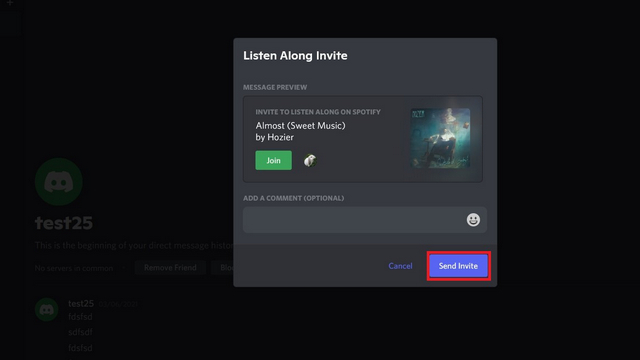
ఈ షేర్డ్ ఫీచర్ను ఉపయోగించుకోవడానికి మీకు స్పాటిఫై ప్రీమియం సబ్స్క్రిప్షన్ ఉండాలి. ఉచిత మరియు చెల్లింపు స్పాటిఫై కస్టమర్లు మీ ఆహ్వానాలను ఆమోదించి, మీ పాటలకు కనెక్ట్ అవ్వగలరు.
వీటిని అనుసంధానించినప్పుడు, మీరు వింటున్న సమయంలోనే ఇతరుల సంగీతాన్ని కూడా వినవచ్చు, దానిని మీ స్నేహితులతో పంచుకోవచ్చు, మీకు ఇష్టమైన వాటి గురించి స్పందించవచ్చు, ఇంకా ఒక డేటాబేస్లోని స్పాటిఫై మ్యూజిక్ ట్రాక్లను యాక్సెస్ చేసేందుకు వినియోగదారులకు వీలు కల్పించడం ద్వారా మరిన్ని ఫీచర్లను పరిచయం చేయవచ్చు.
Spotify Discord బాట్ను ఇన్స్టాల్ చేయండి
బాట్ అనేది కమాండ్ లైన్లో నిర్మించాల్సిన ఒక రకమైన మైక్రో మెషిన్ లాంటిది. ఈ సందర్భంలో, గ్రూవీ బాట్ మైక్రోప్రోగ్రామ్ చేయబడింది, మరియు మేము డిస్కార్డ్లో స్పాటిఫై సంగీతాన్ని డౌన్లోడ్ చేసి ప్లే చేయడానికి ప్రయత్నిస్తున్నాము.
ఎనేబుల్ చేసినప్పుడు, ఈ బాట్ డిస్కార్డ్ రిజిస్ట్రీకి అదనపు స్పాటిఫై ఫీచర్లను తీసుకువస్తుంది, దీనివల్ల వినియోగదారులు టెక్స్ట్ కోడ్లను నమోదు చేయడం ద్వారా ఆ ఫీచర్లను యాక్టివేట్ చేయవచ్చు.
డిస్కార్డ్ కోసం స్పాటిఫై రోబోట్లు చాలా ఉన్నట్లు అనిపిస్తున్నప్పటికీ, గ్రూవీ కూడా అత్యుత్తమమైన వాటిలో ఒకటి.
స్పాటిఫై మ్యూజిక్ బాట్ను డిస్కార్డ్తో ఈ విధంగా లింక్ చేయాలి.
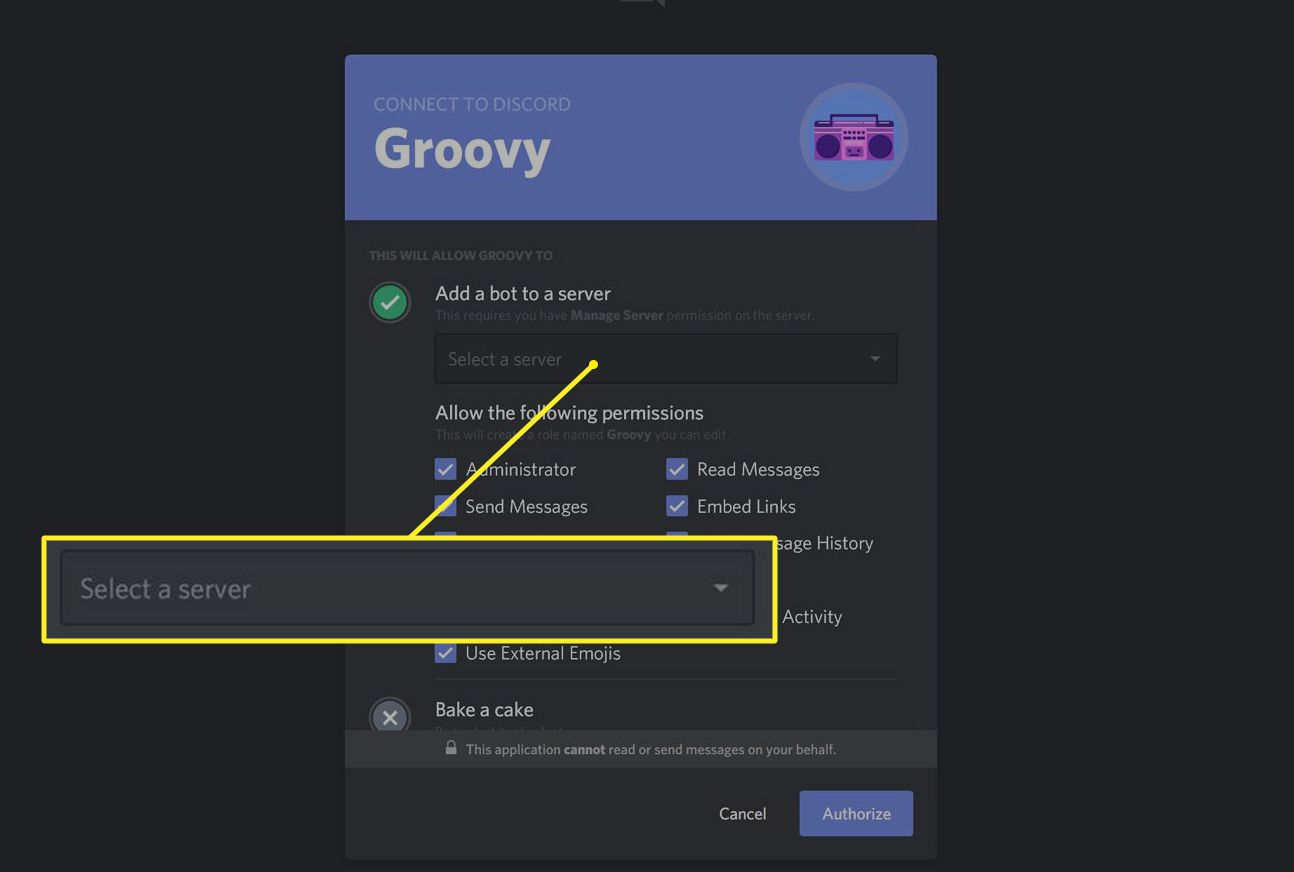
- Groovy హోమ్పేజీకి వెళ్లి, 'Add with Discord' బటన్ను నొక్కండి. ఆ బటన్ను క్లిక్ చేసేటప్పుడు మీరు ఈ ఇంటర్నెట్ బ్రౌజర్లో Discordకు సైన్ ఇన్ చేసి ఉన్నారని నిర్ధారించుకోండి.
- సెట్ సర్వర్ ట్యాబ్ను నొక్కండి.
- దాని డ్రాప్-డౌన్ ఎంపిక నుండి, మీరు Spotify Discord అప్లికేషన్ను ప్రారంభించాల్సిన Discord వెబ్ సర్వర్ను ఎంచుకోండి.
- ఆమోదించు ట్యాబ్ను నొక్కండి.
- నేను రోబోట్ ప్యాకేజీని కాదని ధృవీకరించండి.
- ఆ గ్రూవీ డిస్కార్డ్ స్పాటిఫై బాట్లను ఇప్పుడు మీరు ఎంచుకున్న డిస్కార్డ్ జాబితాలో ఆటోమేటిక్గా ఇన్స్టాల్ చేయవచ్చు. ఆల్బమ్ పేరుతో పాటు టైప్-ప్లే చేయడం ద్వారా సంగీతం లేదా ఇతర పాటలను సృష్టించడానికి కూడా మీరు దీనిని ఎనేబుల్ చేయవచ్చు.
- మొత్తం Spotify సౌండ్ట్రాక్ను మీ Discord సర్వర్కు అప్లోడ్ చేయడానికి, Spotify అప్లికేషన్ ద్వారా స్ట్రీమ్ను ప్రారంభించి, 'షేర్' బటన్ను నొక్కి, ఆపై 'ప్లేలిస్ట్ లింక్'ను కాపీ చేసి, ఆ కాపీ చేసిన URLను ప్లేటాక్లో పేస్ట్ చేయండి.
భాగం 3. ప్రీమియం లేకుండా స్పాటిఫై ప్లేలిస్ట్ను పొందే సులభమైన మార్గం
కాబట్టి, మీరు Spotify ప్లేలిస్ట్ను సృష్టించడానికి సూచనలను పొందిన తర్వాత, మీరు మీ స్నేహితులు మరియు కుటుంబ సభ్యుల కోసం మీరు సృష్టించిన మ్యూజిక్ ట్రాక్ కోసం వెతుకుతున్నట్లయితే, మీరు ఈ అద్భుతమైన విషయం గురించి తెలుసుకుంటారు. స్పాటిఫై మ్యూజిక్ కన్వర్టర్ సాఫ్ట్వేర్. మీరు ప్రీమియం లేకుండానే స్పాటిఫై నుండి మీకు ఇష్టమైన పాటలు లేదా ప్లేలిస్ట్లను త్వరగా స్ట్రీమ్ చేసుకోవచ్చు. మీరు ఒక డాక్యుమెంట్ను mp3 ఫైల్గా లేదా ఇతర ఉపయోగకరమైన ఫార్మాట్లలోకి స్వేచ్ఛగా మార్చుకోవచ్చు.
డిస్కార్డ్లో స్పాటిఫై సంగీతాన్ని ప్లే చేయడానికి స్పాటిఫై మ్యూజిక్ కన్వర్టర్ని ఉపయోగించి ఒక సెట్ను సృష్టించడానికి ఇక్కడ అన్ని ఎంపికలు ఉన్నాయి.
- డౌన్లోడ్ చేసి ఇన్స్టాల్ చేయండి స్పాటిఫై మ్యూజిక్ కన్వర్టర్ మీ కంప్యూటర్లో.
- Spotify నుండి మీరు డౌన్లోడ్ చేయాలనుకుంటున్న పాటల URL లింక్లను కాపీ చేసుకోండి.
- ఫైల్ ఫార్మాట్ను ఎంచుకుని, ఆ తర్వాత మీరు నిల్వ చేయాలనుకుంటున్న MP3 ఫోల్డర్ను ఎంచుకోండి.
- డౌన్లోడ్ ప్రారంభించడానికి “మార్చు” బటన్ను క్లిక్ చేయండి.

ఓహ్, అయితే మీ పని అయిపోయిందన్నమాట.
Spotify కంటెంట్ Vorbis Ogg రకంలో డిజిటల్ రైట్ మేనేజ్మెంట్ ద్వారా సురక్షితం చేయబడింది. మీరు దీన్ని Spotify అప్లికేషన్తో సులభంగా తీసుకువెళ్లవచ్చు. మా Spotify మ్యూజిక్ కన్వర్టర్, Spotify ట్రాక్లు, ప్లేలిస్ట్లు మరియు రికార్డుల నుండి డిజిటల్ రైట్స్ మేనేజ్మెంట్ ఎన్క్రిప్షన్ను తొలగించడానికి మిమ్మల్ని అనుమతిస్తుంది. మీరు ఆఫ్లైన్లో వినడం కోసం Spotify ఆడియో స్ట్రీమ్లను ఇంపోర్ట్ చేసి, వాటిని MP3 ఫైల్స్గా మార్చుకోవచ్చు.
Spotify కన్వర్టర్ ఏదైనా Spotify ట్రాక్, సింగిల్ లేదా ప్లేలిస్ట్ను సాధారణ MP3, AAC, FLAC, అలాగే WAV లేఅవుట్లతో సహా ప్రామాణిక ఫార్మాట్లలోకి ఎగుమతి చేయడానికి అందిస్తుంది. తద్వారా మీరు MP3 ప్లేయర్లు, ఆటో ప్లేయర్లు, ఐపాడ్లు, ఐఫోన్లు, ఆండ్రాయిడ్ టాబ్లెట్లు, PSPలు మరియు మరిన్నింటితో Spotify పాటలను యాక్సెస్ చేయవచ్చు.
భాగం 4. ముగింపు
ఈ వ్యాసం పూర్తి చేసిన తర్వాత, డిస్కార్డ్ అంటే ఏమిటో, డిస్కార్డ్లో స్పాటిఫై సంగీతాన్ని ఎలా ప్లే చేయాలో, ఇంకా డిస్కార్డ్ ఫీచర్లు మరియు కార్యాచరణతో ఏమి అనుభూతి చెందాలో మీరు ఖచ్చితంగా అర్థం చేసుకుంటారు. ఒక అద్భుతమైన అప్లికేషన్ అయిన... స్పాటిఫై మ్యూజిక్ కన్వర్టర్ ఇది మీకు ఇష్టమైన Spotify కంటెంట్ను ఏ రకంగానైనా మార్చుకోవడానికి వీలు కల్పిస్తుంది, దీనివల్ల మీ Discord స్నేహితులతో పంపడం చాలా ఉపయోగకరంగా ఉంటుంది.
అయితే మీరు కూడా అదే ప్రశ్నకు సమాధానం ఆశిస్తున్నారా? ఈ వ్యాసంలో వివరించిన విధానాన్ని, ప్రక్రియను మీరే ఎందుకు ప్రయత్నించకూడదు?
ఈ పోస్ట్ ఎంత ఉపయోగకరంగా ఉంది?
రేటింగ్ ఇవ్వడానికి నక్షత్రంపై క్లిక్ చేయండి!
సగటు రేటింగ్ / 5. ఓట్ల లెక్కింపు:


