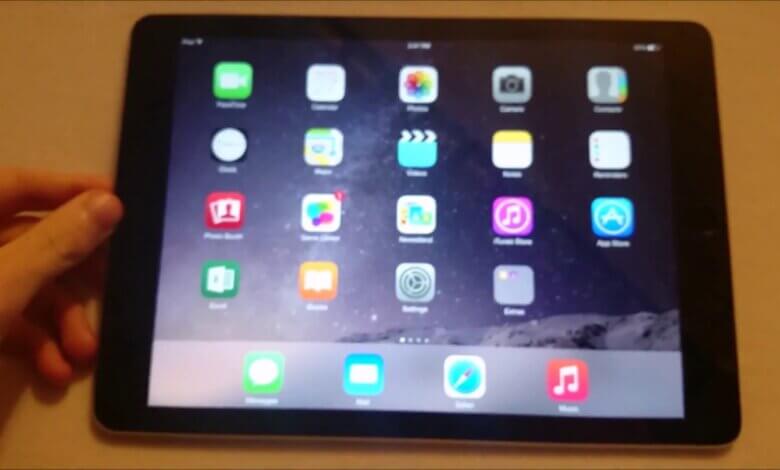
దాదాపు అన్ని స్మార్ట్ఫోన్లు, అన్ని iOS పరికరాలతో సహా, ఫోన్ యొక్క గురుత్వాకర్షణకు అనుగుణంగా స్క్రీన్ను తిప్పగలవు. ఇది చాలా సౌకర్యవంతమైన మరియు ఆచరణాత్మకమైన ఫీచర్. మీరు వీడియో చూస్తున్నప్పుడు లేదా జిమ్లో ఉన్నప్పుడు, మీరు మీ పరికరాలను తిప్పినట్లే మీ స్క్రీన్ కూడా తిరగడం అవసరం.
అయితే, మీ ఐప్యాడ్ స్క్రీన్ తిరగకపోతే ఏమి చేయాలి? అది ఖచ్చితంగా చాలా అసౌకర్యాన్ని కలిగిస్తుంది, కాబట్టి తిరగని స్క్రీన్ను ఎలా సరిచేయాలో ఇక్కడ మేము మీకు చూపించబోతున్నాము.
భాగం 1. కారణం ఏమిటో తనిఖీ చేయండి
1. స్క్రీన్ రొటేషన్ లాక్ చేయబడిందో లేదో తనిఖీ చేయండి
కంట్రోల్ సెంటర్ను పైకి స్వైప్ చేసి, ఆపై స్క్రీన్ రొటేషన్ లాక్ బటన్ ఎనేబుల్ చేయబడిందో లేదో తనిఖీ చేయండి. అది ఎనేబుల్ చేయబడి ఉంటే, దాన్ని ఆన్ చేయండి.
2. డిస్ప్లే జూమ్ ఆన్లో ఉందో లేదో తనిఖీ చేయండి
మీ పరికరంలోని డిస్ప్లే జూమ్, రొటేషన్కు ఆటంకం కలిగించవచ్చు. “సెట్టింగ్స్”కు వెళ్లి, “డిస్ప్లే & బ్రైట్నెస్” విభాగాన్ని ఎంచుకుని, “వ్యూ”ను ట్యాప్ చేయండి. ఆ తర్వాత అది స్టాండర్డ్ మోడ్లో ఉందో లేక జూమ్డ్ మోడ్లో ఉందో చూడండి. ఒకవేళ అది జూమ్డ్ మోడ్లో ఉంటే, దానిని స్టాండర్డ్ జూమ్కు మార్చండి.
3. ఇతర యాప్లలో స్క్రీన్ రొటేషన్ పనిచేస్తుందో లేదో తనిఖీ చేయండి.
మీరు మీ ఫోన్లో ఇతర యాప్లను రన్ చేసి, ఆ తర్వాత స్క్రీన్ను రొటేట్ చేయడానికి ప్రయత్నించవచ్చు. ఒకవేళ ఈ ఫీచర్ ఇతర యాప్లలో సరిగ్గా పనిచేస్తే, ఆ ఫీచర్లో ఎలాంటి లోపం లేదని అర్థం. నిజానికి, సమస్య యాప్లోనే ఉంది, ఎందుకంటే ప్రతీ యాప్ ల్యాండ్స్కేప్ మోడ్కు సపోర్ట్ చేయదు.
4. హార్డ్వేర్ సమస్యలను తనిఖీ చేయండి
మీరు పైన పేర్కొన్న అన్ని పద్ధతులను ప్రయత్నించినప్పటికీ, భ్రమణం ఇంకా పని చేయకపోతే, మీ హార్డ్వేర్లో ఏదో లోపం ఉన్నట్లుంది, కాబట్టి మీరు హార్డ్వేర్ను తనిఖీ చేసి దాన్ని సరిచేయవచ్చు.
భాగం 2. iOS సిస్టమ్ రికవరీతో తిరగని ఐప్యాడ్ స్క్రీన్ను పరిష్కరించండి
మొదటి భాగంలోని పద్ధతులు ఏవీ అందుబాటులో లేకపోతే, మీ సిస్టమ్లో ఏదో లోపం ఉన్నట్లే. కాబట్టి, ఐప్యాడ్ స్క్రీన్ తిరగకపోతే దాన్ని ఎలా పరిష్కరించాలో ఇక్కడ మేము మీకు చెప్పబోతున్నాము. iOS సిస్టమ్ రికవరీ ఇది దాదాపు అన్ని iOS పరికరాల కోసం ఒక ప్రొఫెషనల్ రికవరీ సాధనం. ఇక్కడ మార్గదర్శకాలు ఉన్నాయి.
దశ 1. మీ కంప్యూటర్లో సాఫ్ట్వేర్ను డౌన్లోడ్ చేసి, ప్రారంభించి, మీ పరికరాన్ని కంప్యూటర్కు కనెక్ట్ చేయండి.

దశ 2. ఇంటర్ఫేస్పై “స్టాండర్డ్ మోడ్”ను ఎంచుకుని, కొనసాగడానికి “ప్రారంభించు”పై క్లిక్ చేయండి.

దశ 3. ప్రోగ్రామ్ సూచించిన విధంగా తాజా ఫర్మ్వేర్ను డౌన్లోడ్ చేసుకోండి. అప్పుడు ప్రోగ్రామ్ సిస్టమ్ను సరిచేయడం ప్రారంభిస్తుంది. కొన్ని నిమిషాల్లో మీ సిస్టమ్ మళ్లీ సాధారణ స్థితికి వస్తుంది.


iOS స్క్రీన్ తిరగని సమస్యను పరిష్కరించడానికి ఈ వ్యాసం మీకు అనేక మార్గాలను తెలియజేసింది, ఇది చాలా సహాయపడుతుందని నేను ఖచ్చితంగా అనుకుంటున్నాను. మరింత సమాచారం కోసం లేదా సాఫ్ట్వేర్ యొక్క మరిన్ని ఉపయోగాల కోసం, మీరు దానిని డౌన్లోడ్ చేసి ప్రయత్నించవచ్చు.
ఈ పోస్ట్ ఎంత ఉపయోగకరంగా ఉంది?
రేటింగ్ ఇవ్వడానికి నక్షత్రంపై క్లిక్ చేయండి!
సగటు రేటింగ్ / 5. ఓట్ల లెక్కింపు: