
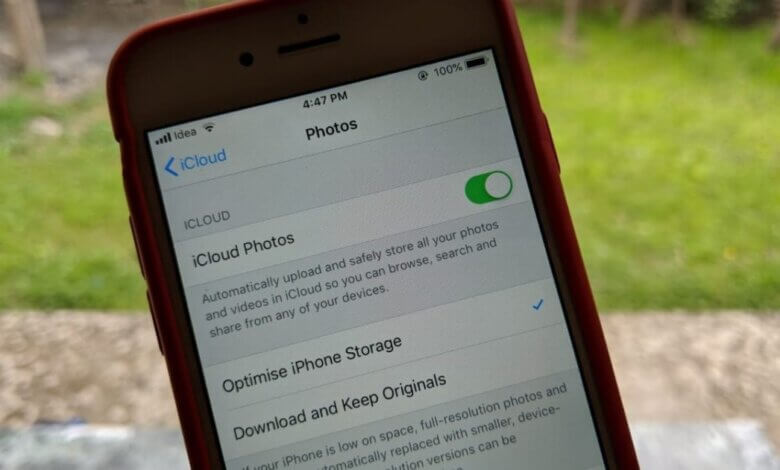
iCloud ఫోటో లైబ్రరీ అనేది అన్ని ఫోటోలు మరియు వీడియోలను iCloudలో సేవ్ చేయడానికి Apple అందించే ఒక సేవ. తద్వారా మీరు అదే iCloud ఖాతాతో అన్ని Apple పరికరాలలో ఈ ఫోటోలు మరియు వీడియోలను యాక్సెస్ చేయవచ్చు. కానీ Apple అందించే ఉచిత iCloud నిల్వ కేవలం 5GB మాత్రమే. iCloud ఫోటో లైబ్రరీలో సేవ్ చేసిన ఫోటోలు చాలా స్థలాన్ని తీసుకుంటాయి. అందుకే మీరు iCloud ఫోటో లైబ్రరీని ఆఫ్ చేయవలసి రావచ్చు. అయితే, ఆ తర్వాత కొంతమంది వినియోగదారులు ఫోటోలను కోల్పోతామేమోనని ఆందోళన చెందడం ప్రారంభిస్తారు. చింతించకండి, ఈ వ్యాసం మీ iPhone/Macలో ఫోటోలను తొలగించకుండా iCloud ఫోటో లైబ్రరీని ఎలా ఆఫ్ చేయాలో మీకు చూపిస్తుంది.
భాగం 1. Macలో ఫోటోలను తొలగించకుండా iCloud ఫోటో లైబ్రరీని ఆఫ్ చేయడం
మీరు మీ Macలో iCloud ఫోటో లైబ్రరీని నిలిపివేయవలసి వస్తే, క్రింది విధానాన్ని అనుసరించండి.
దశ 1. డాక్లోని “ఫోటోలు” పై క్లిక్ చేసి, ఎగువ ఎడమ మూలలో ఉన్న “ఫోటోలు”ను ఎంచుకోండి.
దశ 2 “రిఫరెన్స్” ఆప్షన్ను నొక్కి, “ఐక్లౌడ్” మీద ట్యాప్ చేయండి.
దశ 3. “iCloud ఫోటో లైబ్రరీ” మరియు “ఈ Mac కు అసలైన వాటిని డౌన్లోడ్ చేయండి” అనే ఎంపికను ఎంచుకోండి, దీనివల్ల అన్ని ఫోటోలు మీ కంప్యూటర్లోకి డౌన్లోడ్ అవుతాయి.

గమనిక: మీరు ఇంతకు ముందు “ఆప్టిమైజ్ మ్యాక్ స్టోర్”ను ఎంచుకుని ఉంటే, మీరు ఈ ఎంపికను తీసివేసి, “డౌన్లోడ్ ఒరిజినల్స్ టు దిస్ మ్యాక్” అనే ఎంపికను ఎంచుకోవాలి. సింకింగ్ ప్రక్రియ పూర్తయినప్పుడు, కొనసాగడానికి “ఐక్లౌడ్ ఫోటో లైబ్రరీ”ని తీసివేయండి.
భాగం 2. ఐఫోన్లో ఫోటోలను తొలగించకుండా ఐక్లౌడ్ ఫోటో లైబ్రరీని ఆఫ్ చేయడం
ఫోటోలను తొలగించకుండా మీ ఐఫోన్లో ఐక్లౌడ్ ఫోటో లైబ్రరీని ఆఫ్ చేయడానికి, సెట్టింగ్స్కు వెళ్లి, మీ పేరుపై క్లిక్ చేసి > ఐక్లౌడ్ > ఫోటోలు > ఐక్లౌడ్ ఫోటో లైబ్రరీకి వెళ్లి దాన్ని ఆఫ్ చేయండి.
“ఐఫోన్ నుండి తీసివేయండి” మరియు “ఫోటోలు & వీడియోలను డౌన్లోడ్ చేయండి” అనే ఆప్షన్లు కనిపిస్తాయి. “ఫోటోలు & వీడియోలను డౌన్లోడ్ చేయండి” పై క్లిక్ చేయండి, అప్పుడు ఐక్లౌడ్ ఫోటో లైబ్రరీ నుండి అన్నీ మీ ఐఫోన్ లోకల్ స్టోరేజ్లోకి డౌన్లోడ్ అవుతాయి.
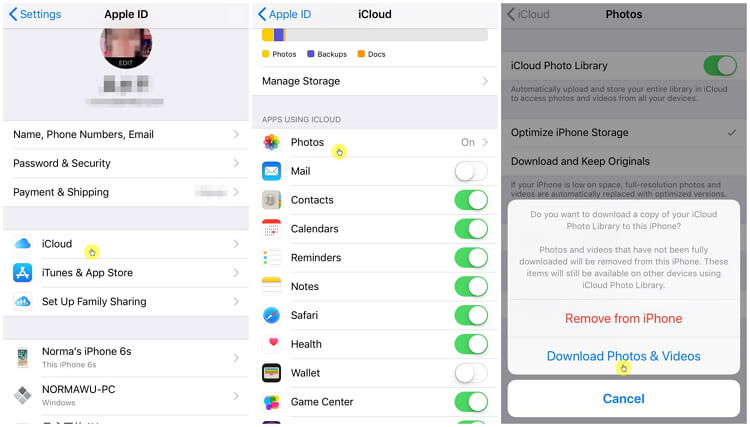
గమనిక: మీరు “ఫోటోలు & వీడియోలను డౌన్లోడ్ చేయండి” అనే ఎంపికను ఎంచుకుంటే తగినంత నిల్వకు హామీ ఉంటుంది, ఎందుకంటే ఐక్లౌడ్ ఫోటో లైబ్రరీలో సేవ్ చేయబడిన ఫైళ్లన్నీ ఐఫోన్ నిల్వకు బదిలీ చేయబడతాయి.
చిట్కా: ఐక్లౌడ్ ఫోటో లైబ్రరీని ఆఫ్ చేసే ముందు ఐఫోన్ను బ్యాకప్ చేసుకోండి
మీ ఐఫోన్లో ఐక్లౌడ్ ఫోటో లైబ్రరీని నిలిపివేసే ముందు, సంభావ్య డేటా నష్టాన్ని నివారించడానికి మీ ఐఫోన్ డేటా యొక్క పూర్తి బ్యాకప్ను తీసుకోవాలని మేము సూచిస్తున్నాము.
మీ ఐఫోన్ డేటాను సౌకర్యవంతంగా బ్యాకప్ చేయడానికి మీకు ఒక థర్డ్-పార్టీ టూల్ అవసరం. ఈ టూల్ పేరు iOS ట్రాన్స్ఫర్. మేము ఈ టూల్ను ఎందుకు సిఫార్సు చేస్తున్నాము? కింద ఉన్న ప్రత్యేక ప్రయోజనాలను చూసిన తర్వాత మీకు కారణాలు తెలుస్తాయి:
- మీ iPhone, iPad మరియు iPod touchలో మొత్తం బ్యాకప్ చేయడానికి 1-క్లిక్ చాలు. బ్యాకప్ చేసిన ఫైళ్లన్నీ తిరిగి రాయబడకుండా సురక్షితంగా భద్రపరచబడతాయి.
- ఏదైనా డేటాను ఎంపిక చేసుకుని బ్యాకప్ చేయండి మరియు మునుపటి డేటాను తొలగించకుండా ఆ బ్యాకప్ను ఐఫోన్/ఆండ్రాయిడ్కు పునరుద్ధరించండి.
- మీరు ఈ ఫైళ్ళను మీ కంప్యూటర్కు ఎగుమతి చేసి, సవరించుకోవచ్చు లేదా ప్రింట్ చేసుకోవచ్చు.
iCloud ఫోటో లైబ్రరీని ఆఫ్ చేసే ముందు ఐఫోన్ను బ్యాకప్ చేయడానికి దశలు
మీరు క్రింది సులభమైన దశలను అనుసరించవచ్చు:
దశ 1. సాఫ్ట్వేర్ను రన్ చేయండి, అప్పుడు మీకు టూల్ లిస్ట్లో “బ్యాకప్ & రీస్టోర్” ఆప్షన్ కనిపిస్తుంది. ముందుకు వెళ్లడానికి దాన్ని ఎంచుకోండి.

దశ 2. ఈ విండోలోని “బ్యాకప్” బటన్ను నొక్కండి.

దశ 3. ఇది మీ పరికరంలోని ఫోటోలు, వీడియోలు, కాంటాక్ట్లు, టెక్స్ట్ మెసేజ్లు, నోట్స్ మొదలైన బహుళ రకాల డేటాను బ్యాకప్ చేయడానికి మద్దతు ఇస్తుంది. మీ అవసరాన్ని బట్టి డేటాను ఎంచుకుని, “బ్యాకప్” బటన్ను నొక్కండి.
దశ 4. బ్యాకప్ ప్రక్రియ పూర్తయినప్పుడు, ఎంచుకున్న డేటా జాబితా చేయబడుతుంది. మీరు ఈ ఫైల్లను ప్రివ్యూ చేయడానికి లేదా వాటిని కంప్యూటర్కు ఎగుమతి చేయడానికి ఎంచుకోవచ్చు.

ఫోటోలు మీ కంప్యూటర్లో సురక్షితంగా ఉంచబడతాయి, తద్వారా మీరు ఫోటోలను తొలగించకుండానే ఐక్లౌడ్ ఫోటో లైబ్రరీని ఆఫ్ చేయవచ్చు. మీకు అవసరమైనప్పుడు, మీరు ఈ ఫోటోలను బ్యాకప్ చేసుకోవచ్చు లేదా iOS ట్రాన్స్ఫర్ సాఫ్ట్వేర్తో వాటిని కంప్యూటర్కు ఎగుమతి చేసుకోవచ్చు.
ఈ పోస్ట్ ఎంత ఉపయోగకరంగా ఉంది?
రేటింగ్ ఇవ్వడానికి నక్షత్రంపై క్లిక్ చేయండి!
సగటు రేటింగ్ / 5. ఓట్ల లెక్కింపు:
