

చాలా నెట్ఫ్లిక్స్ సమస్యలు నాలుగు విషయాల వల్ల వస్తాయి: స్ట్రీమ్ను నిలబెట్టుకోలేని కనెక్షన్, నెట్ఫ్లిక్స్ యాప్ లేదా బ్రౌజర్లో నిల్వ ఉన్న పాత డేటా, మీ ఖాతాపై ఉన్న పరిమితి — స్ట్రీమ్లు, హౌస్హోల్డ్ లేదా డౌన్లోడ్లు — లేదా నెట్ఫ్లిక్స్ వైపున ఉన్న లోపం. కింద ఇవ్వబడిన పరిష్కారాలను అదే క్రమంలో ప్రయత్నించండి, చౌకైనది మరియు ఎక్కువగా సంభవించే అవకాశం ఉన్నదాన్ని ముందుగా తీసుకోండి. నెట్ఫ్లిక్స్ విఫలమైనప్పుడు, అది సాధారణంగా స్క్రీన్పై ఒక కోడ్ను చూపిస్తుంది — NW-3-6, UI-800-3, M7111-5059, TVQ-PM-100 — మరియు ఆ కోడ్ మీరు ఏ బకెట్లో ఉన్నారో తెలియజేస్తుంది, కాబట్టి మీరు దేనినైనా పునఃప్రారంభించే ముందు దాన్ని గమనించండి.
నెట్ఫ్లిక్స్ అత్యంత ప్రజాదరణ పొందిన ఆన్-డిమాండ్ వినోద స్ట్రీమింగ్ వెబ్సైట్. మీరు నెట్ఫ్లిక్స్తో మీకు నచ్చిన అనేక రకాల టీవీ షోలు మరియు సినిమాలను ఆస్వాదించవచ్చు. అయితే, కొంతమంది వినియోగదారులు కొన్నిసార్లు తమ స్క్రీన్పై నెట్ఫ్లిక్స్ ఎర్రర్ కోడ్ కనిపిస్తోందని మరియు కంటెంట్ను స్ట్రీమ్ చేయడంలో నెట్ఫ్లిక్స్ ఇబ్బంది పడుతోందని ఫిర్యాదు చేస్తున్నారు. దీని వేగం మరియు పనితీరుకు సంబంధించి చాలా మంది వినియోగదారులు సాధారణంగా ఎదుర్కొనే అనేక ఇతర సమస్యలు కూడా ఉన్నాయి.
ఈ వ్యాసంలో, మేము మీకు నెట్ఫ్లిక్స్ సమస్యలు మరియు లోపాలను చూపించి, వాటిని ఎలా పరిష్కరించాలో తెలియజేస్తాము. మా మార్గదర్శకం నెట్ఫ్లిక్స్ స్ట్రీమింగ్ను వేగవంతం చేయడానికి మీకు ఖచ్చితంగా సహాయపడుతుంది.
త్వరిత నిర్ధారణ: లక్షణం, సంభావ్య కారణం, పరిష్కారం
| లక్షణం | సంభావ్య కారణం | పరిష్కరించండి |
|---|---|---|
| బఫరింగ్, లేదా చిత్రం మసకబారడం | ఆ పరికరంలో కనెక్షన్ చాలా నెమ్మదిగా ఉంది | పరిష్కారం 2 |
| "కనెక్ట్ చేయడంలో సమస్య ఉంది", లేదా ఒక NW లేదా UI కోడ్ | నెట్వర్క్ మార్గం లేదా నిల్వ చేయబడిన పరికర డేటా | ఫిక్స్ 3, ఫిక్స్ 8 |
| M7, F7 లేదా S7 తో ప్రారంభమయ్యే కోడ్ | బ్రౌజర్ సెట్టింగ్లు, ఎక్స్టెన్షన్లు లేదా DRM | పరిష్కారం 4, పరిష్కారం 10 |
| మీరు అన్బ్లాకర్ లేదా ప్రాక్సీని ఉపయోగిస్తున్నట్లున్నారు. | VPN, ప్రాక్సీ లేదా స్మార్ట్ DNS | పరిష్కరించు 11 |
| చాలా మంది ఈ ఖాతాను ఉపయోగిస్తున్నారు | స్ట్రీమ్ పరిమితి లేదా గృహస్థులు | పరిష్కరించు 5 |
| ఆడియోతో కూడిన నల్లని తెర | బ్రౌజర్ డేటా, HDMI లేదా HDCP | ఫిక్స్ 7, ఫిక్స్ 9 |
నెట్ఫ్లిక్స్ ఎర్రర్ కోడ్లు మరియు వాటి అసలు అర్థం
| కోడ్ | గ్రూప్ | దాని అర్థం | పరిష్కరించండి |
|---|---|---|---|
| NW-2-5 / NW-3-6 | నెట్వర్క్ | DNS, VPN లేదా ప్రాక్సీ సెట్టింగ్లు | పరిష్కరించు 3 |
| ఏఐపి-701 | నెట్వర్క్ | కనెక్షన్ పరికరాన్ని నిరోధిస్తోంది | పరిష్కరించు 3 |
| UI-800-3 | యాప్ డేటా | నిల్వ చేసిన డేటాను రిఫ్రెష్ చేయాలి | పరిష్కరించు 8 |
| టీవీక్యూ-పీఎం-100 | యాప్ డేటా | నిల్వ చేసిన డేటా ప్లేబ్యాక్ను నిలిపివేస్తోంది | పరిష్కరించు 8 |
| TVQ-PB-101 | పరికరం | టైటిల్ ఇక్కడ ప్లే అవ్వదు | పరిష్కరించు 8 |
| M7111-1331 | బ్రౌజర్ | ప్లాన్లో ఎక్స్టెన్షన్లు లేదా బ్రౌజర్ వీక్షణ ఉండదు | పరిష్కరించు 4 |
| M7111-5059 / F7111-5059 | బ్రౌజర్ | ప్రాక్సీ గుర్తించబడింది, లేదా DRM నిరోధించబడింది | పరిష్కారం 4, పరిష్కారం 11 |
| M7121-1331-P7 | బ్రౌజర్ | ఊహించని లోపం, DRM లేదా పొడిగింపులు | పరిష్కరించు 4 |
| M7037-1111 | నెట్వర్క్ | మీరు VPN లేదా ప్రాక్సీని ఉపయోగిస్తున్నట్లున్నారు. | పరిష్కరించు 11 |
| M7701-1003 | బ్రౌజర్ | Chrome రక్షిత కంటెంట్ లేదా Widevine | పరిష్కరించు 4 |
| F7701-1003 | బ్రౌజర్ | ఫైర్ఫాక్స్ DRM, ప్రైవేట్ బ్రౌజింగ్, మీడియా ప్యాక్ | పరిష్కరించు 4 |
| S7701 / S7701-1003 | బ్రౌజర్ | సఫారీ ప్రైవేట్ బ్రౌజింగ్ | పరిష్కరించు 4 |
| NSES-500 | నెట్ఫ్లిక్స్ | తాత్కాలిక బ్రౌజర్ లేదా సర్వర్ వైఫల్యం | పరిష్కరించు 1 |
| 10013 | ఖాతా | ప్రాంతం లేదా ఖాతా తనిఖీ విఫలమైంది | ఫిక్స్ 5, ఫిక్స్ 11 |
| E109 | బ్రౌజర్ | బ్రౌజర్కు ఇకపై మద్దతు లేదు | పరిష్కరించండి 10 |
పరిష్కారం 1: మీరు ఏదైనా మార్చే ముందు నెట్ఫ్లిక్స్ పనిచేయడం లేదో లేదో తనిఖీ చేయండి
ఇది ఉచితం మరియు దీనికి ముప్పై సెకన్లు పడుతుంది, కాబట్టి ముందుగా దీన్ని చేయండి. మీరు స్థానికంగా చేసే ఏ పనీ విద్యుత్ అంతరాయాన్ని అధిగమించదు.
- help.netflix.com లో నెట్ఫ్లిక్స్ స్ట్రీమింగ్ స్టేటస్ పేజీని తెరిచి, X లో దాని సపోర్ట్ అకౌంట్ను తనిఖీ చేయండి.
- రెండవ పరికరాన్ని, రెండవ నెట్వర్క్ను ప్రయత్నించండి; సెల్యులార్ డేటా ఉన్న ఫోన్ అత్యంత వేగవంతమైనది.
- నెట్ఫ్లిక్స్కు నేరుగా వెళ్లే మార్గాన్ని కొలిచే fast.comను రన్ చేయండి.
- డౌన్డిటెక్టర్ రిపోర్ట్ స్పైక్లను ముందుగానే చూపిస్తుంది — ఇది ఒక సంకేతం మాత్రమే, నిర్ధారణ కాదు.
సంఘటన జరిగినప్పుడు, 15 నుండి 30 నిమిషాలు వేచి ఉండి, మీ సెట్టింగ్లను అలాగే వదిలేయండి.
పరిష్కారం 2: నెట్ఫ్లిక్స్ స్ట్రీమింగ్ సమస్యలను ఎలా పరిష్కరించాలి

అడపాదడపా వచ్చే లేదా బలహీనమైన ఇంటర్నెట్ కనెక్షన్ వల్ల వీడియో నాణ్యత సరిగా ఉండకపోవచ్చు. మీరు నెట్ఫ్లిక్స్లో వీడియోలు చూస్తున్నప్పుడు బఫరింగ్ సమస్యను ఎదుర్కొంటుంటే, ఆ సమస్యలను పరిష్కరించడానికి మీరు ఈ క్రింది చిట్కాలను ఉపయోగించవచ్చు.
- పరికరాలలో జరుగుతున్న డౌన్లోడ్లన్నింటినీ మీరు వెంటనే నిలిపివేయాలి.
- మీరు మీ స్ట్రీమింగ్ పరికరాన్ని పునఃప్రారంభించవచ్చు.
- మోడెమ్ లేదా రౌటర్ను పునఃప్రారంభించడం సహాయపడవచ్చు.
- రౌటర్కు దగ్గరగా వెళ్లడానికి ప్రయత్నించండి.
- వైర్లెస్ కనెక్షన్కు బదులుగా, ఈథర్నెట్ కేబుల్ను ఉపయోగించి చూడండి.
రీస్టార్ట్ చేయడం వలన DHCP మళ్ళీ రన్ అయి, నెట్ఫ్లిక్స్ సర్వర్లకు రూట్ పునర్నిర్మించబడుతుంది: పరికరాన్ని 30 సెకన్ల పాటు అన్ప్లగ్ చేయండి, ఆ తర్వాత మోడెమ్ను, ఆపై రౌటర్ను అన్ప్లగ్ చేయండి.
| మీరు చూస్తున్నది | నిరంతర వేగం నెట్ఫ్లిక్స్ సిఫార్సు చేస్తుంది |
|---|---|
| ప్రామాణిక నిర్వచనం లేదా 720p | 3 Mbps |
| పూర్తి HD 1080p | 5 Mbps |
| అల్ట్రా హెచ్డి 4కె | 15 Mbps |
పనిచేయని పరికరంలో కొలవండి — టీవీ 4 Mbps వేగాన్ని మాత్రమే కలిగి ఉంటే, 200 Mbps ప్లాన్ వల్ల ప్రయోజనం లేదు.
పరిష్కారం 3: కనెక్షన్ సమస్యలను ఎలా పరిష్కరించాలి?
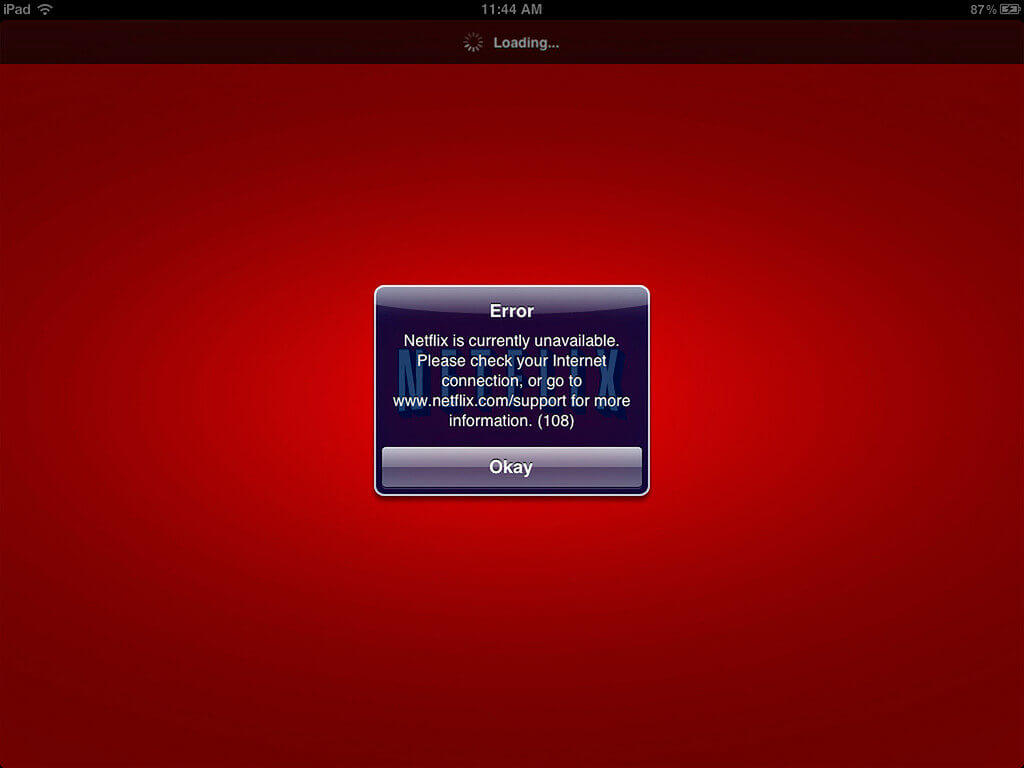
కొన్నిసార్లు కనెక్షన్ సమస్య కారణంగా మీరు నెట్ఫ్లిక్స్లోకి లాగిన్ కాలేకపోవచ్చు. సాధారణంగా, NW, AIP లేదా UI తో ప్రారంభమయ్యే నెట్ఫ్లిక్స్ ఎర్రర్ కోడ్లు కనెక్షన్ సమస్యలకు కచ్చితమైన సూచనగా ఉంటాయి. దీని ఫలితంగా, నెట్ఫ్లిక్స్కు కనెక్ట్ చేయడంలో సమస్య ఉందని ఒక సందేశం వస్తుంది.
ఇలా జరిగితే, స్ట్రీమింగ్ పరికరం సరిగ్గా కనెక్ట్ చేయబడిందో లేదో మీరు నిర్ధారించుకోవాలి. వెబ్ బ్రౌజర్ను తెరవడం ద్వారా మీరు ఈ సమస్యను సులభంగా తనిఖీ చేయవచ్చు. కానీ సమస్య కొనసాగితే, మీ నెట్ఫ్లిక్స్ వెర్షన్ను అప్డేట్ చేయండి.
తరువాత వీటిని అనుసరించండి:
- నెట్వర్క్ను పవర్-సైకిల్ చేయండి: మోడెమ్ మరియు రౌటర్ను 30 సెకన్ల పాటు అన్ప్లగ్ చేసి, మోడెమ్ను ప్లగ్ చేసి, లైట్లు స్థిరపడే వరకు వేచి ఉండి, ఆ తర్వాత రౌటర్ను ప్లగ్ చేయండి.
- డిఫాల్ట్ కనెక్షన్ సెట్టింగ్లను పునరుద్ధరించండి. చాలా NW-3-6 మరియు aip-701 లోపాల వెనుక కస్టమ్ DNS, ప్రాక్సీ లేదా VPN ఉంటాయి.
- పరికరానికి ఇంకా మద్దతు ఉందో లేదో తనిఖీ చేయండి, ఆపై fast.com ఫలితంతో మీ ISPకి కాల్ చేయండి.
పరిష్కారం 4: బ్రౌజర్, ఎక్స్టెన్షన్ మరియు DRM లోపాలను సరిచేయండి
M7, F7 లేదా S7 తో మొదలయ్యే కోడ్లు మీ ఖాతాకు కాకుండా బ్రౌజర్కు సంబంధించినవి: నెట్ఫ్లిక్స్ తన కేటలాగ్ను DRMతో రక్షిస్తుంది, మరియు రక్షిత-మీడియా భాగాన్ని దెబ్బతీసే ఏదైనా ప్లేబ్యాక్ను ఆపివేస్తుంది.
- ఒక ప్రైవేట్ విండోను తెరవండి. అక్కడ ఎక్స్టెన్షన్లు నిలిపివేయబడి ఉంటాయి, కాబట్టి నెట్ఫ్లిక్స్ ప్లే అవుతుంటే, దానికి కారణం వాటిలో ఒకటి; VPN, యాడ్ బ్లాకర్ మరియు ప్రైవసీ టూల్స్తో మొదలుపెట్టి, వాటిని ఒక్కొక్కటిగా ఆఫ్ చేయండి.
- బ్రౌజర్ను, ఆపై దాని DRM కాంపోనెంట్ను అప్డేట్ చేయండి: Chromeలో, chrome://componentsను తెరిచి, Widevine కంటెంట్ డీక్రిప్షన్ మాడ్యూల్ను చెక్ చేయండి; Firefoxలో, DRM-నియంత్రిత కంటెంట్ను ప్లే చేయి (Play DRM-controlled content) ఎనేబుల్ చేయబడిందని నిర్ధారించుకోండి.
- ప్రైవేట్ బ్రౌజింగ్ను వదిలివేయండి — సఫారీలో S7701-1003 మరియు ఫైర్ఫాక్స్లో F7701-1003 తరచుగా అంతకు మించి ఏమీ ఉండవు. netflix.com/clearcookies వద్ద నెట్ఫ్లిక్స్ సైట్ డేటాను క్లియర్ చేయండి మరియు విండోస్ Nలో మీడియా ఫీచర్ ప్యాక్ను ఇన్స్టాల్ చేయండి.
పరిష్కారం 5: ఎక్కువ మంది వినియోగదారుల వల్ల కలిగే నెట్ఫ్లిక్స్ లోపాన్ని ఎలా పరిష్కరించాలి?
'చాలా మంది వినియోగదారులు' అనే లోపం, మీ నెట్ఫ్లిక్స్ పాస్వర్డ్ ఇతరులతో పంచుకోబడిందని స్పష్టంగా చూపిస్తుంది. నెట్ఫ్లిక్స్ ఖాతాను ఉపయోగించే వ్యక్తుల సంఖ్యపై ఎల్లప్పుడూ ఒక పరిమితి ఉంటుంది. గరిష్ట సంఖ్యకు చేరుకున్నప్పుడు, నెట్ఫ్లిక్స్ మీకు ఈ లోప సందేశాన్ని చూపిస్తుంది.
మీరు దీన్ని ఈ విధంగా పరిష్కరించవచ్చు;
- మీ నెట్ఫ్లిక్స్ ఖాతాలోకి మరోసారి లాగిన్ అవ్వండి.
- పరికరాల నుండి సైన్ అవుట్ చేయడం ద్వారా ఎంపికను ఎంచుకోండి.
సమస్య అలాగే కొనసాగితే, మీ పాస్వర్డ్ను మార్చుకోవాల్సిన సమయం ఆసన్నమైంది.
మీకు ఎన్ని స్క్రీన్లు లభిస్తాయి అనేది ప్లాన్పై ఆధారపడి ఉంటుంది:
| ప్రణాళిక | అమెరికా ధర | స్ట్రీమ్లు | డౌన్లోడ్లు | అదనపు సభ్యులు |
|---|---|---|---|---|
| ప్రకటనలతో కూడిన ప్రామాణికం | $8.99 | 2 | 2 పరికరాలు | అందుబాటులో లేదు |
| ప్రామాణికం | $19.99 | 2 | 2 పరికరాలు | 1, ప్రకటనలతో $7.99 లేదా ప్రకటనలు లేకుండా $9.99 |
| ప్రీమియం | $26.99 | 4 | 6 పరికరాలు | 2 వరకు, ప్రకటనలతో $7.99 లేదా ప్రకటనలు లేకుండా $9.99 |
ఒక నెట్ఫ్లిక్స్ ఖాతా ఒక కుటుంబం కోసం ఉద్దేశించబడింది. మీరు ప్రధానంగా చూసే ప్రదేశంలోని ఇంటర్నెట్ కనెక్షన్ ఉన్న పరికరాల నుండి నెట్ఫ్లిక్స్ దీనిని గుర్తిస్తుంది; వేరే చోట నివసించే వారికి అదనపు సభ్యుని స్లాట్ లేదా వారి స్వంత ఖాతా అవసరం. కుటుంబ సభ్యులు ప్రయాణంలో ఉన్నప్పుడు కూడా టీవీలో 'ఐ యామ్ ట్రావెలింగ్' లేదా ఫోన్లో 'వాచ్ టెంపరరీలీ' ఎంపికలను ఉపయోగించవచ్చు. ప్రతి సెషన్ను క్లియర్ చేయడానికి, netflix.com లో సైన్ ఇన్ చేసి, 'సైన్ అవుట్ ఆఫ్ ఆల్ డివైసెస్' ను ఉపయోగించండి.
పరిష్కారం 6: మీ నెట్ఫ్లిక్స్ పాస్వర్డ్ను ఎలా రీసెట్ చేయాలి లేదా మార్చాలి?
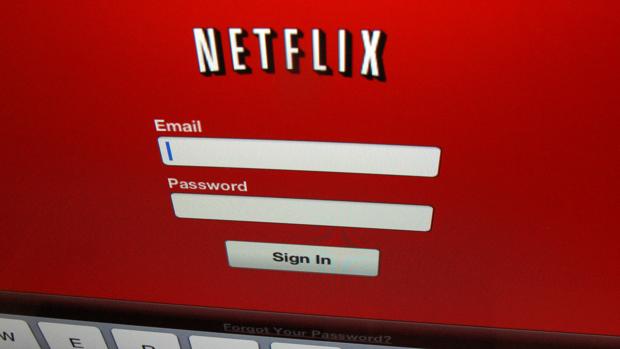
మీ నెట్ఫ్లిక్స్ ఖాతాను ఉపయోగించి, మీరు మీ నెట్ఫ్లిక్స్ పాస్వర్డ్ను మార్చుకోవచ్చు లేదా రీసెట్ చేసుకోవచ్చు.
మీరు దీన్ని ఈ విధంగా చేయవచ్చు;
- మీ నెట్ఫ్లిక్స్ ఖాతాపై క్లిక్ చేయండి. “పాస్వర్డ్ మార్చండి” అనే ఎంపికను ఎంచుకోండి.
- డైలాగ్ బాక్స్ మీ ప్రస్తుత పాస్వర్డ్ గురించి అడుగుతుంది, అయితే రెండవ మరియు మూడవ వరుసలు మీ కొత్త పాస్వర్డ్ను నిర్ధారిస్తాయి.
- మీరు కొత్త పాస్వర్డ్ను నమోదు చేసిన తర్వాత, పాస్వర్డ్ను మార్చడానికి లేదా రీసెట్ చేయడానికి సేవ్ ఎంపికపై క్లిక్ చేయండి.
పాస్వర్డ్ను మార్చడం ప్రతి పరికరంలోని ప్రతి సెషన్ను ముగిస్తుంది, అందువల్లనే 'టూ-మెనీ-యూజర్స్' ఎర్రర్ తొలగిపోతుంది — కానీ మీరు మీ సొంత టీవీలో మళ్లీ సైన్ ఇన్ చేయాల్సి ఉంటుంది. ఒకవేళ మీరు దాన్ని పోగొట్టుకుంటే, సైన్-ఇన్ స్క్రీన్ నుండి రీసెట్ చేసుకోండి.
పరిష్కారం 7: స్క్రీన్పై నల్లటి తెర కనిపించినప్పుడు?

నెట్ఫ్లిక్స్ వినియోగదారులు ఎదుర్కొనే సాధారణ సమస్యలలో ఒకటి బ్లాక్ స్క్రీన్ కనిపించడం. ఇది సాధారణంగా విండోస్ పీసీలో సఫారి, ఫైర్ఫాక్స్, ఎడ్జ్, లేదా క్రోమ్ వాడకం వల్ల జరుగుతుంది. స్క్రీన్పై బ్లాక్ స్క్రీన్ కనిపించినప్పుడు, ఈ క్రింది పద్ధతిని ఉపయోగించండి;
- మీ బ్రౌజర్ కాష్ను క్లియర్ చేయండి లేదా వేరే బ్రౌజర్ను ఉపయోగించి చూడండి.
- ఈ సమస్యను పరిష్కరించడానికి మరో మార్గం నెట్ఫ్లిక్స్ కుకీలను క్లియర్ చేయడం.
- సమస్య తీవ్ర స్థాయికి చేరుకుంటే, బ్రౌజర్ను లేదా నెట్ఫ్లిక్స్ యాప్ను అన్ఇన్స్టాల్ చేయాల్సిన సమయం ఇది. అలా చేసిన తర్వాత, దాన్ని తిరిగి ఇన్స్టాల్ చేసి, మళ్లీ తనిఖీ చేయండి.
నెట్ఫ్లిక్స్ మైక్రోసాఫ్ట్ సిల్వర్లైట్ను నిలిపివేసింది మరియు ఇప్పుడు సపోర్ట్ చేసే బ్రౌజర్లో HTML5 ద్వారా ప్లే అవుతుంది, కాబట్టి బ్రౌజర్ లేదా యాప్ను మాత్రమే తిరిగి ఇన్స్టాల్ చేయడం మంచిది; హార్డ్వేర్ యాక్సిలరేషన్ను తిరిగి ఆన్ చేయండి. స్క్రీన్ నల్లగా ఉండి ఆడియో ప్లే అవుతుంటే, ఫిక్స్ 9కి వెళ్లండి.
మీరు ఇప్పటికీ నెట్ఫ్లిక్స్ స్ట్రీమింగ్ సమస్యలను పరిష్కరించుకోలేకపోతే, మీరు చాట్ లేదా ఫోన్ కాల్ ద్వారా నెట్ఫ్లిక్స్ సహాయక సిబ్బందిని సంప్రదించవచ్చు.
పరిష్కారం 8: మీ పరికరంలో నెట్ఫ్లిక్స్ నిల్వ చేసిన డేటాను రిఫ్రెష్ చేయండి
UI-800-3, UI-113, TVQ-PM-100, 5.7 మరియు -11800 అన్నీ ఒకే అర్థాన్ని సూచిస్తాయి: సాధారణంగా యాప్ అప్డేట్ తర్వాత, పరికరంలో కాష్ చేయబడిన డేటా పాతబడిపోయింది.
- సరిగ్గా పునఃప్రారంభించండి: పరికరాన్ని పూర్తిగా ఆఫ్ చేసి, దాని ప్లగ్ తీసివేసి, 15 సెకన్లు ఆగి, ఆపై దాన్ని తిరిగి ఆన్ చేయండి.
- గెట్ హెల్ప్ కింద ఉన్న నెట్ఫ్లిక్స్ మెనూ నుండి సైన్ అవుట్ చేసి, తిరిగి సైన్ ఇన్ చేయండి. ఒకవేళ మీరు దాన్ని చేరుకోలేకపోతే, డియాక్టివేట్ ఆప్షన్ను చేరుకోవడానికి రిమోట్పై అప్, అప్, డౌన్, డౌన్, లెఫ్ట్, రైట్, లెఫ్ట్, రైట్, అప్, అప్, అప్, అప్ బటన్లను నొక్కండి.
- యాప్ డేటాను క్లియర్ చేయండి, లేదా — కాష్ నియంత్రణ లేని Roku మరియు Apple TVలో — యాప్ను తొలగించి, తిరిగి ఇన్స్టాల్ చేయండి.
పరిష్కారం 9: HDMI కేబుల్, HDCP మరియు డిస్ప్లే పాత్ను తనిఖీ చేయండి
ఆడియోతో కూడిన బ్లాక్ స్క్రీన్ అనేది నెట్ఫ్లిక్స్ సమస్య కంటే ఎక్కువగా వీడియో-పాత్ సమస్య అయి ఉంటుంది: HDCP అనేది పరికరం మరియు టీవీ మధ్య జరిగే రక్షణ హ్యాండ్షేక్, మరియు అది విఫలమైనప్పుడు, మెనూలు ప్లే అవుతూనే ఉన్నప్పటికీ రక్షిత టైటిల్స్ చీకటిగా మారిపోతాయి.
- టీవీ సరైన ఇన్పుట్లో ఉందని నిర్ధారించుకున్న తర్వాత, HDMI కేబుల్ను రెండు చివర్లలో మళ్లీ సరిగ్గా అమర్చండి.
- వేరొక HDMI పోర్ట్ మరియు కేబుల్ను ప్రయత్నించండి; పాత కేబుల్స్ తరచుగా HDCP నెగోషియేషన్లో విఫలమవుతాయి.
- AV రిసీవర్, సౌండ్బార్ లేదా స్విచ్ను కనెక్షన్ నుండి తీసివేసి, ఆపై టీవీ ప్లగ్ను ఒక నిమిషం పాటు తీసివేసి, తిరిగి ఆన్ చేయండి.
పరిష్కారం 10: నెట్ఫ్లిక్స్ సపోర్ట్ చేసే బ్రౌజర్ మరియు ఆపరేటింగ్ సిస్టమ్ను ఉపయోగించండి
కంప్యూటర్లో నెట్ఫ్లిక్స్ Chrome, Edge, Firefox, Opera మరియు Safari లకు మద్దతు ఇస్తుంది, మరియు పాత బిల్డ్లను నిశ్శబ్దంగా తొలగిస్తుంది — ఒక బ్రౌజర్ జాబితా నుండి తొలగించబడినప్పుడు మీకు E109 లభిస్తుంది.
| ప్లాట్ఫారమ్ | అవసరం | బ్రౌజర్ కనీస |
|---|---|---|
| విండోస్ | విండోస్ 10 లేదా 11 | ఎడ్జ్ 118, క్రోమ్ 117, ఫైర్ఫాక్స్ 111, ఒపెరా 92 |
| మాక్ | macOS 10.15.5 లేదా ఆ తర్వాతి వెర్షన్ | సఫారీ 14, క్రోమ్ 117, ఫైర్ఫాక్స్ 111, ఒపెరా 92 |
| క్రోమ్బుక్ లేదా ఐప్యాడ్ | ChromeOS 76 లేదా ఆ తర్వాతి వెర్షన్, iPadOS 14 లేదా ఆ తర్వాతి వెర్షన్ | క్రోమ్ 117, సఫారీ 14 |
హార్డ్వేర్ అనుమతించిన చోట విండోస్లో ఎడ్జ్ మరియు క్రోమ్ 2160p వరకు చేరుకోగలవు, ఫైర్ఫాక్స్ మరియు ఒపెరా గరిష్టంగా 1080p వరకు పనిచేస్తాయి, మరియు ప్రత్యక్ష ప్రసార ఈవెంట్ల కోసం సఫారి 15 లేదా ఆ తర్వాతి వెర్షన్ అవసరం. విండోస్ 8 మరియు 8.1 కేవలం స్టాండర్డ్ డెఫినిషన్లో మాత్రమే ప్లే చేస్తాయి.
పరిష్కారం 11: మీ VPN, ప్రాక్సీ లేదా అన్బ్లాకర్ను ఆఫ్ చేయండి
M7037-1111 కోడ్తో చూపబడే "మీరు అన్బ్లాకర్ లేదా ప్రాక్సీని ఉపయోగిస్తున్నట్లు కనిపిస్తోంది" అంటే, మీ ట్రాఫిక్ మరెక్కడి నుంచో వస్తున్నట్లు నెట్ఫ్లిక్స్ గుర్తిస్తోందని అర్థం.
- డివైజ్లో మరియు రౌటర్లో VPNని ఆఫ్ చేయండి; కొన్ని యాంటీవైరస్ సూట్లలో ఇది ఆన్లోనే ఉంటుంది. స్మార్ట్ DNS మరియు ప్రాక్సీ ఎక్స్టెన్షన్లను డిసేబుల్ చేసి, ఆపై డిఫాల్ట్ సెట్టింగ్లను పునరుద్ధరించండి.
- fast.com ను తెరిచి, 'మరింత సమాచారం చూపించు' (Show more info) ను ఎంచుకుని, 'క్లయింట్' (Client) పక్కన ఉన్న దేశాన్ని మీరు ఉన్న ప్రదేశంతో పోల్చి చూడండి; VPN ఏదీ పనిచేయనప్పుడు అది తప్పుగా ఉంటే, మీ ISP కి ఆ దేశం మరియు IP చిరునామాను ఇవ్వండి.
- మీకు ఇతర ట్రాఫిక్ కోసం VPN అవసరమైతే, నెట్ఫ్లిక్స్ను దాని వెలుపలకు మళ్లించండి. లైవ్ ఈవెంట్లు లేదా ప్రకటనలతో కూడిన అనుభవం కోసం నెట్ఫ్లిక్స్ VPN వాడకాన్ని సపోర్ట్ చేయదు.
పరిష్కారం 12: డౌన్లోడ్లు, ఆఫ్లైన్ పరిమితులు మరియు మీరు ప్రయాణిస్తున్నప్పుడు చూడటం
డౌన్లోడ్లు అనేవి స్ట్రీమింగ్ నుండి వేరైన అనుమతి, మరియు పని చేస్తున్న ఖాతా ఒక టైటిల్ను ఎందుకు సేవ్ చేయడానికి నిరాకరిస్తుందో ఇది వివరిస్తుంది.
- ప్రకటనలతో కూడిన స్టాండర్డ్ ప్లాన్ 2 పరికరాలలో డౌన్లోడ్లను అనుమతిస్తుంది, అయితే ఒక్కో పరికరానికి నెలకు 15 టైటిల్స్కు పరిమితి ఉంటుంది; స్టాండర్డ్ ప్లాన్లో కూడా 2, మరియు ప్రీమియం ప్లాన్లో 6 డౌన్లోడ్లు అనుమతించబడతాయి.
- మీరు ప్లే నొక్కిన వెంటనే లేదా దాని లైసెన్స్ గడువు ముగిసినప్పుడు సేవ్ చేసిన టైటిల్ గడువు ముగుస్తుంది, మరియు కొన్నింటికి స్టూడియో నిర్దేశించిన పరిమితి ఉంటుంది. స్టోరేజ్ను కూడా తనిఖీ చేయండి: సగం డౌన్లోడ్ అయినది ఐఫోన్ మరియు ఐప్యాడ్లో ఎర్రర్ -103గా కనిపిస్తుంది.
- డౌన్లోడ్లు ఖాతా ఉన్న దేశానికి అనుసంధానించబడి ఉంటాయి, కాబట్టి విదేశాలకు ప్రయాణించడం వల్ల వారు ఆడటం ఆగిపోవచ్చు.
తరచుగా అడిగే ప్రశ్నలు
1. నెట్ఫ్లిక్స్ పనిచేయడం లేదో లేదా సమస్య నాదేనో నాకు ఎలా తెలుస్తుంది?
help.netflix.comని తనిఖీ చేయండి, రెండవ పరికరాన్ని మరియు రెండవ నెట్వర్క్ను పరీక్షించండి, మరియు fast.comని రన్ చేయండి. అన్నిచోట్లా విఫలమైతే అది నెట్ఫ్లిక్స్ను సూచిస్తుంది; ఒక పరికరంలో విఫలమైతే అది దానినే సూచిస్తుంది.
2. నెట్ఫ్లిక్స్ ఎర్రర్ కోడ్ NW-3-6 అంటే ఏమిటి?
సాధారణంగా DNS, VPN లేదా ప్రాక్సీ, లేదా కస్టమ్ సెట్టింగ్ కారణంగా, పరికరం ప్రస్తుత నెట్వర్క్ మార్గం ద్వారా నెట్ఫ్లిక్స్ను యాక్సెస్ చేయలేకపోతుంది. మోడెమ్ మరియు రౌటర్ను పునఃప్రారంభించి, ఆపై డిఫాల్ట్లను పునరుద్ధరించండి.
3. నా ఖాతాను చాలా మంది ఉపయోగిస్తున్నారని నెట్ఫ్లిక్స్ ఎందుకు చెబుతోంది?
మీ ప్లాన్ స్ట్రీమ్ పరిమితికి చేరుకుంది: ప్రకటనలతో కూడిన స్టాండర్డ్ ప్లాన్లో రెండు స్క్రీన్లు, ప్రీమియం ప్లాన్లో నాలుగు స్క్రీన్లు. ఇతర చోట్ల ప్లేబ్యాక్ను ఆపండి లేదా ఉపయోగించని పరికరాల నుండి సైన్ అవుట్ చేసి, ఆపై కొన్ని నిమిషాలు వేచి ఉండండి.
4. నేను వేరే ఇంట్లో నివసించే వారితో నెట్ఫ్లిక్స్ను పంచుకోగలనా?
స్టాండర్డ్ మరియు ప్రీమియం ప్లాన్లలో లభించే, కానీ ప్రకటనలతో కూడిన స్టాండర్డ్ ప్లాన్లో లభించని, డబ్బు చెల్లించి తీసుకునే అదనపు సభ్యత్వ స్లాట్తో మాత్రమే ఇది సాధ్యం. అదనపు సభ్యునికి వారి స్వంత లాగిన్ లభిస్తుంది మరియు వారు ఒకేసారి ఒక పరికరంలో మాత్రమే చూడగలరు.
5. నా నెట్ఫ్లిక్స్ స్క్రీన్ నల్లగా ఉంది కానీ శబ్దం ఎందుకు వస్తోంది?
టీవీలో దాని అర్థం వీడియో మార్గం — HDMI ఇన్పుట్, కేబుల్, ఆ గొలుసులోని AV రిసీవర్, లేదా HDCP. కంప్యూటర్లో ఇది సాధారణంగా బ్రౌజర్ డేటా, ప్రైవేట్ బ్రౌజింగ్ లేదా DRM అయి ఉంటుంది.
ముగింపు
పరిష్కారాలను వరుసక్రమంలో చేస్తే నెట్ఫ్లిక్స్ దాదాపు ఎల్లప్పుడూ తిరిగి వస్తుంది: నెట్ఫ్లిక్స్ డౌన్ అయిందో లేదో తనిఖీ చేయండి, సమస్య ఉన్న పరికరంలో కనెక్షన్ను 3, 5 మరియు 15 Mbps వేగంతో పరీక్షించండి, మోడెమ్ మరియు రౌటర్ను పవర్-సైకిల్ చేయండి, ఆపై యాప్ లేదా బ్రౌజర్ నిల్వ చేసిన డేటాను క్లియర్ చేయండి. దీనికి ఎలాంటి ఖర్చు ఉండదు మరియు ఇది బఫరింగ్ మరియు స్క్రీన్పై కనిపించే చాలా కోడ్లను పరిష్కరిస్తుంది.
ఆ తర్వాత కోడ్ను దాని లేయర్తో సరిపోల్చండి. NW మరియు aip కోడ్లు నెట్వర్క్ను సూచిస్తాయి, UI మరియు TVQ కోడ్లు పరికరంలో నిల్వ చేయబడిన డేటాను సూచిస్తాయి, M7, F7 మరియు S7 కోడ్లు బ్రౌజర్ మరియు దాని DRMను సూచిస్తాయి, మరియు 'టూ-మెనీ-యూజర్స్' లేదా 'హౌస్హోల్డ్' సందేశం అనేది ఒక లోపం కాకుండా మీ ప్లాన్ను సూచిస్తుంది. ప్రతి పరికరం నుండి సైన్ అవుట్ చేసి, పాస్వర్డ్ను రీసెట్ చేయడం ద్వారా ఖాతా-స్థాయి సమస్యలు తొలగిపోతాయి.
ఏదైనా సఫిక్స్తో సహా మొత్తం కోడ్ను అలాగే ఉంచండి, ఎందుకంటే బ్రాకెట్లలో పొడిగింపు ఉన్న UI-800-3 లేదా TVQ-PB-101 వంటివి సాధారణ కోడ్ నుండి వేరే చోటికి సూచించవచ్చు. అలా చేయడంలో విఫలమైతే, చాట్ లేదా ఫోన్ ద్వారా నెట్ఫ్లిక్స్ సపోర్ట్ను సంప్రదించవచ్చు, మరియు fast.com మీ చిరునామాకు సరిపోని దేశాన్ని లేదా వేగాన్ని చూపినప్పుడు మీ ISP రూట్ను తనిఖీ చేయగలదు.
ఈ పోస్ట్ ఎంత ఉపయోగకరంగా ఉంది?
రేటింగ్ ఇవ్వడానికి నక్షత్రంపై క్లిక్ చేయండి!
సగటు రేటింగ్ / 5. ఓట్ల లెక్కింపు:




