

నిన్న, నేను ఐఫోన్ 8ని iOS 13కి అప్గ్రేడ్ చేయడానికి ప్రయత్నించాను. అయితే, ప్రతిసారీ కోడ్ 3503 ఎర్రర్ మెసేజ్ వస్తోంది. నేను నా PCలో iTunesని తాజా వెర్షన్కు అప్డేట్ చేశాను. అదే సమయంలో, నేను మొత్తం ఆపిల్ సపోర్ట్లో వెతికాను. అయినప్పటికీ, సమస్య ఇంకా పరిష్కారం కాలేదు. ఎవరికైనా ఇదే సమస్య ఉందా?
iTunes ద్వారా iOSను అప్డేట్ చేస్తున్నప్పుడు, సింక్ చేస్తున్నప్పుడు లేదా iDeviceను రీస్టోర్ చేస్తున్నప్పుడు, కొన్ని తెలియని ఎర్రర్ కోడ్లు కనిపించవచ్చు. iTunes ఎర్రర్ 3503 కోడ్ వాటిలో ఒకటి. మనం ఈ ఎర్రర్ కోడ్లను ఎదుర్కొన్నప్పుడు, వాటిని వీలైనంత త్వరగా పరిష్కరించుకోవాలని మనమందరం ఆశిస్తాము. iTunes ఎర్రర్ 3503 సమస్యల కోసం, మేము కొన్ని సాధారణ ట్రబుల్షూటింగ్ దశలను అందించాము.
భాగం 1: సాధారణ పరిష్కారాలు
1. iTunesను తాజా వెర్షన్కు అప్డేట్ చేయడం ఈ సమస్యను పరిష్కరించడంలో సహాయపడుతుంది. ఆపరేషన్ ప్రక్రియ ఈ క్రింది విధంగా ఉంది:
– ఐట్యూన్స్ను ప్రారంభించండి
– “సహాయం” దొరికింది
– “అప్డేట్ల కోసం తనిఖీ చేయండి” పై క్లిక్ చేయండి
– “డౌన్లోడ్ ఐట్యూన్స్” పై క్లిక్ చేయండి
2. పరికరాన్ని హార్డ్ రీస్టార్ట్ చేయడం ద్వారా ఐట్యూన్స్ ఎర్రర్ 3503 సమస్యలను సమర్థవంతంగా పరిష్కరించవచ్చు. అదే సమయంలో, ఇది చాలా ఐఫోన్/ఐప్యాడ్/ఐపాడ్ టచ్ సమస్యలను కూడా పరిష్కరించగలదు.
ఆపిల్ లోగో కనిపించే వరకు “వాల్యూమ్ డౌన్” మరియు “స్లీప్/వేక్” బటన్లను సుమారు 10 సెకన్ల పాటు నొక్కి పట్టుకోండి.
3. “ఫైండ్ మై ఐఫోన్/ఐప్యాడ్”ను ఆఫ్ చేయండి.
పరికరం యొక్క “సెట్టింగ్స్” మెనూలో “iCloud”ను కనుగొనండి > “Find My iPhone” ఎంపికను ట్యాప్ చేయండి > “Find My iPhone”ను మూసివేయండి > Apple ID మరియు పాస్వర్డ్ను నమోదు చేయండి > “Close” పై క్లిక్ చేయండి
4. మీ పరికరాన్ని పునఃప్రారంభించండి.
5. మీ ఐడివైస్ యొక్క నెట్వర్క్ కనెక్షన్ను తనిఖీ చేయండి.
6. యాంటీవైరస్ సాఫ్ట్వేర్ను తాత్కాలికంగా ఆపివేయండి.
భాగం 2: ఐట్యూన్స్ ఎర్రర్ 3503 కోడ్ను సరిచేయడానికి అత్యంత ప్రభావవంతమైన మార్గం
పైన చెప్పిన పద్ధతితో మీరు సంతృప్తి చెందకపోతే, అప్పుడు మీరు ఒక ప్రొఫెషనల్ రిపేర్ టూల్ను ప్రయత్నించవచ్చు. iOS సిస్టమ్ రికవరీ అనేది ఎర్రర్ కోడ్లను సమర్థవంతంగా సరిచేయడానికి ఉపయోగపడే ఒక సాధనం. ఇది మీకు చాలా సమయాన్ని ఆదా చేస్తుంది. అయితే, ఈ ప్రోగ్రామ్ చాలా వరకు హార్డ్వేర్-యేతర సమస్యలను మాత్రమే పరిష్కరించగలదు. సరే, ఇప్పుడు ఈ సాఫ్ట్వేర్ ద్వారా ఐట్యూన్స్ ఎర్రర్ 3503ను త్వరగా ఎలా సరిచేయాలో నేను మీకు పరిచయం చేస్తాను.
1. మీ కంప్యూటర్ సిస్టమ్ను బట్టి, డౌన్లోడ్ చేసి ఇన్స్టాల్ చేయాల్సిన వెర్షన్ను ఎంచుకోండి.
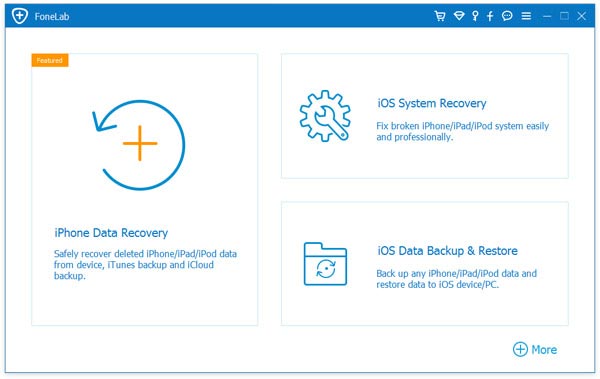
2. ఈ రిపేర్ టూల్ను ప్రారంభించిన తర్వాత, ప్రధాన స్క్రీన్పై “iOS సిస్టమ్ రికవరీ”ని ఎంచుకోండి.
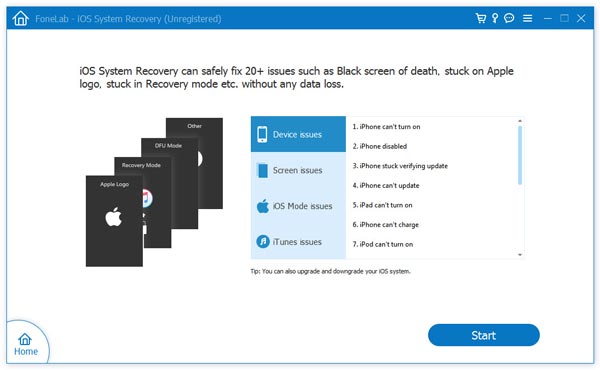
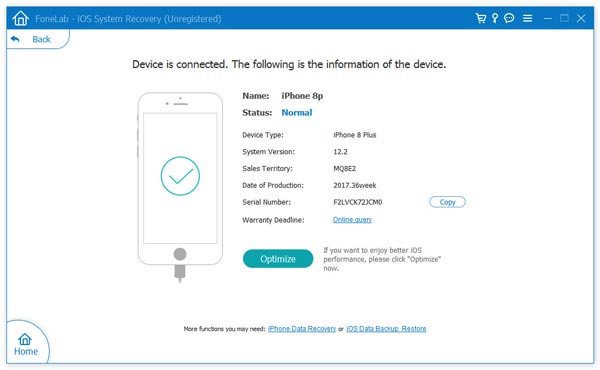
3. తదుపరి దశకు వెళ్లడానికి “ప్రారంభించు” పై క్లిక్ చేసి, సాఫ్ట్వేర్లో ప్రదర్శించబడిన పరికర సమాచారాన్ని నిర్ధారించండి.
4. “రిపేర్” పై క్లిక్ చేయండి మరియు ప్రోగ్రామ్ iTunes ఎర్రర్ కోడ్ 3503ను రిపేర్ చేయడం ప్రారంభిస్తుంది.
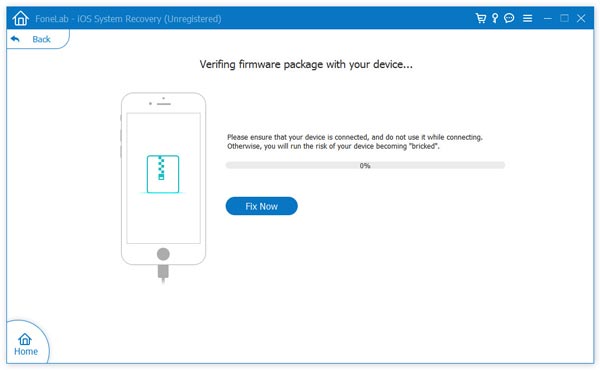
మరమ్మత్తు పని పూర్తయిన తర్వాత, మీ పరికరం సాధారణ స్థితికి వస్తుంది.
ఈ పోస్ట్ ఎంత ఉపయోగకరంగా ఉంది?
రేటింగ్ ఇవ్వడానికి నక్షత్రంపై క్లిక్ చేయండి!
సగటు రేటింగ్ / 5. ఓట్ల లెక్కింపు:

