
యూట్యూబ్ నుండి వీడియోలను ఎలా డౌన్లోడ్ చేయాలో మీకు తెలిసి ఉండవచ్చు. కానీ సబ్టైటిల్స్తో యూట్యూబ్ వీడియోలను డౌన్లోడ్ చేయడం కష్టంగా అనిపించవచ్చు. వివిధ దేశాల ప్రజలు యూట్యూబ్ వీడియోల పట్ల విస్తృత దృక్పథాన్ని అవలంబిస్తున్నందున, నేటి సమాజంలో అటువంటి యూట్యూబ్ సబ్టైటిల్స్ను డౌన్లోడ్ చేసుకోవాల్సిన అవసరం అంతకంతకూ పెరుగుతోంది. మీ భాషా నైపుణ్యాలను మెరుగుపరచుకోవడానికి, మీరు టెడ్ టాక్స్ వీడియోలు లేదా వార్తల వంటి యూట్యూబ్ వీడియోలను విభిన్న సబ్టైటిల్స్తో డౌన్లోడ్ చేసుకోవాలనుకోవచ్చు.
ఏ ప్రయోజనం కోసమైనా సరే, ఆన్లైన్ వీడియో డౌన్లోడర్ మీకు సబ్టైటిల్స్తో కూడిన యూట్యూబ్ వీడియోలను సులభంగా మరియు త్వరగా డౌన్లోడ్ చేసుకోవడానికి సహాయపడుతుంది.
యూట్యూబ్ వీడియోలను సబ్టైటిల్స్తో ఉచితంగా డౌన్లోడ్ చేసుకోవడం ఎలా
ఆన్లైన్ వీడియో డౌన్లోడర్ ఇది ఒక సరళమైన కానీ శక్తివంతమైన ఆన్లైన్ వీడియో డౌన్లోడర్, ఇది వినియోగదారులకు సబ్టైటిల్స్తో యూట్యూబ్ వీడియోలను డౌన్లోడ్ చేసుకోవడంలో సహాయపడుతుంది. మీరు వీడియోను డౌన్లోడ్ చేసి, ఆపై సాంకేతిక ప్రక్రియల ద్వారా సబ్టైటిల్ను సంగ్రహించాల్సిన అవసరం లేదు. మీరు చేయాల్సిందల్లా లింక్ను ప్రోగ్రామ్లో ఉంచి, మీరు సేవ్ చేయాలనుకుంటున్న సబ్టైటిల్ను ఎంచుకోవడమే. ఇది బ్యాచ్ డౌన్లోడింగ్కు మద్దతు ఇస్తుంది. సులభమైన క్లిక్లతో, మీరు ఆఫ్లైన్ ప్లేబ్యాక్ కోసం అధిక-నాణ్యతలో సబ్టైటిల్స్తో యూట్యూబ్ వీడియోలను పొందవచ్చు.
గమనిక: యూట్యూబ్ వీడియో సబ్టైటిల్స్ను డౌన్లోడ్ చేసే ముందు, ఒరిజినల్ వీడియోలో ప్రత్యేక సబ్టైటిల్ ఫైల్ ఉందని నిర్ధారించుకోండి. యూట్యూబ్ నుండి సాఫ్ట్ సబ్టైటిల్స్ను పొందవచ్చో లేదో చూడటానికి, వీడియో కంట్రోల్ ఏరియాలో “CC” బాక్స్ ఐకాన్ ఉందో లేదో లేదా గేర్ ఆకారపు ఐకాన్లో ఎంచుకోదగిన సబ్టైటిల్స్ ఉన్నాయో లేదో తనిఖీ చేయండి.
దశ 1. కంప్యూటర్లో ఆన్లైన్ వీడియో డౌన్లోడర్ను ప్రారంభించండి
ఇన్స్టాలేషన్ తర్వాత ప్రోగ్రామ్ను తెరవండి, అప్పుడు మీరు చక్కని ఇంటర్ఫేస్ను చూడవచ్చు.

దశ 2. ఉపశీర్షికతో కూడిన యూట్యూబ్ లింక్ను కాపీ చేయండి
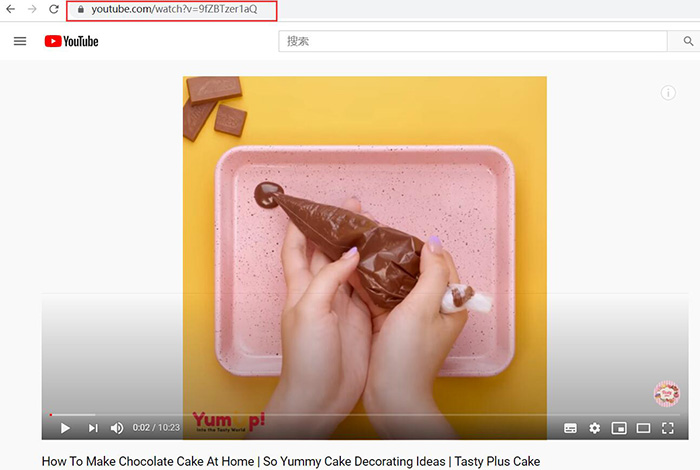
YouTubeలో, మీరు డౌన్లోడ్ చేయాలనుకుంటున్న సబ్టైటిల్తో ఉన్న వీడియోను తెరవండి. మీ బ్రౌజర్ అడ్రస్ బార్ నుండి వీడియో URLను కాపీ చేయండి.
దశ 3. చిరునామా పెట్టెను పూరించండి
ప్రోగ్రామ్కు తిరిగి వెళ్లండి. మీరు యూట్యూబ్ లింక్ను ఇన్పుట్ బాక్స్లో అతికించి, విశ్లేషణ కోసం వేచి ఉండటానికి “విశ్లేషించు” బటన్ను నొక్కాలి.
దశ 4. యూట్యూబ్ వీడియో ఉపశీర్షికలు మరియు నాణ్యతను ఎంచుకోండి
విశ్లేషణ పూర్తయిన తర్వాత, మీరు వీడియో ఉపశీర్షికలు, నాణ్యత మరియు ఫార్మాట్ను ఎంచుకోవచ్చు. ఒకేసారి ఒక ఉపశీర్షికను మాత్రమే ఎంచుకోవచ్చు. ఆన్లైన్ వీడియో డౌన్లోడర్ ఇప్పుడు విండోస్ వెర్షన్ కోసం MP4 మరియు WebM ఫార్మాట్లకు, Mac కోసం MKV మరియు MP4 ఫార్మాట్లకు మద్దతు ఇస్తుంది. విండోస్ వినియోగదారులు వాటిలో ఒకదాన్ని ఎంచుకోవచ్చు. ఇక Mac విషయానికొస్తే, సబ్టైటిల్స్తో యూట్యూబ్ను డౌన్లోడ్ చేయడానికి మీరు కేవలం MKVని మాత్రమే ఎంచుకోగలరు.

తర్వాత, కొనసాగడానికి “డౌన్లోడ్” పై నొక్కండి. డౌన్లోడ్ ప్రక్రియ ఇంటర్ఫేస్లో చూపబడుతుంది.
5వ దశ. ఉపశీర్షికలతో యూట్యూబ్ వీడియోలను ప్లే చేయండి
మీరు డౌన్లోడ్ చేసిన యూట్యూబ్ వీడియోలను “ఫినిష్డ్” ట్యాబ్లో కనుగొనవచ్చు. Mac వినియోగదారులు దాన్ని నేరుగా తెరిచి చూడవచ్చు. అయితే Windows వినియోగదారుల విషయానికొస్తే, వీడియో ఫైల్ మరియు సబ్టైటిల్ ఫైల్ (.vtt ఫార్మాట్లలో సేవ్ చేయబడినవి) రెండు వేర్వేరు ఫైల్స్గా ఉంటాయి. కాబట్టి, మీడియా ప్లేయర్లో ప్లే చేస్తున్నప్పుడు సబ్టైటిల్ను ఎంచుకోవడానికి వీలుగా అవి రెండూ ఒకే ఫోల్డర్లో ఉండేలా చూసుకోవాలి.
ఉపశీర్షికల సాధారణ రకాలు ఏమిటి?
దిగువన ఉండే ఉపశీర్షిక, నాటకాన్ని లేదా వీడియోను ప్రేక్షకులు మరింత బాగా అర్థం చేసుకోవడానికి సహాయపడుతుంది. వివిధ రకాల వీడియోలకు అనుగుణంగా, ఉపశీర్షికలను మూడు రకాలుగా విభజించారు: హార్డ్ సబ్టైటిల్స్, ప్రిఫర్డ్ సబ్టైటిల్స్ మరియు సాఫ్ట్ సబ్టైటిల్స్.
హార్డ్కోడెడ్ ఉపశీర్షికలు
హార్డ్కోడెడ్ సబ్టైటిల్స్ అంటే సబ్టైటిల్స్ వీడియోలోనే పొందుపరచబడి ఉంటాయి. ఈ సబ్టైటిల్స్ ఇకపై స్వతంత్ర ఫైల్స్ కావు. అవి ఎల్లప్పుడూ అక్కడే ఉంటాయి మరియు వాటిని ఆన్ లేదా ఆఫ్ చేయడానికి మీకు ఎలాంటి ఆప్షన్స్ ఉండవు. మీరు వీడియో చిత్రాలను నాశనం చేస్తే తప్ప, దానిని మళ్లీ ఎడిట్ చేయడం సాధ్యపడదు.
ముందుగా రెండర్ చేయబడిన ఉపశీర్షికలు
ప్రీరెండర్డ్ సబ్ టైటిల్స్ అనేవి, వీడియో ప్లే అవుతున్నప్పుడు అసలు వీడియో స్ట్రీమ్పై అతికించబడే ప్రత్యేక వీడియో ఫ్రేమ్లు. వీటిని DVD లేదా Blu-ray లలో ఉపయోగిస్తారు మరియు ఇవి వీడియో స్ట్రీమ్తో పాటు అదే ఫైల్లో ఉంటాయి. వీటిని ఆఫ్ చేయడానికి లేదా ఇతర భాషల సబ్ టైటిల్స్కు మారడానికి అవకాశం ఉంటుంది.
సాఫ్ట్ సబ్ టైటిల్స్ లేదా క్లోజ్డ్ సబ్ టైటిల్స్
సాఫ్ట్ సబ్ టైటిల్స్ ను క్లోజ్డ్ సబ్ టైటిల్స్ లేదా సాఫ్ట్ సబ్స్ అని కూడా పిలుస్తారు. ఇవి వీడియో నుండి వేరుగా ఉండే స్వతంత్ర టెక్స్ట్. మరో మాటలో చెప్పాలంటే, మీరు వాటిని మీ ఇష్టానుసారం ఆన్ లేదా ఆఫ్ చేసుకోవచ్చు మరియు ఫైల్ను ఎడిట్ చేసుకోవచ్చు.
ఉపశీర్షికలతో యూట్యూబ్ వీడియోలను ఎలా డౌన్లోడ్ చేయాలో పరిచయం చేయబడిన తర్వాత ఆన్లైన్ వీడియో డౌన్లోడర్ ఈ శక్తివంతమైన వీడియో డౌన్లోడర్ గురించి మీకు ఇప్పటికే ఒక అవగాహన వచ్చి ఉండవచ్చు. ఇది యూట్యూబ్ నుండి మాత్రమే కాకుండా ఫేస్బుక్, ఇన్స్టాగ్రామ్, వీకే, విమియో, పోర్న్హబ్, ఓన్లీఫ్యాన్స్ మరియు ఇతర ప్రముఖ ఆన్లైన్ వీడియో వెబ్సైట్ల నుండి కూడా వీడియోలను డౌన్లోడ్ చేయగలదు. దీన్ని ప్రయత్నించి, మీ సమయాన్ని ఆస్వాదించండి!
ఈ పోస్ట్ ఎంత ఉపయోగకరంగా ఉంది?
రేటింగ్ ఇవ్వడానికి నక్షత్రంపై క్లిక్ చేయండి!
సగటు రేటింగ్ / 5. ఓట్ల లెక్కింపు:




