

ఆపిల్ ఐఫోన్, ఐప్యాడ్ మరియు మ్యాక్ కంప్యూటర్ వంటి గొప్ప ఉత్పత్తులను మనకు విడుదల చేస్తున్నందున, అది చాలా మంది అభిమానులను మరియు వినియోగదారులను సంపాదిస్తుంది. ప్రజలు మ్యాక్ కంప్యూటర్ను దాని గొప్ప డిజైన్, శక్తివంతమైన సిస్టమ్ మరియు అద్భుతమైన పనితీరుకు ఇష్టపడతారు. మీరు ఒక్కసారి మ్యాక్ను ఉపయోగించడం ప్రారంభిస్తే, మ్యాక్లోని మరెన్నో ప్రయోజనాలను మీరు కనుగొంటారు.
విండోస్ OS తో పోలిస్తే, Mac ఆపరేటింగ్ సిస్టమ్ స్వీయ-శుభ్రపరిచే సామర్థ్యాన్ని కలిగి ఉంటుంది. అంటే, అది ఏదో ఒక రోజున ఆటోమేటిక్గా కాష్లను ఖాళీ చేయగలదు మరియు అవసరమైనప్పుడు తాత్కాలిక ఫైల్లను క్లియర్ చేయగలదు. ఈ విషయం మీకు ఇప్పుడు తెలిసినప్పటికీ, ఈ సందర్భంలో మీ Macలో ఎలాంటి Mac క్లీనర్ అప్లికేషన్ అవసరం లేదని మీరు అనుకోవచ్చు. అది నిజమేనా? నేను అలా అనుకోను. మీరే స్వయంగా మాన్యువల్గా శుభ్రపరచడం చాలా అవసరం. మీరు ఈ అవగాహనను పెంపొందించుకోవడం వల్ల, మీ Macను శుభ్రంగా ఉంచుకోవడం మీకు ఒక మంచి వినియోగ అలవాటు అవుతుంది. అంతేకాకుండా, యూజర్ లాగ్ ఫైల్స్, కాష్లు, ఇంటర్నెట్ తాత్కాలిక ఫైల్స్, పనికిరాని అప్లికేషన్ ఫైల్స్ వంటివి చాలా గిగాబైట్ల స్థలాన్ని ఆక్రమించినప్పుడు, Mac వాటిని శుభ్రపరచకపోతే, అది మీ Macను తీవ్రంగా నెమ్మదింపజేస్తుంది మరియు పేలవమైన పనితీరు గల Macతో మీకు చికాకు తెప్పిస్తుంది.
మాక్ క్లీనర్
ఇది జంక్ ఫైల్స్ను శుభ్రపరచడమే కాకుండా, మీ Macను ఆప్టిమైజ్ చేయడానికి, దాని పనితీరును మెరుగుపరచడానికి, మీ గోప్యతను కాపాడటానికి మరియు మీ Mac వేగాన్ని పెంచడానికి కూడా సహాయపడుతుంది. ఇది ఒక సమర్థవంతమైన Mac సాధనం, ఇది ఎంత శక్తివంతమైనదో మీరు ఊహించలేరు.
ఉచితంగా ప్రయత్నించండి
Macలో జంక్ ఫైల్లను ఎలా శుభ్రం చేయాలి
దశ 1. Mac క్లీనర్ను డౌన్లోడ్ చేసి, ఇన్స్టాల్ చేయండి
మొదటగా, మీరు చేయవలసింది ఏమిటంటే
Mac క్లీనర్ను డౌన్లోడ్ చేయండి
మీ Macలో, ఆపై ఇన్స్టాలేషన్ను పూర్తి చేయండి. ఇతర అప్లికేషన్లతో పోలిస్తే, Mac Cleanerను ఇన్స్టాల్ చేయడానికి ఎక్కువ సమయం పట్టదు.
గమనిక: Mac Cleaner అనేది iMac, Mac Pro, MacBook, MacBook Air, MacBook Pro మరియు Mac Pro/mini లతో చక్కగా అనుకూలంగా ఉంటుంది.
దశ 2. మీ Macను స్మార్ట్ స్కాన్ చేయండి
Mac Cleanerను ప్రారంభించిన తర్వాత, మీరు “ను ఎంచుకోవచ్చు
స్మార్ట్ స్కాన్
మీ Macను విశ్లేషించడానికి ” మోడ్.
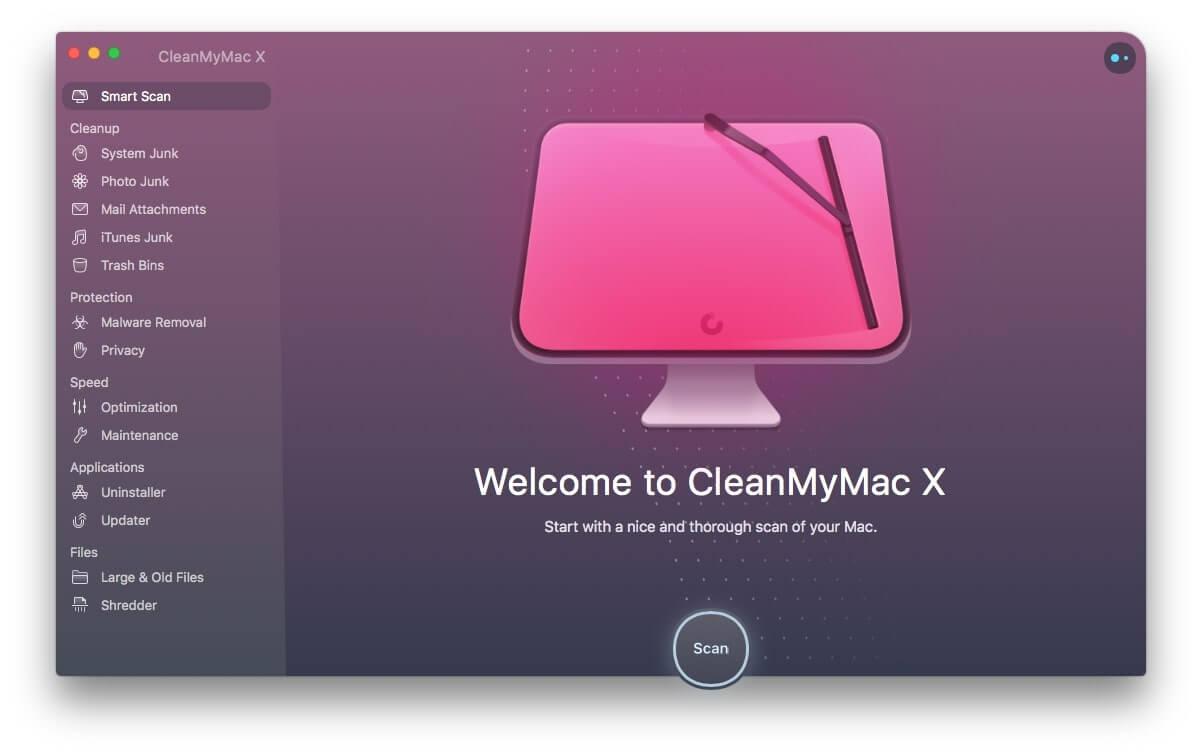
దశ 3. శుభ్రపరచడానికి జంక్ ఫైల్లను ప్రివ్యూ చేసి, ఎంచుకోండి
ప్రాసెస్ చేసేటప్పుడు, Mac Cleaner మీ Macలోని ప్రతి మూలనూ స్కాన్ చేసి, సిస్టమ్ జంక్, ఫోటో జంక్, మెయిల్ అటాచ్మెంట్లు, iTunes జంక్, ట్రాష్ బిన్లు, పెద్ద మరియు పాత ఫైళ్ళలోని జంక్ ఫైళ్ళను కనుగొంటుంది. స్కానింగ్ పూర్తయిన తర్వాత, మీరు ఫలితాలను సమీక్షించి, శుభ్రపరచడానికి జంక్ ఫైళ్ళను ఎంచుకోవచ్చు.
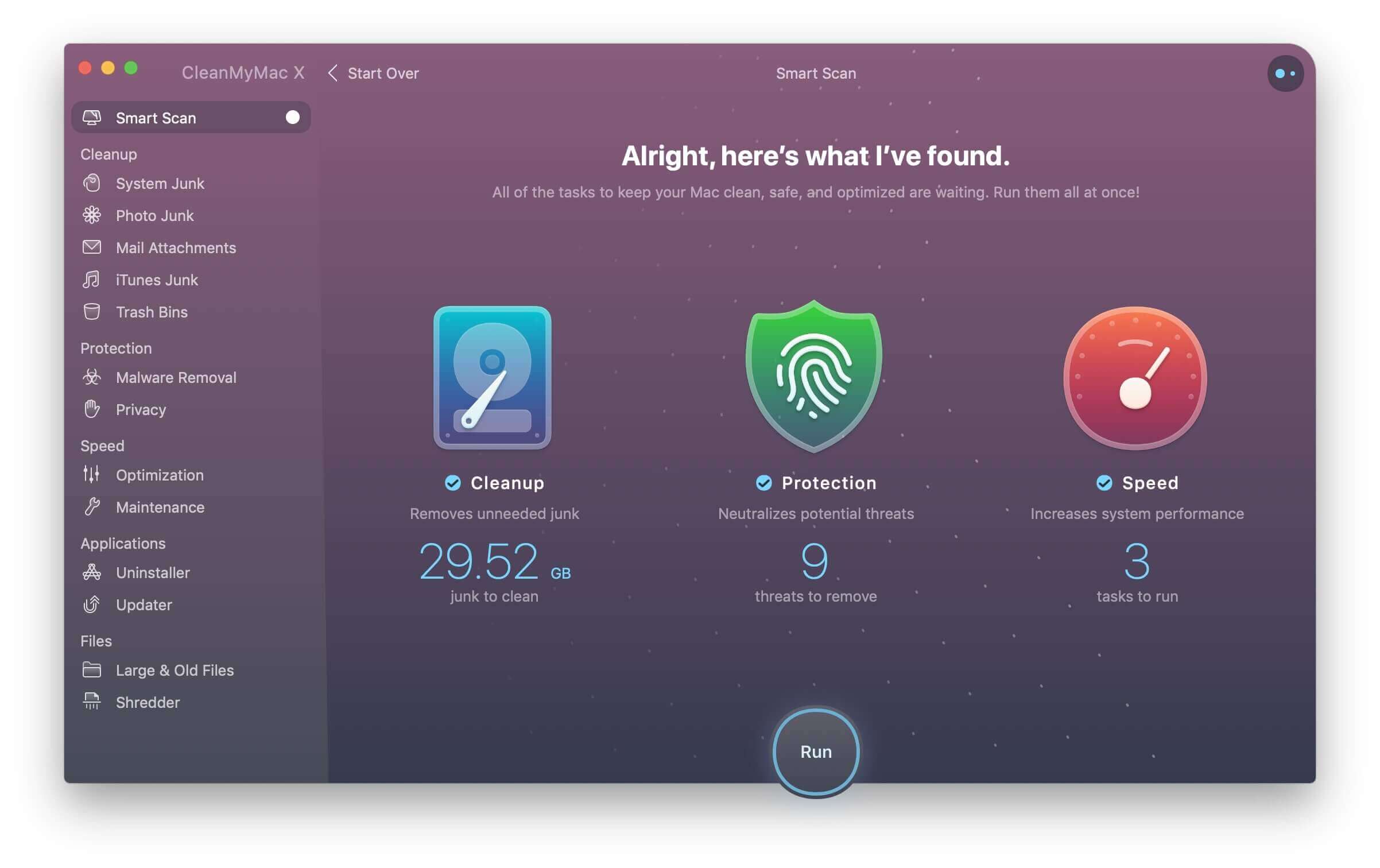
గమనిక: స్కానింగ్ సమయం మీ Macలో నిల్వ ఉన్న జంక్ ఫైల్స్ సంఖ్యపై ఆధారపడి ఉంటుంది. స్కాన్ చేయడానికి ఎక్కువ సమయం పడితే, మీరు క్లీనప్ కేటగిరీని ఒక్కొక్కటిగా స్కాన్ చేయవచ్చు.
ఇప్పుడు మీరు మీ Mac లోని అనవసరమైన ఫైళ్లను తొలగించారు. ఒకవేళ మీ Mac ఇంకా నెమ్మదిగా ఉన్నట్లు మీకు అనిపిస్తే, Mac పనితీరును మెరుగుపరచడానికి మీరు మరిన్ని చిట్కాలను పొందవచ్చు.
మాక్ క్లీనర్
చాలా సులభం
మీ Macను ఖాళీ చేయండి
మరియు మీ Macను కొత్తదానిలా మార్చండి. మీ Mac సజావుగా పనిచేయాలంటే, మీరు ప్రతిరోజూ Macను శుభ్రపరచాలి. అంతేకాకుండా, డూప్లికేట్ ఫైల్స్, పెద్ద మరియు పాత ఫైల్స్ వంటి వాటిని కనుగొనడంలో Mac క్లీనర్ మీకు సహాయపడుతుంది. ఇప్పుడే ఉచితంగా ప్రయత్నించండి మరియు Macను కొత్తగా ఉపయోగించడం ప్రారంభించండి.
ఇంకా – Mac లో జంక్ ఫైల్స్ రకాలు
మీ Mac పనిచేస్తున్నప్పుడు, అది అనేక రకాల జంక్ ఫైల్లను ఉత్పత్తి చేస్తుంది. ఈ ఫైల్లు మీ Macలో గిగాబైట్ల కొద్దీ స్థలాన్ని ఆక్రమిస్తాయి మరియు చాలా వరకు, అవి నిరుపయోగంగా ఉంటాయి. జంక్ ఫైల్ల రకాల గురించి మీరు కింద మరింత సమాచారాన్ని పొందవచ్చు:
1. సిస్టమ్ లాగ్ ఫైల్స్: సిస్టమ్ అప్లికేషన్లు మరియు సేవల కార్యకలాపాల ద్వారా ఇవి ఉత్పత్తి అవుతాయి. అనేక లాగ్లు మీ Mac వేగాన్ని తగ్గిస్తాయి.
2. సిస్టమ్ కాష్ ఫైల్స్: సిస్టమ్ అప్లికేషన్లు ఎల్లప్పుడూ చాలా కాష్ ఫైళ్లను ఉత్పత్తి చేస్తాయి.
3. భాషా ఫైళ్లు: Macలోని అనేక అప్లికేషన్లలో భాషా ఫైల్లు ఉంటాయి. మీకు ఇతర భాషలు అవసరం లేకపోతే, మీ Macలో మరింత స్థలాన్ని ఖాళీ చేయడానికి మీరు ఆ భాషా ఫైల్లను తీసివేయవచ్చు.
4. మెయిల్ అటాచ్మెంట్లు: మెయిల్ అటాచ్మెంట్లు ఎక్కువైపోవడం వల్ల మీ ఈమెయిల్ సిస్టమ్ భారంగా మారుతుంది. మీ Mac వేగంగా ఉండటానికి మీరు ఈమెయిల్ అటాచ్మెంట్లను తొలగించవచ్చు.
ఈ పోస్ట్ ఎంత ఉపయోగకరంగా ఉంది?
రేటింగ్ ఇవ్వడానికి నక్షత్రంపై క్లిక్ చేయండి!
సగటు రేటింగ్ / 5. ఓట్ల లెక్కింపు:




