
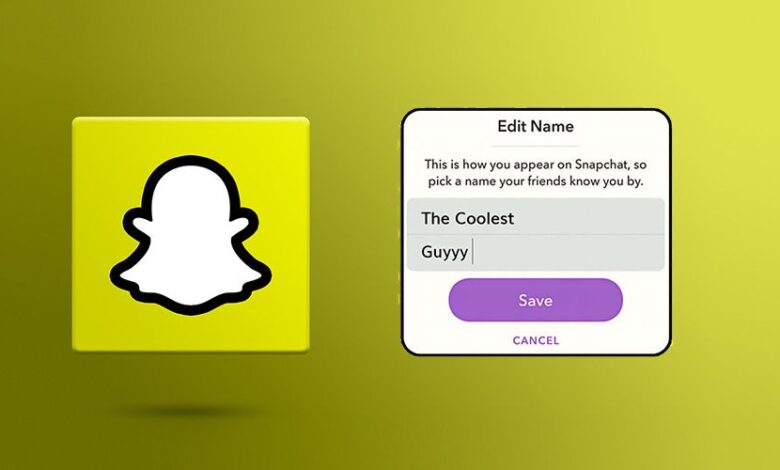
స్నాప్చాట్ రిజిస్ట్రేషన్ సమయంలో ప్రతి వినియోగదారునికి స్వయంచాలకంగా ఒక ప్రత్యేకమైన యూజర్నేమ్ను ఇస్తుంది, మరియు చాలా మందికి, ఆ మొదటి ఎంపిక తర్వాత వారి వ్యక్తిత్వాన్ని ప్రతిబింబించదు. మీ అసలు యూజర్నేమ్ పాతబడినట్లుగా, మరీ అస్తవ్యస్తంగా, లేదా మీ వ్యక్తిగత శైలికి సరిపోనట్లుగా అనిపించినా, శుభవార్త ఏమిటంటే, స్నాప్చాట్ ఇప్పుడు కొత్త ఖాతాను సృష్టించకుండానే తమ యూజర్నేమ్ను మార్చుకోవడానికి వినియోగదారులను అనుమతిస్తుంది. ఈ అప్డేట్ స్నాప్చాట్ను మరింత సరళంగా మరియు యూజర్-ఫ్రెండ్లీగా చేస్తుంది, ప్రత్యేకించి కొత్తగా ప్రారంభించాలనుకునే దీర్ఘకాల వినియోగదారులకు ఇది ఎంతో ఉపయోగపడుతుంది.
ఆండ్రాయిడ్ మరియు iOS పరికరాలు రెండింటిలోనూ మీ స్నాప్చాట్ యూజర్నేమ్ను మార్చడం చాలా సులభమైన ప్రక్రియ. మీ ప్రొఫైల్ సెట్టింగ్స్లోకి వెళ్లి, యూజర్నేమ్ ఆప్షన్ను ఎంచుకోవడం ద్వారా, మీ గుర్తింపు, ఆసక్తులు లేదా ఆన్లైన్ ఉనికిని మరింత చక్కగా ప్రతిబింబించే కొత్త పేరును మీరు ఎంచుకోవచ్చు. ఇన్స్టాగ్రామ్, టిక్టాక్ లేదా X (ట్విట్టర్) వంటి ప్లాట్ఫారమ్లలో స్థిరత్వాన్ని కోరుకునే క్రియేటర్లు, ఇన్ఫ్లుయెన్సర్లు లేదా యూజర్లకు ఇది ప్రత్యేకంగా ఉపయోగపడుతుంది. స్పష్టంగా మరియు సులభంగా గుర్తుపట్టగలిగే యూజర్నేమ్, మీ స్నేహితులు మిమ్మల్ని మరింత సులభంగా కనుగొనడంలో సహాయపడుతుంది మరియు సోషల్ మీడియాలో మీ మొత్తం గుర్తింపును మెరుగుపరుస్తుంది.
యూజర్నేమ్ మార్పులకు సంబంధించి స్నాప్చాట్లో కొన్ని నియమాలు ఉన్నాయని గుర్తుంచుకోవడం ముఖ్యం. మీరు ఒక నిర్దిష్ట కాల వ్యవధిలో మీ యూజర్నేమ్ను ఒక్కసారి మాత్రమే మార్చుకోగలరు, మరియు ఒకసారి మీరు దాన్ని అప్డేట్ చేశాక, మీ పాత యూజర్నేమ్ను తిరిగి ఉపయోగించలేరు. అయితే, మీ స్నేహితులు, స్నాప్ స్కోర్, మెమరీస్ మరియు సంభాషణలు చెక్కుచెదరకుండా ఉంటాయి, కాబట్టి మీరు ఎలాంటి ముఖ్యమైన డేటాను కోల్పోరు. ఇది మీ అకౌంట్ హిస్టరీని సురక్షితంగా ఉంచుతూ, మార్పు సజావుగా జరిగేలా నిర్ధారిస్తుంది.
మొత్తం మీద, యూజర్నేమ్లను మార్చుకునే స్నాప్చాట్ సామర్థ్యం, ఆ ప్లాట్ఫారమ్ తన వినియోగదారులతో పాటు ఎలా అభివృద్ధి చెందుతూ వస్తుందో ప్రతిబింబిస్తుంది. ముఖ్యంగా యువతలో స్నాప్చాట్ ప్రజాదరణ పెరుగుతున్న కొద్దీ, ఈ చిన్నవైనా అర్థవంతమైన అప్డేట్లు వినియోగదారు అనుభవాన్ని మెరుగుపరుస్తాయి. ఈ గైడ్లో వివరించిన దశలను అనుసరించి, మీ కొత్త యూజర్నేమ్ను జాగ్రత్తగా ఎంచుకుంటే, మీరు కేవలం కొన్ని నిమిషాల్లోనే మీ స్నాప్చాట్ గుర్తింపును రిఫ్రెష్ చేసుకొని, మిమ్మల్ని నిజంగా ప్రతిబింబించే పేరుతో యాప్ను ఆస్వాదించవచ్చు.
స్నాప్చాట్లో మీ యూజర్నేమ్ మరియు స్క్రీన్ నేమ్ను ఎలా యాక్సెస్ చేయాలి?
ఇలా చేయడానికి, ప్రోగ్రామ్ యొక్క ప్రధాన స్క్రీన్ ఎగువ ఎడమ మూలలో ఉన్న మీ ప్రొఫైల్ ఐకాన్ (మీ అవతార్ యొక్క చిన్న చిత్రం) మీద నొక్కండి. కొత్త పేజీలో మీ స్నాప్చాట్ యూజర్నేమ్ మరియు మీ స్క్రీన్ నేమ్ ప్రదర్శించబడతాయి.
కొత్త స్నాప్చాట్ యూజర్నేమ్ను ఎలా సృష్టించుకోవాలి?
మీరు మీ స్నాప్చాట్ యూజర్నేమ్ను మార్చుకోవాలనుకుని, అది సాధ్యం కానట్లయితే, ఆ సమస్య మొబైల్ సాఫ్ట్వేర్ను ఉపయోగించడంలో మీ నైపుణ్యం కాదని మీరు తెలుసుకోవాలి. అసలు సమస్య ఏమిటంటే, స్నాప్చాట్లో యూజర్నేమ్ను మార్చుకోవడానికి ఎటువంటి ఆప్షన్ లేదు. యూజర్నేమ్ లేనే లేదు!
మీ స్నాప్చాట్ యూజర్నేమ్ను మార్చడానికి, మీ అకౌంట్ సెట్టింగ్స్లోకి వెళ్లి, దాన్ని ఎడిట్ చేయడానికి మీ యూజర్నేమ్పై ట్యాప్ చేస్తే సరిపోతుందని మీరు అనుకోవచ్చు. మీరు దీన్ని తప్పకుండా ప్రయత్నించవచ్చు, కానీ అది పనిచేయదని మీరు త్వరలోనే తెలుసుకుంటారు. అలా కాకుండా, మీరు కోరుకున్న యూజర్నేమ్తో ఉన్న కొత్త అకౌంట్కు మీ అకౌంట్ను బదిలీ చేయాల్సి ఉంటుంది.
స్నాప్చాట్ “భద్రతా” కారణాల దృష్ట్యా ఈ పరిమితులను విధించింది, ఫలితంగా, ఈ నిబంధనల కారణంగా మీరు ఒక యూజర్ ఖాతాలోని డేటాను కొత్త యూజర్నేమ్తో ఉన్న మరో యూజర్ ఖాతాకు బదిలీ చేయలేరు. అయితే, ఈ సమస్యను పరిష్కరించడానికి కొన్ని మార్గాలు ఉన్నాయి.
స్నాప్చాట్లో మీ యూజర్నేమ్ను ఎలా మార్చుకోవాలో మేము మీకు నేర్పించడం కొనసాగిస్తున్నాము, మాతోనే ఉండండి.

మీకు తెలియకుండానే ఫేస్బుక్, వాట్సాప్, ఇన్స్టాగ్రామ్, స్నాప్చాట్, లైన్, టెలిగ్రామ్, టిండర్ మరియు ఇతర సోషల్ మీడియా యాప్లపై నిఘా పెట్టండి; జీపీఎస్ లొకేషన్, టెక్స్ట్ మెసేజ్లు, కాంటాక్ట్లు, కాల్ లాగ్లు మరియు మరిన్ని డేటాను సులభంగా ట్రాక్ చేయండి! 100% సురక్షితం!
సెట్టింగ్స్ విభాగాన్ని ఉపయోగించి మీ స్నాప్చాట్ యూజర్నేమ్ను మార్చుకోండి
- Snapchat అప్లికేషన్ను తెరిచిన తర్వాత, మీ ప్రొఫైల్ను యాక్సెస్ చేయడానికి మీరు ప్రొఫైల్ ఐకాన్ను ట్యాప్ చేసి, ఆపై స్క్రీన్ ఎడమ వైపున ఎగువ మూలలో ఉన్న బిట్మోజీ ఐకాన్ను ఎంచుకోవాలి. ఇప్పుడు మీ అకౌంట్ సెట్టింగ్స్కు వెళ్లడానికి మీరు కుడి ఎగువ మూలలో ఒక గేర్ ఐకాన్ను చూడవచ్చు.
- ఇప్పుడు మీరు మీ పాత పేరును మార్చుకోవచ్చు లేదా కొత్త పేరును జోడించుకోవచ్చు.
- ఖాతా సెట్టింగ్లలో మీకు కనిపించే మొదటి రెండు ట్యాబ్లు యూజర్నేమ్ తర్వాత వచ్చే పేరుగా ఉంటాయి. 'Name' మీద ట్యాప్ చేయండి. తెరుచుకునే తదుపరి ట్యాబ్లో, మీ మొదటి మరియు చివరి పేరును జోడించండి లేదా సవరించండి.
- మీరు మార్పులు చేసినప్పుడు కనిపించే సేవ్ బటన్ను నొక్కండి
- కొత్త పేరును చూడటానికి మీ ప్రొఫైల్ను తనిఖీ చేయండి.
మునుపటి దశలలో చెప్పినట్లుగా మీరు మీ పేరు ఫీల్డ్లో ఏదైనా సేవ్ చేసినంత కాలం, మీ అసలు యూజర్నేమ్కు బదులుగా ఆ కొత్త పేరు మీ స్నేహితుల చాట్లు మరియు స్టోరీ విభాగాలలో కనిపిస్తుంది. అయితే, వేరొక వినియోగదారు మీ యూజర్నేమ్ను చూసే అవకాశం ఉంది, అది కూడా వారు మీ గురించిన చిన్న సారాంశాన్ని (పేరు, యూజర్నేమ్, మరియు ఇందులో ఉన్నవి...) చూడటానికి మీ ప్రొఫైల్ను తనిఖీ చేసినప్పుడు మాత్రమే.
మీరు మీ పేరును సేవ్ చేసిన తర్వాత, మీ స్క్రీన్ ఎడమ ఎగువ భాగంలో ఉన్న వెనుకకు వెళ్లే బాణం గుర్తుపై క్లిక్ చేసి, మీ ప్రొఫైల్కు వెళ్లండి, అప్పుడు మీ స్నాప్ కోడ్ కింద కొత్త పేరు కనిపించడం మీరు చూస్తారు.
కొత్త స్నాప్చాట్ ఖాతాను సృష్టించి, మీ స్నేహితులను జోడించండి
ఒకవేళ మీరు నిజంగా మీ యూజర్నేమ్ను మార్చుకోవాలనుకుంటే మరియు మీ పాత యూజర్నేమ్, ఐడి సమాచారాన్ని ఎవరూ యాక్సెస్ చేయడం మీకు ఇష్టం లేకపోతే, మీ పాత అకౌంట్ను తీసివేసి, కొత్త అకౌంట్ను సెటప్ చేసుకోవడమే ఏకైక మార్గం. దీని కోసం మీరు కింద ఇవ్వబడిన పద్ధతులను అనుసరించవచ్చు:
- మీ ప్రొఫైల్/బిట్మోజీ ఐకాన్ను ట్యాప్ చేసి, ఆపై గేర్ ఐకాన్ యొక్క కుడి ఎగువ మూలను ట్యాప్ చేయండి. క్రిందికి స్క్రోల్ చేసి, 'సైన్ అవుట్'ను ట్యాప్ చేసి, మీరు మీ ఖాతా నుండి సైన్ అవుట్ చేయాలనుకుంటున్నారని నిర్ధారించండి.
- యాప్లోకి రెండోసారి లాగిన్ అయిన తర్వాత, మీ కొత్త యూజర్నేమ్తో కొత్త ఖాతాను సృష్టించుకోవడానికి మీరు నీలి రంగు సైన్అప్ బటన్ను ట్యాప్ చేయవచ్చు.
- మీరు మీ కొత్త ఖాతా కోసం ఖాతా సెటప్ ప్రక్రియను పూర్తి చేసిన తర్వాత, మీ స్నేహితుల యూజర్నేమ్లను వెతకడానికి భూతద్దం చిహ్నాన్ని ట్యాప్ చేయవచ్చు.
ఈ పద్ధతితో మీరు మీ స్నేహితులను, కార్యకలాపాలను మరియు సెట్టింగ్లను కోల్పోతారని గమనించండి, కానీ మీకు ఉన్న ఏకైక మార్గం ఇదే అయితే, మీ ఖాతాను కోల్పోకుండా మీ స్నాప్చాట్ యూజర్నేమ్ను మార్చడం ప్రాథమికంగా సాధ్యం కాదనే విషయాన్ని మీరు గుర్తుంచుకోవాలి.
కొత్త స్నాప్చాట్ ఖాతాకు మన స్నేహితుడిని ఎలా జోడించాలి?
మీరు ముందుగా సృష్టించిన కొత్త స్నాప్చాట్ ఖాతాకు మీ స్నేహితులను జోడించడానికి, మీకు మీ స్నేహితుల యూజర్నేమ్లు అవసరం. మరో మాటలో చెప్పాలంటే, మీరు మీ స్నేహితుల యూజర్నేమ్లను ఒక్కొక్కరిగా వెతకాలి. సమస్య ఏమిటంటే, స్నాప్చాట్ యాప్ యొక్క తాజా వెర్షన్లో, మీరు ఇంతకుముందు జోడించిన స్నేహితులందరినీ ఒకేసారి చూసేందుకు ప్రత్యేకంగా రూపొందించిన ఆప్షన్ ఉన్నట్లు కనిపించడం లేదు. అయినప్పటికీ, మీ స్నేహితులందరి పేర్ల జాబితాను చూసేందుకు ఒక మార్గం ఉంది, తద్వారా మీరు ఎవరినీ మర్చిపోకుండా ఉంటారు. కానీ దురదృష్టవశాత్తు, ప్రతి స్నేహితుని యూజర్నేమ్ను వెతికి, వారందరినీ మీరు సృష్టించిన ఖాతాకు జోడించడం చాలా సమయం తీసుకునే పని. మీకు ఓపిక ఉంటే, దీన్ని చేయడానికి ఇక్కడ ఒక మార్గం ఉంది.
కొత్త స్నాప్చాట్ ఖాతాకు మీ స్నేహితులందరినీ మాన్యువల్గా జోడించండి
- సంభాషణల ట్యాబ్కు వెళ్లి, కొత్త సంభాషణ బటన్పై క్లిక్ చేయండి.
- మీ స్నేహితుల జాబితాను అక్షర క్రమంలో చూడటానికి బెస్ట్ ఫ్రెండ్స్, రీసెంట్ మరియు పాస్ట్ గ్రూపులను బ్రౌజ్ చేయండి.
- అనేక ఫోటోలు తీయండి. స్క్రీన్ పైభాగంలో ఉన్న 'x' ఎంపికపై క్లిక్ చేయడం ద్వారా కొత్త చాట్ను రద్దు చేయండి.
- స్క్రీన్ పైభాగంలో ఉన్న భూతద్దం చిహ్నాన్ని నొక్కండి.
- మీ జాబితాలో ఉన్న స్నేహితులను వెతకండి, వారు స్క్రీన్ పైభాగంలో స్వయంచాలకంగా కనిపించాలి.
- వారి పేరు కింద యూజర్నేమ్ కనిపించడం మీరు చూడవచ్చు. దానిని కాపీ చేసుకోండి లేదా ఒక కాగితంపై వ్రాయండి. మిగిలిన స్నేహితుల డిస్ప్లే పేర్ల కోసం పై దశలను మళ్లీ చేయండి. శోధన నుండి నిష్క్రమించడానికి, కుడి ఎగువ మూలలో ఉన్న X పై నొక్కండి.
మునుపటి దశలో మీరు సిద్ధం చేసుకున్న మీ స్నేహితుల యూజర్నేమ్ల జాబితాను తీసుకుని, మీ కొత్త ఖాతాలో మాన్యువల్గా వెతకండి. ఆ తర్వాత వారిని జోడించడానికి 'జోడించు' (Add) ఐకాన్ను నొక్కండి.
లేదా, మీ మొబైల్ కాంటాక్ట్ లిస్ట్లో మీ స్నేహితుల ఐడీల సమాచారం ఉంటే, వారిని విడతల వారీగా జోడించి ప్రక్రియను వేగవంతం చేయడానికి మీ మొబైల్ ఫోన్లోని కాంటాక్ట్లను మీ కొత్త అకౌంట్తో సింక్ చేయండి. ఇలా చేయడానికి, 'కాన్వర్సేషన్స్' ట్యాబ్పై క్లిక్ చేయండి, కుడివైపు ఎగువ మూలలో ఒక 'యాడ్' ఐకాన్ కనిపిస్తుంది, దానిపై క్లిక్ చేసి, ఆపై 'యాడ్ కాంటాక్ట్స్' పై ట్యాప్ చేయండి. ఆ తర్వాత, మీ మొబైల్ కాంటాక్ట్లకు స్నాప్చాట్ను కనెక్ట్ చేయడానికి ఇచ్చిన సూచనలను అనుసరించండి.
ఇమెయిల్ను ఉపయోగించి కొత్త స్నాప్చాట్ ఐడిని అందించడం
కొత్త ఖాతాను సృష్టించకుండా మీ స్నాప్చాట్ యూజర్నేమ్ను మార్చుకోవడానికి మునుపటి పద్ధతిలో మేము మీకు సూచనలను వివరించినట్లే, ఇక్కడ దాన్ని మార్చుకోవడానికి పూర్తిగా భిన్నమైన పద్ధతి ఉంది. వేరొక ఇమెయిల్ను ఉపయోగించి మీరు వేరే యూజర్నేమ్తో కొత్త స్నాప్చాట్ ఖాతాను సృష్టించుకోవచ్చు.
మీ ఖాతా వినియోగదారు పేరును మార్చడానికి క్రింది సూచనలను అనుసరించండి:
- మొదటి దశలో, మీరు మీ స్నాప్చాట్ ప్రొఫైల్లోకి లాగిన్ అవ్వాలి. సెట్టింగ్స్ ఐకాన్ను ట్యాప్ చేసి, లాగౌట్ ఆప్షన్ కోసం చూడండి. రిజిస్టర్ బటన్ను ట్యాప్ చేయండి. అవసరమైన వివరాలను నమోదు చేయండి మరియు మీరు మీ ప్రస్తుత స్నాప్చాట్ ఖాతా కోసం ఉపయోగించిన ఈమెయిల్ చిరునామా కాకుండా వేరొక ఈమెయిల్ చిరునామాను ఉపయోగిస్తున్నారని నిర్ధారించుకోండి.
- “స్నేహితులను జోడించు” పై ట్యాప్ చేయండి. మీరు “కాంటాక్ట్ల నుండి జోడించు” ను కూడా ఉపయోగించవచ్చు. “కొనసాగించు” అని ఉన్న బటన్ను క్లిక్ చేసి, కొన్ని సెకన్ల పాటు వేచి ఉండండి. ఇప్పుడు ఒక విండో పాప్ అప్ అవుతుంది, “సరే” బటన్ను క్లిక్ చేసి, మీ కాంటాక్ట్లను యాక్సెస్ చేయడానికి స్నాప్చాట్ను ఎనేబుల్ చేయండి.
- ఆ తర్వాత మీరు మీ ప్రాధాన్యత ఆధారంగా కాంటాక్ట్లను జోడించుకోవచ్చు.
- మీ పాత స్నాప్చాట్ ఖాతాలోకి సైన్ ఇన్ చేయండి. ఆ తర్వాత మీరు “మై ఫ్రెండ్స్” పై ట్యాప్ చేసి, ఒక స్నేహితుడిని ఎంచుకోవచ్చు. ఇప్పుడు వారి స్నాప్చాట్ యూజర్నేమ్ మీ స్క్రీన్పై కనిపిస్తుంది. అయితే, మీరు ఇంతకుముందు మీ కొత్త స్నాప్చాట్ ఖాతాకు జోడించిన స్నేహితులను ఇక్కడ చూడలేరు.
- ఇప్పుడు మళ్ళీ మీ కొత్త స్నాప్చాట్ ఖాతాలోకి లాగిన్ అయి, మీ స్నేహితుడి యూజర్నేమ్తో వారిని జోడించండి. మీకు కావలసిన కొత్త మార్పులను సెటప్ చేయడం ద్వారా, మీరు మీ పాత ఖాతాను శాశ్వతంగా తొలగించవచ్చు.
మేము ఈ వ్యాసంలో ముందుగా చెప్పినట్లుగా, స్నాప్చాట్ అనేది ఫోటోలు తీయడంలో మీకు మెరుగైన అనుభవాన్ని అందించగల ఒక కొత్త, జనాదరణ పొందిన మరియు ఉపయోగకరమైన అప్లికేషన్. ఈ రోజుల్లో సోషల్ మీడియా వాడకం విస్తరించడంతో, అన్ని వయసుల వారికి మంచి ఫోటోలు తీసుకోవడం ఒక అత్యవసరమైన విషయంగా మారింది. కాబట్టి మీరు మీ స్నాప్చాట్ ఖాతాను సృష్టించుకోవడానికి పైన పేర్కొన్న పద్ధతులు మరియు సమాచారాన్ని ఉపయోగించుకోవచ్చు.
ఈ పోస్ట్ ఎంత ఉపయోగకరంగా ఉంది?
రేటింగ్ ఇవ్వడానికి నక్షత్రంపై క్లిక్ చేయండి!
సగటు రేటింగ్ / 5. ఓట్ల లెక్కింపు:


![స్నాప్చాట్లో ఎవరైనా మిమ్మల్ని బ్లాక్ చేశారో లేదో ఎలా తెలుసుకోవాలి [2023]](https://www.getappsolution.com/images/how-to-know-if-someone-blocked-you-on-snapchat-390x220.jpeg)
