

YouTube ஆட்டோபிளே அம்சம், ஒரு பிளேலிஸ்ட் அல்லது வாட்ச் க்யூவில் உள்ள அடுத்த வீடியோவைத் தானாகவே இயக்க உதவுகிறது. நீங்கள் ஒரே நேரத்தில் பல வீடியோக்களைப் பார்க்க முயற்சிக்கும்போது இந்த அம்சம் மிகவும் பயனுள்ளதாக இருக்கும். இருப்பினும், சில நேரங்களில் ஆட்டோபிளே அம்சம் திறமையாகச் செயல்படாமல் போகலாம்.
நீங்கள் தொடர்ச்சியாக வீடியோக்களைப் பார்த்துக் கொண்டிருக்கும்போது, யூடியூப் ஆட்டோபிளே வேலை செய்யாத பிரச்சனை மிகவும் தொந்தரவாக இருக்கும். இது பல காரணங்களால் ஏற்படலாம். இந்த வழிகாட்டியில், இந்தப் பிரச்சனையைத் தீர்க்க நீங்கள் முயற்சி செய்யக்கூடிய சில சாத்தியமான தீர்வுகளைப் பற்றி நாங்கள் உங்களுக்கு விளக்குவோம்.
YouTube தானியங்கு இயக்க அம்சத்தைச் செயல்படுத்துங்கள்
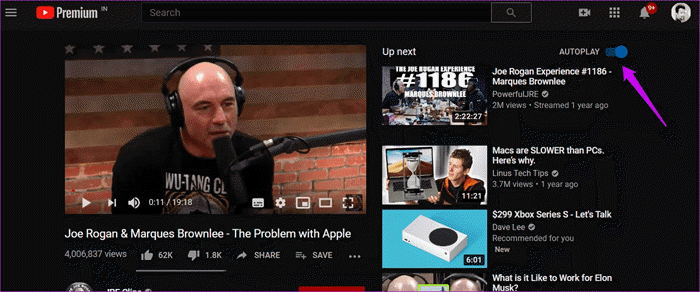
நீங்கள் முதலில் சரிபார்க்க வேண்டியது, ஆட்டோபிளே அம்சம் அணைக்கப்பட்டுள்ளதா அல்லது இயக்கப்பட்டுள்ளதா என்பதுதான். இந்த அம்சம் அணைக்கப்பட்டிருந்தால், உங்கள் யூடியூப் வீடியோ தானாக இயங்காது. அது அணைக்கப்பட்டிருப்பதைக் கண்டால், அந்த அம்சத்தை உடனடியாக இயக்கவும். இந்த அம்சத்தை இயக்குவதற்கு நீங்கள் செட்டிங்ஸைத் திறக்க வேண்டிய அவசியம்கூட இல்லை.
நீங்கள் கணினியில் இருந்தால், ஒரு வீடியோவை இயக்கிய பிறகு, திரையின் மேல் வலது மூலையில் ஆட்டோபிளே டோகிள் பாரைக் காண்பீர்கள். ஸ்மார்ட்போன் சாதனங்களில் உள்ள யூடியூப் செயலியில், அது வீடியோவுக்குக் கீழே இருக்கும். அதை ஆன்/ஆஃப் செய்ய நீங்கள் டோகிள் பாரை அழுத்தலாம். மொபைல் செயலியில் உள்ள செட்டிங்ஸ் பகுதியிலும் இதைக் காணலாம்.
YouTube சர்வர்களைச் சரிபார்க்கவும்
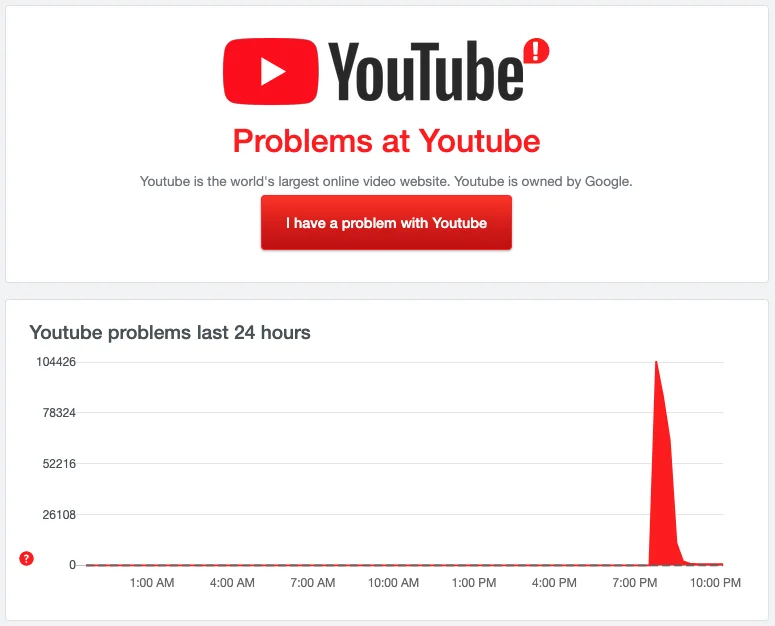
ஆட்டோபிளே அம்சம் இயக்கப்பட்டிருந்தும் உங்களுக்கு இந்தப் பிரச்சினை தொடர்ந்தால், யூடியூப்பிலேயே சில சிக்கல்கள் இருக்கலாம். எளிமையாகச் சொன்னால், யூடியூப் சர்வரில் ஏற்படும் எதிர்பாராத பிழைகள் காரணமாக இந்தப் பிழையை நீங்கள் சந்திக்க நேரிடலாம்.
பிரச்சனை யூடியூப் சர்வரில் இருப்பதால், அதை உங்களால் சரிசெய்ய வழியில்லை. யூடியூப் இந்தப் பிரச்சனையைச் சரிசெய்யும் வரை காத்திருப்பதைத் தவிர உங்களால் வேறு எதுவும் செய்ய முடியாது. இது போன்ற தளங்கள்... கீழ் கண்டறிப்பான் யூடியூப் சர்வரின் நிகழ்நேர நிலையைச் சரிபார்க்க இது உங்களை அனுமதிக்கிறது.
அனுமதிகளை மாற்றவும் (ஃபயர்பாக்ஸிற்கு)
நீங்கள் யூடியூப் வீடியோக்களைப் பார்க்க ஃபயர்பாக்ஸ் உலாவியைப் பயன்படுத்துகிறீர்களா? ஃபயர்பாக்ஸில், வீடியோக்கள் உட்பட மீடியா கோப்புகள் தானாக இயங்குவதைத் தானாகவே தடுக்கும் ஒரு அம்சம் உள்ளது. எனவே, நீங்கள் யூடியூப்பில் இருந்து வீடியோக்களைப் பார்க்கிறீர்கள் என்றால், அந்த அம்சம் யூடியூப் வீடியோக்கள் தானாக இயங்குவதைத் தடுப்பதற்கான வாய்ப்புகள் அதிகம்.
நல்ல செய்தி என்னவென்றால், நீங்கள் இந்த அம்சத்தை எளிதாக முடக்கலாம். அதைச் செய்வது எப்படி என்பது இங்கே:
- ஃபயர்பாக்ஸைத் திறந்து, அமைப்புகள் பக்கத்திற்குச் செல்லவும்.
- “தனியுரிமை மற்றும் பாதுகாப்பு” என்பதை அழுத்தி, பின்னர் “தானியங்கு இயக்கம்” என்பதைக் கண்டறியவும்.
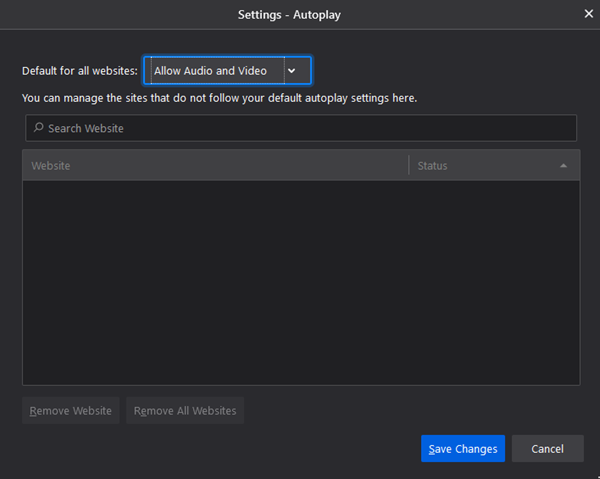
- இப்போது “ஆட்டோபிளே”-ஐத் திறந்து, கீழ்தோன்றும் மெனுவை அழுத்தவும்.
- “ஒலி மற்றும் காணொளியை அனுமதிக்கவும்” என்பதைத் தேர்வுசெய்து, மாற்றங்களைச் சேமித்து, அமைப்புகள் பகுதியிலிருந்து வெளியேறவும்.
இப்போது யூடியூப் வீடியோவை மீண்டும் லோட் செய்து, ஆட்டோபிளே அம்சம் செயல்படுகிறதா என்று சரிபார்க்கவும். அப்படியும் அது செயல்படவில்லை என்றால், வேறு ஏதோ ஒன்றுதான் இந்தப் பிரச்சனைக்குக் காரணமாக இருக்கிறது. இதைச் சரிசெய்ய நீங்கள் வேறு என்ன செய்யலாம் என்பதைத் தெரிந்துகொள்ள தொடர்ந்து படிக்கவும்.
உலாவி தற்காலிக நினைவகம் மற்றும் தரவை அழிக்கவும்
நாம் ஒரு வலைத்தளத்தைப் பார்வையிடும்போது, உலாவிகள் பொதுவாக கேச், குக்கீகள் போன்ற தரவுகளைச் சேமிக்கின்றன. இது, மீண்டும் பார்வையிடும்போது பக்கத்தை விரைவாக ஏற்றுவதற்கு உலாவிக்கு உதவுகிறது. சில நேரங்களில், இந்தத் தரவு சிதைந்து, யூடியூப் தானியங்கு இயக்கம் செயல்படாதது போன்ற பல சிக்கல்களை ஏற்படுத்தக்கூடும்.
உலாவல் தரவைச் சுத்தம் செய்வது எப்படி என்பது இங்கே கொடுக்கப்பட்டுள்ளது:
- உலாவி மெனுவைத் திறந்து, அமைப்புகளுக்குச் செல்லவும். பின்னர், “தனியுரிமை மற்றும் பாதுகாப்பு” என்பதற்குச் செல்லவும்.
- “தனியுரிமை மற்றும் பாதுகாப்பு” தாவலில் இருந்து “உலாவல் தரவை அழி” என்பதைக் கண்டுபிடித்துத் திறக்கவும்.
- “குக்கீகள் மற்றும் பிற தளத் தரவு” மற்றும் “தற்காலிகமாகச் சேமிக்கப்பட்ட படம் மற்றும் கோப்புகள்” ஆகியவற்றில் சரி குறியிடவும்.
- வரம்பை “7 நாட்கள்” என்பதிலிருந்து “எல்லாக் காலம்” என மாற்றி, “தரவைச் சுத்தம் செய்” என்பதை அழுத்தவும்.

அவ்வளவுதான்; நீங்கள் முடித்துவிட்டீர்கள்!
உலாவியைப் புதுப்பிக்கவும் அல்லது மாற்றவும்
சில நேரங்களில் உலாவியில் உள்ள சிறு பிழைகள் யூடியூப் தானியங்கு இயக்க அம்சத்தைத் தடுக்கக்கூடும். இதை உறுதிப்படுத்திக்கொள்ள வேறு உலாவியைப் பயன்படுத்தவும். மற்ற உலாவிகளில் இந்த அம்சம் சரியாகச் செயல்பட்டால், சிக்கல் உள்ள உலாவியைச் சமீபத்திய பதிப்பிற்குப் புதுப்பிப்பது சிக்கலைத் தீர்க்கக்கூடும்.

விளம்பரத் தடுப்பு நீட்டிப்புகள்/துணை நிரல்களை முடக்கு
YouTube மற்றும் பிற தளங்களில் வரும் விளம்பரங்களைத் தடுக்க, நீங்கள் விளம்பரத் தடுப்பான் நீட்டிப்பைப் பயன்படுத்துகிறீர்களா? சில நேரங்களில், விளம்பரத் தடுப்பான் நீட்டிப்பு அல்லது துணை நிரல்கள், YouTube தானியங்கு இயக்கம் திறமையாகச் செயல்படுவதையும் தடுக்கக்கூடும். அந்த நீட்டிப்புகளை முடக்குவதற்கான வழிமுறைகள் இங்கே:
- உலாவியைத் திறந்து மெனுவிற்குச் செல்லவும்.
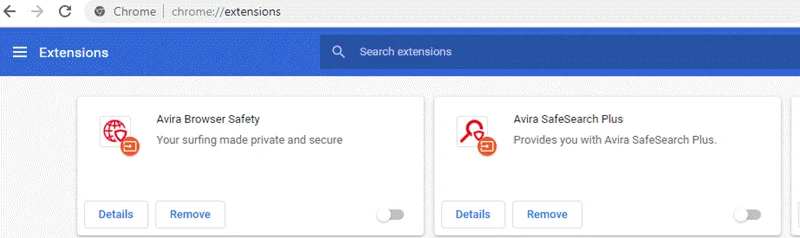
- இப்போது “கூடுதல் கருவிகள்” என்பதை அழுத்தி, கீழ்தோன்றும் மெனுவிலிருந்து “நீட்டிப்புகள்” என்பதைக் கிளிக் செய்யவும்.
- நீங்கள் அகற்ற விரும்பும் விளம்பரத் தடுப்பான் நீட்டிப்பைக் கண்டறியவும்.
- நீட்டிப்பை அகற்ற, அதன் கீழ் உள்ள “அகற்று” பொத்தானை அழுத்தவும்.
உங்கள் உலாவியில் DRM-ஐ முடக்குங்கள்
டிஆர்எம் அல்லது டிஜிட்டல் உரிமை மேலாண்மை என்பது, பதிப்புரிமை பெற்ற உள்ளடக்கங்களைப் பயன்படுத்துவதையோ அல்லது அணுகுவதையோ கட்டுப்படுத்தக்கூடிய ஒரு உலாவி கருவியாகும். இந்த அம்சம் இயக்கப்பட்டிருந்தால், சில நேரங்களில் யூடியூப் வீடியோக்கள் தானாக இயங்கத் தவறக்கூடும்.
DRM-ஐ முடக்குவதற்கான வழிமுறை இதோ:
- உலாவியைத் திறந்து அமைப்புகளுக்குச் செல்லவும்.
- “தனியுரிமை மற்றும் பாதுகாப்பு” என்பதைத் திறந்து, அங்கிருந்து “தள அமைப்புகள்” என்பதைத் திறக்கவும்.
- இப்போது “கூடுதல் உள்ளடக்க அமைப்புகள்” என்பதைக் கண்டுபிடித்துத் திறந்து, “பாதுகாக்கப்பட்ட உள்ளடக்கம்” என்பதற்குச் செல்லவும்.
- DRM-ஐ அணைத்துவிடவும். சில உலாவிகளில் DRM-க்கு பதிலாக “தளங்கள் பாதுகாக்கப்பட்ட உள்ளடக்கத்தை இயக்கலாம்” என்ற விருப்பமும் இருக்கலாம். அப்படிப்பட்ட நிலையில், இந்த அம்சத்தை இயக்கவும்.
உங்கள் பிளேலிஸ்ட்டில் இருந்து வீடியோக்களை நீக்கவும்
தங்கள் பிளேலிஸ்ட்டில் இருந்து ஒரு வீடியோவை இயக்கும்போது இந்தப் பிரச்சனை ஏற்படுவதாகச் சில பயனர்கள் தெரிவித்துள்ளனர். பிளேலிஸ்ட்டில் அதிக எண்ணிக்கையிலான வீடியோக்கள் இருக்கும்போது இது முக்கியமாக நிகழ்கிறது. உங்கள் பிளேலிஸ்ட்டில் இருந்து வீடியோக்களை இயக்கும்போது சிக்கலை எதிர்கொண்டால், பிளேலிஸ்ட்டில் இருந்து சில வீடியோக்களை நீக்குவதைக் கருத்தில் கொள்ளுங்கள்.
இதைச் செய்வதற்கான வழிமுறை இதோ:
- இணைய உலாவியில் YouTube-ஐத் திறந்து உங்கள் கணக்கில் உள்நுழையவும்.
- லைப்ரரி மெனுவில் உலாவி, பாதிக்கப்பட்ட பிளேலிஸ்ட்டைத் திறக்கவும்.
- இப்போது வீடியோ தலைப்பின் வலது பக்கத்தில் உள்ள மூன்று புள்ளி ஐகானை அழுத்தவும்.
- “பிளேலிஸ்ட்டிலிருந்து அகற்று” என்பதை அழுத்தவும்.

நீங்கள் அகற்ற விரும்பும் மற்ற வீடியோக்களுக்கும் இதே வழிமுறைகளைப் பின்பற்றவும்.
ஒலி முடக்கப்பட்ட இயக்கத்தை அணைக்கவும் (மொபைல் சாதனங்களுக்கு மட்டும்)
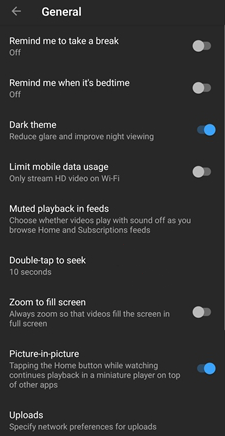
நீங்கள் ஸ்மார்ட்போனிலிருந்து யூடியூப்பைப் பார்க்கிறீர்கள் என்றால், 'ஃபீட்களில் ஒலியடக்கப் பின்னணி' (Muted Playback in feeds) என்பதை அணைத்துப் பாருங்கள். யூடியூப் செயலியில் உள்ள பொது அமைப்புகளிலிருந்து (General settings) இதைச் செய்யலாம். அந்த அமைப்புகளை அணைத்துவிட்டு, மீண்டும் யூடியூப் இடைமுகத்திற்கு வாருங்கள். வீடியோவை மீண்டும் ஏற்றவும். இப்போது தானாக இயங்கும் அம்சம் செயல்பட வேண்டும்.
YouTube செயலியைப் புதுப்பிக்கவும்
உங்கள் ஸ்மார்ட்போனில் யூடியூப் செயலியின் பழைய பதிப்பைப் பயன்படுத்துகிறீர்களா? அதை அப்டேட் செய்து பாருங்கள். ஒரு பிழையின் காரணமாக ஆட்டோபிளே அம்சம் செயல்படவில்லை என்றால், யூடியூப் செயலியை அப்டேட் செய்வது அந்தப் பிரச்சனையைச் சரிசெய்துவிடும். உங்கள் ஃபோனின் பிளே ஸ்டோர்/ஆப் ஸ்டோரைத் திறந்து, யூடியூப் என்று தேடுங்கள். அப்டேட் கிடைத்தால், “அப்டேட்” என்பதை அழுத்தி அதை இன்ஸ்டால் செய்துகொள்ளலாம்.
YouTube ஆட்டோபிளே வேலை செய்யாததைத் தவிர்ப்பதற்கான கூடுதல் குறிப்புகள்
மேலே, யூடியூப் ஆட்டோபிளே வேலை செய்யவில்லை என்றால் நீங்கள் செய்யக்கூடிய சில சிறந்த விஷயங்களைப் பற்றி விவாதித்துள்ளோம். இவை எதுவும் பலனளிக்கவில்லை என்றால், நீங்கள் பார்க்க விரும்பும் பிளேலிஸ்ட்டைப் பதிவிறக்கம் செய்ய யூடியூப் வீடியோ டவுன்லோடரைப் பயன்படுத்துவதைக் கருத்தில் கொள்ளுங்கள். பிளேலிஸ்ட்டைப் பதிவிறக்குவதன் மூலம், நீங்கள் எங்கிருந்தும் எந்தச் சிக்கலும் இல்லாமல் வீடியோக்களைப் பார்க்கலாம்.
யூடியூப் வீடியோக்களையும் பிளேலிஸ்ட்களையும் பதிவிறக்கம் செய்ய ஏராளமான கருவிகள் உள்ளன, அவற்றில் இதைப் பயன்படுத்துமாறு நாங்கள் பரிந்துரைக்கிறோம். ஆன்லைன் வீடியோ டவுன்லோடர் எந்தவொரு யூடியூப் வீடியோக்களையும் விரைவாகப் பதிவிறக்கம் செய்ய, இது மேம்பட்ட தொழில்நுட்பங்களுடன் வருகிறது. மேலும், இது 10000-க்கும் மேற்பட்ட தளங்களிலிருந்து, கிடைக்கக்கூடிய மிக உயர்ந்த தெளிவுத்திறனிலும் பல்வேறு வடிவங்களிலும் வீடியோக்களைப் பதிவிறக்கம் செய்ய உங்களை அனுமதிக்கிறது.
இலவச பதிவிறக்கம் இலவச பதிவிறக்கம்
யூடியூப் பிளேலிஸ்ட்டை 4K ரெசொலூஷனில் பதிவிறக்கம் செய்வது எப்படி என்று பார்ப்போம்:
படி 1 உங்கள் கணினியில் ஆன்லைன் வீடியோ டவுன்லோடரைப் பதிவிறக்கி நிறுவவும். நிரலைத் தொடங்கவும்.

படி 2 இப்போது YouTube-இல் உலவி, வீடியோ அல்லது பிளேலிஸ்ட் இணைப்பை நகலெடுக்கவும். பிறகு, ஆன்லைன் வீடியோ டவுன்லோடர் இடைமுகத்திற்குத் திரும்பி வந்து, “URL-ஐ ஒட்டு” (Paste URL) ஐகானை அழுத்தவும்.

படி 3 வீடியோ டவுன்லோடர், வீடியோ பிளேலிஸ்ட்டைத் தானாகவே கண்டறிந்து, வீடியோ வடிவம் மற்றும் தெளிவுத்திறனைத் தேர்ந்தெடுப்பதற்கான உரையாடல் பெட்டியை உங்களுக்கு வழங்கும்.
படி 4 விருப்பமான வீடியோ பண்புகளைத் தேர்ந்தெடுத்த பிறகு, “பதிவிறக்கு” என்பதை அழுத்தவும். அவ்வளவுதான்; உங்கள் வீடியோ பதிவிறக்கம் ஆகத் தொடங்கும்.

முடிவு
இந்தக் கட்டுரையைப் படித்த பிறகு, யூடியூப் தானாக இயங்காத சிக்கலை நீங்கள் தீர்ப்பது எளிதாக இருக்கும் என்று நாங்கள் நினைக்கிறோம். குறிப்பிடப்பட்டுள்ள தீர்வுகளை முயற்சி செய்தும் உங்களால் அதைச் சரிசெய்ய முடியவில்லை என்றால் கவலைப்பட வேண்டாம். இதை நிறுவினால் மட்டும் போதும். ஆன்லைன் வீடியோ டவுன்லோடர் மேலும், நீங்கள் பார்க்க விரும்பும் வீடியோக்களின் பிளேலிஸ்ட் அல்லது தொடரைப் பதிவிறக்கம் செய்ய இதைப் பயன்படுத்தவும். இந்த மென்பொருளைப் பயன்படுத்துவதன் மூலம், நீங்கள் எந்தச் சிக்கல்களும் இன்றி வீடியோக்களைத் தடையின்றி கண்டு மகிழ முடியும்.
இலவச பதிவிறக்கம் இலவச பதிவிறக்கம்
இந்தப் பதிவு எவ்வளவு பயனுள்ளதாக இருந்தது?
மதிப்பிட நட்சத்திரத்தைச் சொடுக்கவும்!
சராசரி மதிப்பீடு 5. வாக்கு எண்ணிக்கை:




