
நாம் அனைவரும் போகிமான் கோ-வை விரும்புகிறோம். உண்மையான போகிமான் பயிற்சியாளர்களாக வேண்டும் என்ற நமது கனவுகளை அதில் நனவாக்கிக் கொள்கிறோம். நிச்சயமாக, அது இன்னும் அந்த நிலையை எட்டவில்லை, ஆனால் சிறிதளவு கற்பனையுடன், நமக்குக் கிடைத்ததிலேயே இதுதான் சிறந்தது!
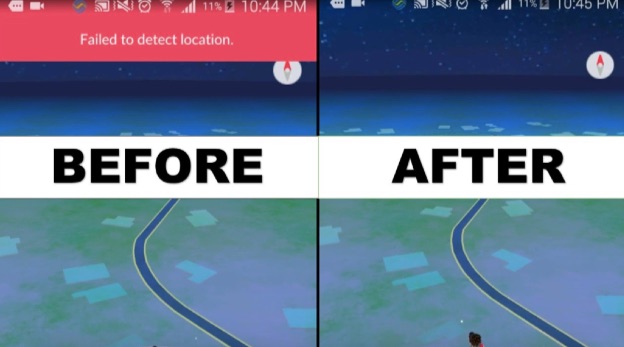
ஆனால், Pokémon Go-வில் இருப்பிடத்தைக் கண்டறிய முடியாத பிரச்சனைக்காகத்தான் நீங்கள் இங்கு வந்திருக்கலாம். நாங்கள் Fake GPS Pro-வைப் பயன்படுத்தும் ஒவ்வொரு முறையும் ஒரு பிழைச்செய்தி வருவதைக் கவனித்தோம். உங்களுக்கும் இதே போன்ற பிழைச்செய்தி வருகிறதா, ' இருப்பிடத்தைக் கண்டறிய முடியவில்லை ?
கவலை வேண்டாம், ஏனென்றால் அதைத்தான் இந்தக் கட்டுரை சரிசெய்யப் போகிறது. முன்பு அது நன்றாக இயங்கிக் கொண்டிருந்தாலும், இது ஏன் நிகழ்கிறது மற்றும் இதை எப்படிச் சரிசெய்வது என்று பார்ப்போம்.
போகிமான் கோ இருப்பிடத்தைக் கண்டறியத் தவறியதற்கான காரணங்கள் 12
Pokémon Go உங்கள் இருப்பிடத்தைக் கண்டறியத் தவறுவதற்குப் பல காரணங்கள் இருக்கலாம். இந்தச் சிக்கல் iOS மற்றும் Android ஆகிய இரண்டிலும் ஏற்படலாம். பொதுவாக, இது பின்வரும் காரணங்களுக்காக நிகழ்கிறது:
- நீங்கள் ஒரு அடுக்குமாடிக் குடியிருப்பிலோ அல்லது உயரமான அலுவலகக் கட்டிடத்திலோ இந்தச் செயலியைப் பயன்படுத்திக்கொண்டிருக்கலாம். நீங்கள் ஒரு உயரமான கட்டிடத்தில் போகிமான் கோ விளையாடுகிறீர்கள் என்றால், உங்கள் தொலைபேசியால் ஜிபிஎஸ் சிக்னல்களைப் பெறுவதில் சிக்கல் ஏற்படலாம்.
- உங்கள் சாதனத்தில் போலி இருப்பிடம் இயக்கப்பட்டிருக்கலாம்.
- உங்கள் இருப்பிடத்தை மாற்றுவதற்கு நீங்கள் ஒரு செயலியைப் பயன்படுத்திக் கொண்டிருக்கலாம்.
நிலைமை எதுவாக இருந்தாலும், பொதுவாக இந்தப் பிரச்சனைக்கான காரணங்கள் இவைதான். நீங்கள் தொடர்ந்து விளையாடுவதற்காக, இப்போது நாம் தீர்வுகளைப் பார்ப்போம்.
Pokémon Go-வில் 'Failed To Detect Location 12' பிழையைச் சரிசெய்ய 6 வழிகள்
iOS மற்றும் Android-இல் 'இடத்தைக் கண்டறிய முடியவில்லை' என்ற சிக்கலைச் சரிசெய்யக்கூடிய பல தீர்வுகளை நாங்கள் கண்டறிந்துள்ளோம். பெரும்பாலான நேரங்களில், கீழே கொடுக்கப்பட்டுள்ள முறைகளில் ஏதேனும் ஒன்று சிக்கலைத் தீர்க்கப் போதுமானது.
இருப்பிடச் சேவைகளைச் சரிபார்க்கவும்
போகிமான் கோ உங்களை வெவ்வேறு இடங்களுக்குச் செல்ல வைக்கிறது. அதுதான் இந்த விளையாட்டின் தனித்தன்மை. அது செயல்பட, வீரர்கள் இருப்பிடச் சேவைகளை இயக்க வேண்டும்.
எனவே, Pokémon Go-வில் உங்கள் ஸ்மார்ட்போன் 12-ஆம் இடத்தைக் கண்டறியவில்லை என்றால், ஜிபிஎஸ் அணைக்கப்பட்டிருக்கலாம். சில நேரங்களில் அது தானாகவே அவ்வாறு செய்யும். பெரும்பாலும் பேட்டரி ஆயுளைப் பாதுகாப்பதற்காகவே இது நிகழ்கிறது.
இதைச் சரிசெய்ய, நீங்கள் இருப்பிடச் சேவைகளை இயக்க வேண்டியிருக்கலாம். இதை ஆண்ட்ராய்டு மற்றும் iOS இரண்டிலும் செய்யலாம், ஆனால் ஆண்ட்ராய்டுக்கான வழிமுறைகளை நாங்கள் இங்கு விவரிக்கிறோம்:
படி 1: உங்கள் ஸ்மார்ட்போனில் 'அமைப்புகள்' என்பதைத் திறக்கவும்.
படி 2: 'கடவுச்சொற்கள் மற்றும் பாதுகாப்பு' என்பதற்குச் சென்று > 'இருப்பிடம்' என்பதைத் தட்டவும்.
படி 3: ஜிபிஎஸ்ஸை இயக்குவதற்கு டாக்கிள் சுவிட்சை ஆன் செய்யவும்.
![[தீர்க்கப்பட்டது] Pokemon GO Failed To Detect Location 2021 சிக்கலைச் சரிசெய்ய 7 எளிய வழிகள்](https://www.getappsolution.com/images/20210325_605c3fff43b25.jpg)
முயற்சி செய்ய வேண்டிய முதல் விஷயங்களில் இதுவும் ஒன்றாக இருக்க வேண்டும். கேம் விளையாடும்போது, எல்லா நேரமும் இருப்பிடத்தை ஆன் செய்வது ஒரு சிரமமான காரியம். உங்கள் ஸ்மார்ட்போனின் மேல் பகுதியில் தோன்றும் ஜிபிஎஸ் வசதிக்கான ஐகானையும் நீங்கள் பார்க்கலாம். இருப்பினும், பல்வேறு ஸ்மார்ட்போன் மாடல்களில் இந்த ஐகான்கள் வேறுபடுகின்றன.
போலி இடங்களை அமைக்கவும்
சில நேரங்களில், Pokémon GO உங்கள் உண்மையான இருப்பிடத்தைக் கண்டறியத் தவறுகிறது. இது உங்கள் கட்டுப்பாட்டிற்கு அப்பாற்பட்ட காரணங்களால் ஏற்படலாம். இதைச் சரிசெய்வதற்கான சிறந்த வழி, ஒரு மாதிரி இருப்பிடத்தை அமைப்பதாகும்.
அடிப்படையில், நீங்கள் இருக்கும் இடத்திலேயே இருந்துகொண்டு, உங்கள் இருப்பிடத்தை வேறொரு இடத்திற்கு அமைத்துக் கொள்கிறீர்கள். Pokémon Go-வால் அந்தத் தளத்தைக் கண்டுபிடிக்க முடியாத பட்சத்தில் இது உதவியாக இருக்கும். இதை நீங்கள் எப்படிச் செய்யலாம் என்பது இங்கே கொடுக்கப்பட்டுள்ளது:
படி 1: உங்கள் சாதனத்தில் டெவலப்பர் விருப்பங்களை இயக்கவும்
உங்கள் தொலைபேசியில் 'அமைப்புகள்' (Settings) என்பதற்குச் சென்று, 'தொலைபேசியைப் பற்றி' (About Phone) என்பதைத் தேர்ந்தெடுக்கவும். இங்கே, 'மென்பொருள் தகவல்' (Software Info) விருப்பத்தைத் தேர்ந்தெடுக்கவும். இந்த விருப்பத்தைத் தட்டினால், உங்கள் சாதனத்தின் உருவாக்க எண்ணைக் (build number) காண்பீர்கள்.
பில்ட் எண்ணை ஏழு முறை தட்டுவதன் மூலம் இப்போது டெவலப்பர் விருப்பங்களை இயக்கலாம்.
![[தீர்க்கப்பட்டது] Pokemon GO Failed To Detect Location 2021 சிக்கலைச் சரிசெய்ய 7 எளிய வழிகள்](https://www.getappsolution.com/images/20210325_605c3fff5aa22.jpg)
படி 2: 'FakeGPS Go' -ஐ நிறுவவும்
நீங்கள் கூகிள் ப்ளே ஸ்டோரிலிருந்து FakeGPS Go-வை பதிவிறக்கம் செய்யலாம். வழிமுறைகளைப் பின்பற்றி செயலியை நிறுவவும். இந்தச் செயலிதான் Pokémon Go-வை வேறு ஓர் இடத்தைக் கண்டறியச் செய்கிறது.
![[தீர்க்கப்பட்டது] Pokemon GO Failed To Detect Location 2021 சிக்கலைச் சரிசெய்ய 7 எளிய வழிகள்](https://www.getappsolution.com/images/20210325_605c3fff7187f.jpg)
படி 3: போலி இருப்பிடச் செயலியை இயக்கவும்
இப்போது மீண்டும் 'அமைப்புகள்' (Settings) என்பதற்குச் சென்று, படி 1-இல் உள்ள 'டெவலப்பர் விருப்பங்கள்' (Developer Options) என்பதைத் திறப்பதற்கான வழிமுறைகளைப் பின்பற்றவும். அங்கு சென்றதும், 'போலி இருப்பிடச் செயலியைத் தேர்ந்தெடுக்கவும்' (Select mock location app) என்பதைத் தட்டவும். இந்த அம்சம் உள்ள செயலிகளின் பட்டியலைக் காட்டும் ஒரு புதிய மெனு உங்களுக்குக் கிடைக்கும். அதில் FakeGPS-ஐத் தேர்ந்தெடுக்கவும்.
![[தீர்க்கப்பட்டது] Pokemon GO Failed To Detect Location 2021 சிக்கலைச் சரிசெய்ய 7 எளிய வழிகள்](https://www.getappsolution.com/images/20210325_605c3fff87f69.jpg)
படி 4: FakeGPS-ஐ இயக்கவும்
இப்போது FakeGPS செயலி சரியாக இயங்கும். நீங்கள் விரும்பும் எந்த இடத்தையும் அமைக்கலாம். இதைச் செய்த பிறகு, கீழ் இடதுபுறத்தில் உள்ள ப்ளே பட்டனை அழுத்தவும். இப்போது நீங்கள் Pokémon Go-வை இயக்கலாம், அது செயலி அமைத்த இடத்தைக் கண்டறியும்.
Pokémon Go தரவை மீட்டமைத்து உள்நுழையவும்
இதுவரை எந்த முறையும் பலனளிக்கவில்லை என்றால், நீங்கள் Pokémon Go தரவை மீட்டமைத்துவிட்டு மீண்டும் முயற்சி செய்யலாம். 'Pokémon Go failed to detect location (12)' சிக்கலைச் சரிசெய்வதற்கான மிகவும் நேரடியான வழிகளில் இதுவும் ஒன்றாகும். அதற்கான வழிமுறைகள் இதோ:
படி 1: உங்கள் ஸ்மார்ட்போனில் 'அமைப்புகள்' என்பதைத் திறக்கவும்.
படி 2: 'செயலிகள்' என்பதற்குச் சென்று > 'செயலிகளை நிர்வகி' என்பதைத் தட்டவும்.
படி 3: செயலிகளின் பட்டியலிலிருந்து, Pokémon Go-வைத் திறக்கவும்.
படி 4 இறுதியாக, 'தரவுகளை அழி' > 'தற்காலிக நினைவகத்தை அழி' என்பதைத் தட்டவும்.
![[தீர்க்கப்பட்டது] Pokemon GO Failed To Detect Location 2021 சிக்கலைச் சரிசெய்ய 7 எளிய வழிகள்](https://www.getappsolution.com/images/20210325_605c3fff9d3f6.jpg)
கவலைப்பட வேண்டாம்; உங்கள் முன்னேற்றம் அனைத்தும் உங்கள் கணக்கில் தொடர்ந்து சேமிக்கப்படும். இந்தச் செயல்முறை அதை உங்கள் உள்ளூர் சேமிப்பகத்திலிருந்து அகற்றிவிடும். நீங்கள் Pokémon Go-வை இயக்கும்போது, மீண்டும் உள்நுழையுமாறு கேட்கப்படுவீர்கள். அப்போது, அந்தத் தரவுகள் உங்களுக்குத் திரும்பக் கிடைத்துவிடும்.
கணக்கிலிருந்து வெளியேறி மீண்டும் உள்நுழையவும்
Pokémon GO இருப்பிடத்தைக் கண்டறியாத சிக்கலைத் தீர்ப்பதற்கான ஒரு எளிய வழி இது. சில நேரங்களில், விளையாட்டு மீண்டும் செயல்படத் தொடங்க அதை மீட்டமைக்க வேண்டியிருக்கும். உங்கள் கணக்கிலிருந்து வெளியேறி, பின்னர் மீண்டும் உள்நுழைவதன் மூலம் இதை நீங்கள் செய்யலாம். அதைச் செய்வது எப்படி என்பது இங்கே:
படி 1: Pokémon Go-வைத் திறக்கவும் > போக் பால் ஐகானைத் தட்டவும்.
படி 2: திரையின் மேல் வலது மூலையில் உள்ள 'அமைப்புகள்' என்பதைத் தட்டவும்.
படி 3: கீழே ஸ்க்ரோல் செய்து, 'Sign Out' விருப்பத்தைக் கண்டறிந்து அதைத் தட்டவும்.
படி 4: நீங்கள் வெற்றிகரமாக வெளியேறிய பிறகு, மீண்டும் உள்நுழைய முயற்சிக்கவும். இது சிக்கலைத் தீர்த்துவிடும்.
![[தீர்க்கப்பட்டது] Pokemon GO Failed To Detect Location 2021 சிக்கலைச் சரிசெய்ய 7 எளிய வழிகள்](https://www.getappsolution.com/images/20210325_605c3fffafef8.jpg)
உங்கள் தொலைபேசியை மறுதொடக்கம் செய்து, ஜிபிஎஸ்-ஐ இயக்கி, மீண்டும் முயற்சிக்கவும்.
Pokémon GO இருப்பிடத்தைக் கண்டறியாததற்கு இதோ மற்றொரு விரைவான மற்றும் எளிதான தீர்வு. உங்கள் ஸ்மார்ட்போனை மறுதொடக்கம் செய்வது ஒரு மீட்டமைப்பைப் போன்றது. நீங்கள் மீட்டமைத்தவுடன், பெரும்பாலான செயல்பாடுகள் புதிதாகத் தொடங்கும்.
இந்தச் சிக்கலைச் சரிசெய்யும் இந்த முறை, பல பயனர்களுக்கு மிகவும் நன்றாகப் பலனளித்ததாகத் தெரிவிக்கப்பட்டுள்ளது. அதைச் செய்வதற்கான வழிமுறைகள் இதோ:
படி 1: உங்கள் ஸ்மார்ட்போனின் பவர் பட்டனை அழுத்திப் பிடித்து, ஒரு மெனு தோன்றும் வரை காத்திருங்கள் > 'ரீபூட்' பட்டனைத் தட்டவும்.
![[தீர்க்கப்பட்டது] Pokemon GO Failed To Detect Location 2021 சிக்கலைச் சரிசெய்ய 7 எளிய வழிகள்](https://www.getappsolution.com/images/20210325_605c3fffc4a72.jpg)
படி 2: ஃபோனை மறுதொடக்கம் செய்த பிறகு, ஜிபிஎஸ்ஸை ஆன் செய்து விளையாட்டைத் தொடங்கவும்.
இருப்பிடத்தைக் கண்டறியத் தவறிய போகிமான் கோ ஸ்பூஃபிங்கைச் சரிசெய்வதற்கான மிக எளிதான முறைகளில் இதுவும் ஒன்றாகும். இது ஒரு விரைவான தீர்வு, எனவே இந்தக் கட்டுரையைப் படிக்கும்போதே இதை முயற்சித்துப் பாருங்கள்.
போகிமான் கோ ஸ்பூஃபர்களைப் பயன்படுத்துவதை நிறுத்துங்கள்
உங்களுக்கு 'Failed to detect location Pokemon Go spoof' என்ற பிழை ஏற்படலாம். இந்தப் பிழை ஏற்படுவதற்கு, போகிமான் கோ இருப்பிடப் போலியாளர்களே முக்கியக் காரணமாக உள்ளனர்.
Pokémon Go-வின் ஆரம்ப நாட்களில், இருப்பிடத்தை மாற்றும் எந்தச் செயலியை வேண்டுமானாலும் எளிதாகப் பயன்படுத்தலாம், அவை அனைத்தும் வேலை செய்தன. ஆனால் இப்போது, நிலைமை வேறு.
விளையாட்டை உருவாக்கிய நயான்டிக் நிறுவனம், பல பயனர்கள் இந்த செயலிகளைப் பயன்படுத்துவதைக் கண்டறிந்தது. அதன் விளைவாக, அவர்கள் அத்தகைய செயலிகளின் பயன்பாட்டைத் தடுக்க நடவடிக்கை எடுத்தனர்.
இதைச் சரிசெய்ய, iSpoofer அல்லது FakeGPS Go போன்ற செயலிகளைப் பயன்படுத்துவதை நிறுத்துங்கள்.
கூடுதல் தீர்வு – இருப்பிட மாற்றியைப் பயன்படுத்தி எங்கிருந்தும் போகிமான் கோ விளையாடுவது
இருப்பிட மாற்றி Pokémon Go இருப்பிடத்தைக் கண்டறியாத பிரச்சனைக்கு இதுவே மிகச்சிறந்த தீர்வு 12. இது ஒரு உண்மையான இடத்தில் உங்கள் நடமாட்டத்தை உருவகப்படுத்த வடிவமைக்கப்பட்ட ஒரு சிறப்பு மென்பொருளாகும். ஆனால், நீங்கள் உங்கள் சோஃபாவில் இருந்தபடியே இதைச் செய்ய முடியும். இது நீங்கள் கண்காணிக்கப்படுவதைத் தடுக்கவும், உங்கள் பகுதியில் கிடைக்காத அம்சங்கள் அல்லது சேவைகளை அணுகவும் உதவுகிறது.
சில முக்கிய அம்சங்கள் இதோ:
- உங்கள் ஜிபிஎஸ் இருப்பிடத்தை நீங்கள் விரும்பும் எந்த இடத்திற்கும் உடனடியாக மாற்றவும்.
- நீங்கள் நிர்ணயித்த வேகத்தில் செல்வதற்கு, வரைபடத்தில் ஒரு வழியை அமைக்கவும்.
- இது போகிமான் கோ போன்ற AR விளையாட்டுகள் மற்றும் சமூக ஊடகத் தளங்களுடன் செயல்படுகிறது.
இலவச பதிவிறக்கம் இலவச பதிவிறக்கம்
இது மிகவும் எளிமையானது. Pokémon GO-வில் இருப்பிடத்தைக் கண்டறியாத சிக்கல்களைச் சரிசெய்ய, லொகேஷன் சேஞ்சரைப் பயன்படுத்துவதற்கான வழிமுறைகள் இதோ:
படி 1: iOS இருப்பிட மாற்றியை நிறுவவும்
இருப்பிட மாற்றி இது விண்டோஸ் மற்றும் மேக் டெஸ்க்டாப்புகள் மற்றும் லேப்டாப்புகள் இரண்டிலும் கிடைக்கிறது. நீங்கள் இதை பதிவிறக்கம் செய்து, வழிமுறைகளைப் பின்பற்றி நிறுவலாம்.

படி 2: உங்கள் தொலைபேசியை கணினியுடன் இணைக்கவும்
இந்த மென்பொருள் உங்கள் கணினியில் இயங்கும். இதை உங்கள் கைப்பேசியில் பதிவிறக்கம் செய்யத் தேவையில்லை. இணைப்பு கேபிளைப் பயன்படுத்தி உங்கள் கைப்பேசியைக் கணினியுடன் இணைத்து, அதைத் திறக்கவும்.
படி 3: வரைபடத்தில் சேருமிடமாக ஓர் இடத்தைத் தேர்ந்தெடுக்கவும்.
இப்போது நீங்கள் ஒரு வரைபடத்தைக் காண்பீர்கள். நீங்கள் 'டெலிபோர்ட்' செய்ய விரும்பும் இடத்தைத் தேர்ந்தெடுக்க அதில் செல்லலாம். ஒரு இடத்தைத் தேர்ந்தெடுத்தவுடன், உங்கள் இருப்பிடத்தை அமைக்க 'மாற்றத் தொடங்கு' (Start to Modify) பொத்தானைக் கிளிக் செய்யவும்.

படி 4: Pokémon Go-வில் புதிய இருப்பிடத்தைச் சரிபார்க்கவும்
இப்போது நீங்கள் விளையாட்டை ரசிக்கத் தயாராகிவிட்டீர்கள்! Pokémon Go-வைத் துவக்கவும், அது நீங்கள் இருப்பிட மாற்றியில் (Location Changer) தேர்ந்தெடுத்த சரியான இடத்தைக் காண்பிக்கும்.
இலவச பதிவிறக்கம் இலவச பதிவிறக்கம்
முடிவு
போகிமான் கோ, விளையாடுவதற்கு ஒரு புதிய வழியைக் கொண்டுவந்தது. அது மக்களை வெளியே சென்று போகிமான்களைத் தேட ஊக்குவிக்கிறது. ஆனால் அந்த யோசனை சலிப்பூட்டுவதாக இருந்தது. எல்லா நேரமும் வெளியே செல்ல முடியாது!
பல விளையாட்டாளர்கள், தங்கள் வீடுகளிலிருந்தபடியே வசதியாக இந்த விளையாட்டை விளையாட ஒரு வழி இருக்க வேண்டும் என்று உணர்ந்தார்கள். அதனால்தான் இருப்பிட மாற்றி உருவாக்கப்பட்டது. நீங்கள் இதை இலவசமாக முயற்சித்துப் பார்க்கலாம்!
இந்தப் பதிவு எவ்வளவு பயனுள்ளதாக இருந்தது?
மதிப்பிட நட்சத்திரத்தைச் சொடுக்கவும்!
சராசரி மதிப்பீடு 5. வாக்கு எண்ணிக்கை:




