"ஃபைண்ட் மை ஃப்ரெண்ட்ஸ் செயலியில் எனது இருப்பிடத்தைப் பகிர்வதை, அவர்களுக்குத் தெரியப்படுத்தாமல் நிறுத்துவதற்கு ஏதேனும் வழி உள்ளதா?" – ரெட்டிட்டில் பதிவிடப்பட்டது.
நீங்கள் எங்கே இருக்கிறீர்கள் என்பதை மற்றவர்கள் தெரிந்துகொள்ள விரும்பவில்லை என்றால், உங்கள் ஐபோனில் உங்கள் இருப்பிடத்தை அவர்களிடமிருந்து மறைக்க வேண்டியிருக்கலாம். குறிப்பாக, நீங்கள் 'ஃபைண்ட் மை ஃப்ரெண்ட்ஸ்' (Find My Friends) செயலியில் உங்கள் இருப்பிடத்தைப் பகிர்ந்திருந்தும், சிறிது காலத்திற்கு அவர்களுடன் உங்கள் இருப்பிடத்தைப் பகிர்வதை நிறுத்த விரும்பினால் இது பொருந்தும்.
அப்படியானால், அவர்களுக்குத் தெரியாமல் ஐபோனில் இருப்பிடத்தை மறைப்பது எப்படி? அதைச் செய்வதற்கான சிறந்த வழிகளில் ஒன்று, நீங்கள் பகிரும் இருப்பிடத்தைப் போலியாகக் காட்டுவது அல்லது மாற்றுவது ஆகும். இந்தக் கட்டுரையில், உங்கள் நண்பர்களுக்குத் தெரியாமல் இருப்பிடங்களைப் பகிர்வதை நிறுத்துவதற்கான சில பயனுள்ள வழிகளை நாங்கள் உங்களுக்கு வழிகாட்டுவோம்.
பகுதி 1. யாருக்கும் தெரியாமல் ஐபோனில் இருப்பிடத்தை மறைப்பது எப்படி (2025)
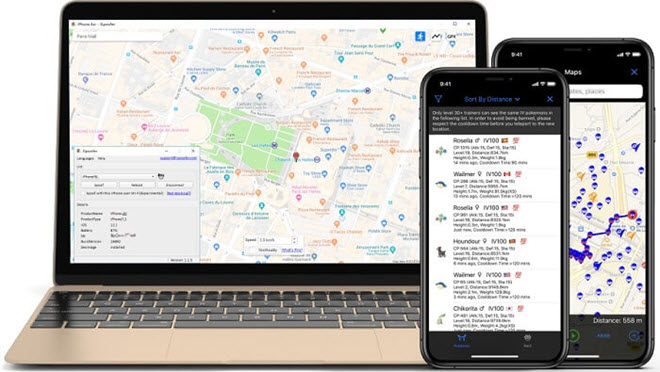
நாம் மேலே குறிப்பிட்டது போல, உங்கள் ஐபோனில் உங்கள் இருப்பிடத்தை மறைப்பதற்கான சிறந்த வழி, சாதனம் காட்டும் இருப்பிடத்தைப் போலியாகக் காட்டுவதே ஆகும். உதாரணமாக, நீங்கள் ஜிபிஎஸ் இருப்பிடத்தை உங்கள் சுற்றுப்புறத்தில் உள்ள மற்றொரு பகுதிக்கோ அல்லது முற்றிலும் வேறு ஒரு நகரத்திற்கோ மாற்றத் தேர்வு செய்யலாம். iOS இருப்பிட மாற்றி ஜெயில்பிரேக் செய்யாமலேயே ஐபோனில் இருப்பிடத்தை எளிதாகவும் விரைவாகவும் மாற்றுவதற்கான வழியை இது வழங்குகிறது. இந்தக் கருவியைப் பயன்படுத்தி, ஒரே கிளிக்கில் உங்கள் ஐபோனின் இருப்பிடத்தை எங்கு வேண்டுமானாலும் மாற்றலாம்.
iOS இருப்பிட மாற்றியைச் சிறந்த தீர்வாக ஆக்கும் சில அம்சங்கள் பின்வருமாறு:
- ஒரே சொடுக்கில் ஐபோனின் இருப்பிடத்தை உலகின் எந்த இடத்திற்கும் மாற்றவும்.
- வரைபடத்தில் இரண்டு அல்லது அதற்கு மேற்பட்ட இடங்களைத் தேர்ந்தெடுப்பதன் மூலம் நீங்கள் ஒரு வழித்தடத்தையும் திட்டமிடலாம்.
- மேலும் இது, ஒரு குறிப்பிட்ட வழித்தடத்தில் ஜிபிஎஸ் இயக்கத்தை உருவகப்படுத்தவும் உங்களை அனுமதிக்கிறது.
- இது Pokémon Go, WhatsApp, Instagram, LINE, Facebook, Bumble, Tinder போன்ற இருப்பிடத்தை அடிப்படையாகக் கொண்ட அனைத்து செயலிகளுடனும் நன்றாகச் செயல்படுகிறது.
- இது iOS 26 மற்றும் iPhone 17 Pro Max/17 Pro/17 Air/17 உட்பட, அனைத்து iOS சாதனங்களையும் மற்றும் iOS-இன் அனைத்து பதிப்புகளையும் ஆதரிக்கிறது.
ஜெயில்பிரேக் செய்யாமல் உங்கள் ஐபோனில் இருப்பிடத்தை மாற்ற, இந்த மிக எளிய வழிமுறைகளைப் பின்பற்றவும்:
இலவச பதிவிறக்கம் இலவச பதிவிறக்கம்
படி 1 உங்கள் கணினியில் iOS இருப்பிட ஏமாற்று மென்பொருளை நிறுவி, அதைத் திறக்கவும். அதன் இயல்புநிலை பயன்முறை “இருப்பிடத்தை மாற்று” (Change Location) என்பதாக இருக்க வேண்டும்.

படி 2 இப்போது, USB கேபிளைப் பயன்படுத்தி ஐபோனைக் கணினியுடன் இணைத்து, சாதனத்தை அன்லாக் செய்யவும். செயல்முறையைத் தொடங்க, “Enter” பொத்தானை அழுத்தவும்.

“இந்தக் கணினியை நம்புங்கள்” என்று கேட்கும் செய்தி உங்கள் ஐபோனில் தோன்றினால், நீங்கள் “நம்புகிறேன்” என்பதைத் தட்ட வேண்டியிருக்கலாம்.
படி 3 இப்போது, நீங்கள் சாதனத்தை டெலிபோர்ட் செய்ய விரும்பும் சரியான முகவரியைத் தேடல் பெட்டியில் உள்ளிட்டு, பின்னர் “மாற்றத் தொடங்கு” என்பதைக் கிளிக் செய்யவும்.

அப்படியே, உங்கள் ஐபோனில் உள்ள ஜிபிஎஸ் இருப்பிடம் இந்தப் புதிய இடத்திற்கு மாறிவிடும்.
இலவச பதிவிறக்கம் இலவச பதிவிறக்கம்
பகுதி 2. விமானப் பயன்முறையை இயக்கவும்
உங்கள் ஐபோனை விமானப் பயன்முறையில் (Airplane mode) வைப்பதன் மூலம், இருப்பிடத்தைப் பகிர்வதையும் நீங்கள் நிறுத்தலாம். இது ஜிபிஎஸ் உட்பட, சாதனத்துடனான அனைத்து இணைப்புகளையும் துண்டித்து, உங்கள் சாதனத்தைப் பார்வைக்குத் தெரியாதவாறு செய்துவிடும். ஒரே நேரத்தில் எந்த அழைப்புகளோ அல்லது செய்திகளோ வர வேண்டாம் என நீங்கள் விரும்பினால், விமானப் பயன்முறை ஒரு நல்ல தீர்வாகும். ஏனெனில், இது சாதனத்தை முழுவதுமாக ஒலியடக்கத்தில் வைத்திருக்கும். ஒரு கூட்டத்தில் கலந்துகொள்வது போன்ற சமயங்களில், நீங்கள் தொந்தரவு செய்யப்பட விரும்பாத நேரங்களில் இதுவே முதன்மையான தீர்வாகும்.
முகப்புத் திரை மற்றும் பூட்டுத் திரையிலிருந்து விமானப் பயன்முறையை இயக்குவது எப்படி என்பது இங்கே கொடுக்கப்பட்டுள்ளது:
- கட்டுப்பாட்டு மையத்தைக் கொண்டுவர, திரையின் கீழ்ப்பகுதியிலிருந்து மேல்நோக்கி ஸ்வைப் செய்யவும்.
- விமானப் பயன்முறையை இயக்க, மேலே உள்ள விமானச் சின்னத்தைத் தட்டவும்.

அமைப்புகள் செயலியில் இருந்து விமானப் பயன்முறையை இயக்குவது எப்படி என்பது இங்கே கொடுக்கப்பட்டுள்ளது:
- சாதனத்தின் முகப்புத் திரையிலிருந்து அமைப்புகளைத் திறக்கவும்.
- “விமானப் பயன்முறை” என்பதைத் தட்டி, அதன் அருகிலுள்ள சுவிட்சை “அணை” நிலைக்கு மாற்றவும்.
மற்றொரு iOS சாதனத்துடன் உங்கள் இருப்பிடத்தைப் பகிர ஒரு பயனுள்ள iOS அம்சம் உங்களை அனுமதிக்கிறது. இதன் மூலமே மற்றவர்கள் உங்களைக் கண்டறிய முடிகிறது அல்லது உங்கள் இருப்பிடத்தைப் பகிரவும் முடிகிறது. மற்றவர்கள் உங்களைக் கண்டறிவதை நீங்கள் விரும்பவில்லை என்றால், மற்றொரு சாதனத்தின் இருப்பிடத்தை நீங்கள் எளிதாகப் பகிரலாம். இந்த அம்சத்தைப் பயன்படுத்த, நீங்கள் அதை உள்ளமைக்க வேண்டும். அதைச் செய்வது எப்படி என்பது இங்கே:
- சாதனத்தின் திரையைத் திறந்து, உங்கள் சுயவிவரத்தைத் தட்டவும். “எனது இருப்பிடத்தைப் பகிரவும்” என்பதற்கு அடுத்துள்ள நிலைமாற்றியைத் தட்டி அதை இயக்கவும்.
- மற்ற iOS சாதனத்தில் “Share My Location” என்பதை இயக்கவும். பிறகு, மற்ற சாதனத்தில் உள்ள “Find My” செயலியைத் தேடி, உங்கள் தற்போதைய இருப்பிடத்திற்கு ஒரு லேபிளை அமைக்கவும்.
- உங்கள் இருப்பிடத்தைப் பகிர விரும்பும் நபர்களின் பட்டியலைக் கண்டறிய கீழே உருட்டி, அதைத் தட்டவும்.
உங்கள் இருப்பிடத்தை மற்றவர்கள் அறிந்துகொள்வதையோ அல்லது மற்றொரு சாதனத்தின் இருப்பிடத்தைப் பகிர்வதையோ நீங்கள் விரும்பவில்லை என்றால், உங்கள் சாதனத்தின் “எனது இருப்பிடத்தைப் பகிரவும்” (Share My Location) அம்சத்தை நீங்கள் எளிமையாக அணைத்துவிடலாம். இதன்மூலம், கடந்த காலத்தில் நீங்கள் யாருடன் உங்கள் இருப்பிடத்தைப் பகிர்ந்திருந்தீர்களோ, அவர்களால் உங்கள் சாதனத்தை முழுமையாகக் கண்டறிய முடியாதபடி செய்துவிடலாம். உங்கள் சாதனம் iOS 8 அல்லது அதற்கு மேற்பட்ட பதிப்பில் இயங்கினால், நீங்கள் இதைச் செய்யலாம். அதைச் செய்வதற்கான வழிமுறை இதோ:
- அமைப்புகள் செயலியைத் திறந்து, கீழே உருட்டி “தனியுரிமை” என்பதைத் தட்டவும்.
- பிறகு, “இருப்பிடச் சேவைகள்” என்பதைத் தட்டி, தோன்றும் விருப்பங்களில், “எனது இருப்பிடத்தைப் பகிரவும்” என்பதைத் தட்டவும்.
- இந்த அம்சத்தை அணைக்க, “எனது இருப்பிடம்” என்பதற்கு அடுத்துள்ள நிலைமாற்றியைத் தட்டவும்.

குறிப்பு: உங்கள் ஐபோனில் இருப்பிடச் சேவைகளை நீங்கள் அணைக்கும்போது யாருக்கும் அறிவிக்கப்படாது; இருப்பினும், உங்கள் இருப்பிடத்தை அணுக முடியாவிட்டால், Maps போன்ற சில அம்சங்கள் அல்லது செயலிகள் எதிர்பார்த்தபடி செயல்படாமல் போகலாம்.
பகுதி 5. ஃபைண்ட் மை ஆப்பில் இருப்பிடத்தைப் பகிர்வதை நிறுத்துங்கள்
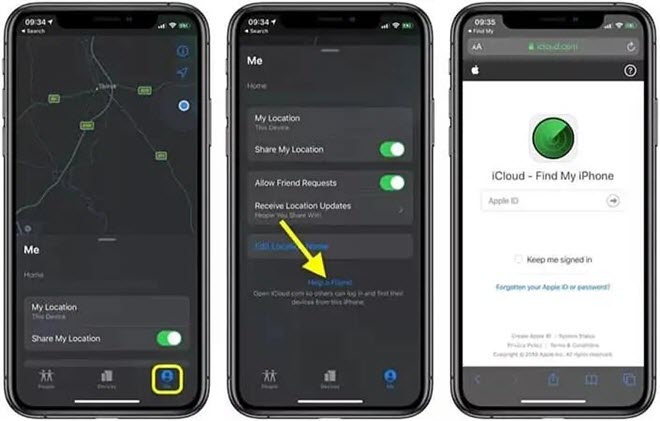
ஃபைண்ட் மை செயலி, உங்கள் இருப்பிடத்தைக் குடும்பத்தினர் மற்றும் நண்பர்களுடன் பகிர்ந்துகொள்ள உதவும் வகையில் வடிவமைக்கப்பட்டுள்ளது. இதை இயக்கி வைத்திருக்கும்போது, உங்கள் நண்பர்களும் குடும்பத்தினரும் நீங்கள் எங்கே இருக்கிறீர்கள் என்பதை எப்போதும் அறிந்துகொள்வார்கள். உங்கள் இருப்பிடத்தை மற்றவர்களுடன் பகிர்ந்துகொள்ள ஃபைண்ட் மை செயலியைப் பயன்படுத்துகிறீர்கள் என்றால், நீங்கள் எளிதாகப் பகிர்வதை நிறுத்திவிடலாம், அதன் பிறகு அவர்களால் உங்களைக் கண்டுபிடிக்க முடியாது. அதை எப்படிச் செய்வது என்பது இங்கே:
- உங்கள் சாதனத்தில் “Find My” செயலியைத் திறக்கவும்.
- கீழ் மூலையில் உள்ள “Me” விருப்பத்தைத் தட்டி, பின்னர் “Share My Location” என்பதற்கு அடுத்துள்ள நிலைமாற்றியைத் தட்டவும்.
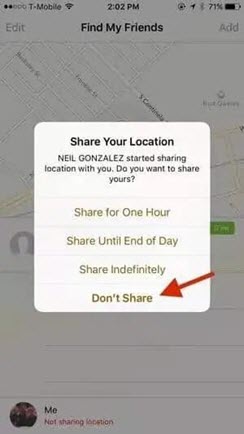
இது உங்கள் சாதனம் உங்கள் இருப்பிடத்தை மற்றவர்களுடன் பகிர்வதை நிறுத்தும். ஒரு குறிப்பிட்ட நபருடன் இருப்பிடத்தைப் பகிர்வதை நீங்கள் நிறுத்த விரும்பினால், “நபர்கள்” என்பதைத் தட்டி, பட்டியலில் இருந்து ஒரு தொடர்பைத் தேர்ந்தெடுத்து, பின்னர் “எனது இருப்பிடத்தைப் பகிர்வதை நிறுத்து” என்பதைத் தேர்வுசெய்யவும்.
குறிப்பு: நீங்கள் 'Find My' செயலியில் உங்கள் இருப்பிடத்தைப் பகிர்வதை நிறுத்தினால், மற்றவர்களுக்கு அறிவிப்பு வராது, ஆனால் அவர்களால் உங்களைத் தங்கள் நண்பர்கள் பட்டியலில் பார்க்க முடியாது. நீங்கள் மீண்டும் பகிர்வைச் செயல்படுத்தினால், அவர்களுக்கு அறிவிப்பு வரும்.
முடிவு
உங்கள் ஐபோனில் உங்கள் இருப்பிடத்தை மற்றவர்களுக்குத் தெரியாமல் பகிர்வதை நிறுத்த விரும்பும்போது, மேலே உள்ள தீர்வுகள் உங்களுக்குப் பயனுள்ளதாக இருக்கும். iOS இருப்பிட மாற்றி இது நீங்கள் முயற்சி செய்யக்கூடிய சிறந்த தேர்வாக இருக்கலாம், ஏனெனில் இது பயன்படுத்த எளிதானது மற்றும் சாதனத்தை ஜெயில்பிரேக் செய்ய வேண்டிய அவசியமில்லை. உங்கள் இருப்பிடத்தைப் பகிர்வதை நிறுத்த முடியுமா என்பதை கீழே உள்ள கருத்துகள் பிரிவில் எங்களுக்குத் தெரியப்படுத்துங்கள்.
இலவச பதிவிறக்கம் இலவச பதிவிறக்கம்
இந்தப் பதிவு எவ்வளவு பயனுள்ளதாக இருந்தது?
மதிப்பிட நட்சத்திரத்தைச் சொடுக்கவும்!
சராசரி மதிப்பீடு 5. வாக்கு எண்ணிக்கை: