

ஸ்பாட்டிஃபை, ஒரு பிரபலமான டிஜிட்டல் இசை ஸ்ட்ரீமிங் தளம், ஏராளமான மக்களால் பயன்படுத்தப்படுகிறது. ஆப்பிள் மியூசிக், அமேசான் மியூசிக் மற்றும் டைடல் மியூசிக் போன்ற சிலவற்றின் ஆதிக்கத்தில், இது மிகச்சிறந்த டிஜிட்டல் மீடியா சேவைகளில் ஒன்றாகும். ஸ்பாட்டிஃபையின் சேவை அளவுக்கு அதிகமாகப் பயன்படுத்தப்படுவதால், ஸ்பாட்டிஃபையின் மெதுவான ஸ்ட்ரீமிங் பிரச்சனைகள் ஏற்படலாம்.
ஸ்பாட்டிஃபை ஸ்ட்ரீமிங் மெதுவாக இருப்பது தொடர்பான சிக்கல்களைத் தீர்க்க இந்தக் கட்டுரை உங்களுக்கு உதவும். இது உங்களைச் சரியான திசையில் வழிநடத்தி, ஒரு உறுதியான தீர்வையும் வழங்கும். ஸ்பாட்டிஃபை ஸ்ட்ரீமிங் மெதுவாக இருப்பது தொடர்பான சிக்கல்களைத் தீர்க்க நீங்கள் ஒரு ராக்கெட் விஞ்ஞானியாக இருக்க வேண்டியதில்லை. உங்களுக்கு அடிப்படை கணினி அறிவும், மொபைல் சாதனங்களை இயக்கத் தெரிந்திருப்பதும் போதுமானது. இந்தக் கட்டுரையைப் படித்து முடித்தவுடன், உங்கள் நண்பர்கள் மத்தியில் நீங்கள் ஸ்பாட்டிஃபை செட்டிங்ஸ் நிபுணராகத் திகழ்வீர்கள்.
இதனுடன், உங்கள் Spotify அனுபவத்தை நீங்கள் மேலும் அனுபவித்து மகிழ உதவும் சில கருவிகளையும் நாங்கள் பரிந்துரைப்போம். சரியானவற்றைத் தேர்வு செய்யவும் நாங்கள் உங்களுக்கு உதவுவோம், இதன் மூலம் உத்தரவாதமான பாதுகாப்புடன் கூடிய தரமான தயாரிப்பை நீங்கள் பெறுவது உறுதி செய்யப்படும்.
பகுதி 1. உங்கள் Spotify-இல் ஸ்ட்ரீமிங் ஏன் மெதுவாக உள்ளது?
ஸ்பாட்டிஃபையின் மெதுவான ஸ்ட்ரீமிங் சிக்கல்களுக்குப் பல காரணங்கள் உள்ளன. மற்ற டிஜிட்டல் மீடியா ஸ்ட்ரீமிங் சேவைகளைப் போலவே, இது மென்பொருள், வன்பொருள் அல்லது நெட்வொர்க் தொடர்பான சிக்கல்களாலும் ஏற்படலாம். சிக்கலின் மூலக் காரணம் உங்களுக்குத் தெரிந்திருப்பதை நீங்கள் உறுதி செய்துகொள்ள வேண்டும். இல்லையெனில், அதை நீங்கள் அறியவில்லை என்றால், சிக்கலைத் தீர்க்கும் செயல்முறையில் நீங்கள் தடுமாறி விடுவீர்கள்.

மென்பொருள் பக்கத்தில், ஸ்பாட்டிஃபையில் உங்கள் இசையைப் பாதிக்கக்கூடிய அமைப்புகள் இருக்கலாம் என்பதைக் கவனத்தில் கொள்ளவும். உங்கள் ஸ்பாட்டிஃபை செயலியை நன்கு அறிந்திருப்பதை உறுதிப்படுத்திக் கொள்ளுங்கள். மெனுக்கள் மற்றும் அமைப்புகளுடன் இப்போதே பழகிக்கொள்ளுங்கள், ஏனெனில் இது பின்னர் விரிவாக விவாதிக்கப்படும். இதற்குச் சிறிதளவு கணினி சார்ந்த கருத்து தேவைப்படும்.
வன்பொருள் பக்கத்தில், உங்கள் அமைப்புகளில் சிறிதளவு மாற்றங்கள் செய்தால் போதும். சிறிதளவு கணினி அறிவும் தேவைப்படும். சில கலைச்சொற்கள் உங்களுக்குப் புரியவில்லை என்றால், தெரிந்துகொள்ள கூகிளில் தேடுங்கள். ரேம் (RAM), வட்டு இடம் (disk space) போன்றவற்றை நீங்கள் கேட்க நேரிடலாம்; எனவே இதற்குத் தயாராக இருங்கள்.
எளிய வைஃபை அமைப்புகள் பற்றிய உங்கள் அறிவைக் கொண்டு, நெட்வொர்க் தொடர்பான பிரச்சனைகளைக் கையாளலாம். நிச்சயமாக, உங்கள் வீட்டில் ஒரு வைஃபை அமைப்பு இருக்கும், மேலும் அதில் சில சிக்கல்களையும் நீங்கள் சந்தித்திருப்பீர்கள். இதை உங்களால் அதற்கேற்ப கையாள முடியும். அப்படியானால், ஸ்பாட்டிஃபை ஸ்ட்ரீமிங் மெதுவாகும் பிரச்சனைகளை எப்படிச் சரிசெய்வது? தெரிந்துகொள்ள அடுத்த பகுதிக்குத் தொடரவும்.
பகுதி 2. உங்கள் ஸ்பாட்டிஃபை ஸ்ட்ரீமிங் வேகம் குறைவதை சரிசெய்வது எப்படி?
ஸ்பாட்டிஃபை ஏன் இவ்வளவு மெதுவாக உள்ளது என்பதற்கான காரணங்களை இப்போது நீங்கள் கண்டறியலாம். உங்கள் ஸ்பாட்டிஃபை மெதுவான ஸ்ட்ரீமிங் சிக்கலைச் சரிசெய்வதற்கான குறிப்புகள் இதோ:
முறை 1. இசையின் தரத்தை மாற்றுதல்
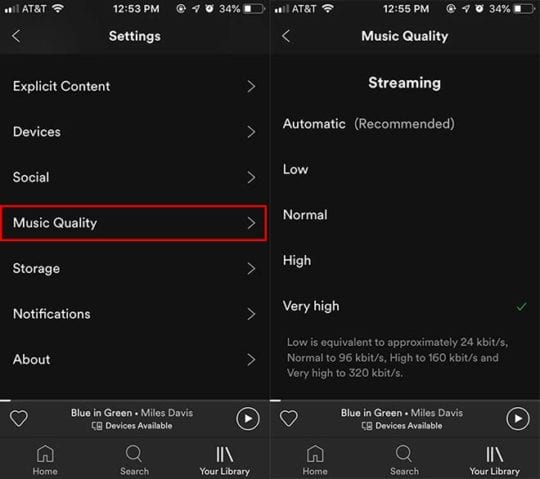
ஸ்பாட்டிஃபை இசையின் தரம், கேட்கும் அனுபவத்தைப் பாதிக்கும். உங்கள் மெதுவான ஸ்பாட்டிஃபை ஸ்ட்ரீமிங் சிக்கலைத் தீர்க்க பல்வேறு வழிகள் உள்ளன. அவற்றில் ஒன்று இசையின் தரத்தை மாற்றுவது. உங்கள் இணைய வேகம் மெதுவாக இருந்தால், இந்த அமைப்பைச் சரிசெய்வது புத்திசாலித்தனம். இது இசையின் தரத்தையும் இணைய வேகத்தையும் பொருந்துமாறு அமைக்க உதவுகிறது. மேலே உள்ள உங்கள் பெயருக்குச் சென்று, அமைப்புகள் > இசைத் தரம் (Settings > Music Quality) என்பதற்குச் செல்லவும். இசைத் தரத்தில், குறைவு (Low) அல்லது இயல்பு (Normal) என்பதைத் தேர்ந்தெடுக்கவும்.
முறை 2. ஸ்பாட்டிஃபை கேஷை அழிக்கவும்
உங்கள் கணினி அல்லது மொபைல் சாதனத்தின் சேமிப்பக இடத்தை சரிபார்ப்பதும் முக்கியம். உங்கள் சாதனத்தில் இடம் பற்றாக்குறையாக இருந்தால், ஸ்பாட்டிஃபையால் பிளேபேக் தேவைகளை ஈடுசெய்வதில் சிரமம் ஏற்படலாம். செயலியை நீண்ட நேரம் பயன்படுத்தும்போது, ஸ்பாட்டிஃபை கேச் அதிக சுமையடையக்கூடும், இது செயலிகள் மெதுவாக இயங்கக் காரணமாகலாம். ஸ்பாட்டிஃபையின் மெதுவான ஸ்ட்ரீமிங் சிக்கலைத் தீர்க்க, உங்கள் கேச் ஃபோல்டரை அழிக்க முயற்சி செய்யலாம்.
டெஸ்க்டாப் பயனர்களுக்கு:
நீங்கள் இந்தக் கோப்பகத்தை நேரடியாகத் திறக்கலாம்: “ C:UsersUsernameAppDataLocalSpotify பிறகு, “/Users/[உங்கள் பயனர் பெயர்]/Library/Caches/com.spotify.client/Storage/” இலிருந்து ஸ்டோரேஜ் ஃபோல்டரைக் கண்டறியவும். இப்போது ஃபோல்டர்களுக்குள் உள்ள அனைத்தையும் நீக்கவும், ஆனால் முதன்மை ஃபோல்டர்களை நீக்க வேண்டாம் என்பதை நினைவில் கொள்ளவும்.
ஐபோன் பயனர்களுக்கு:
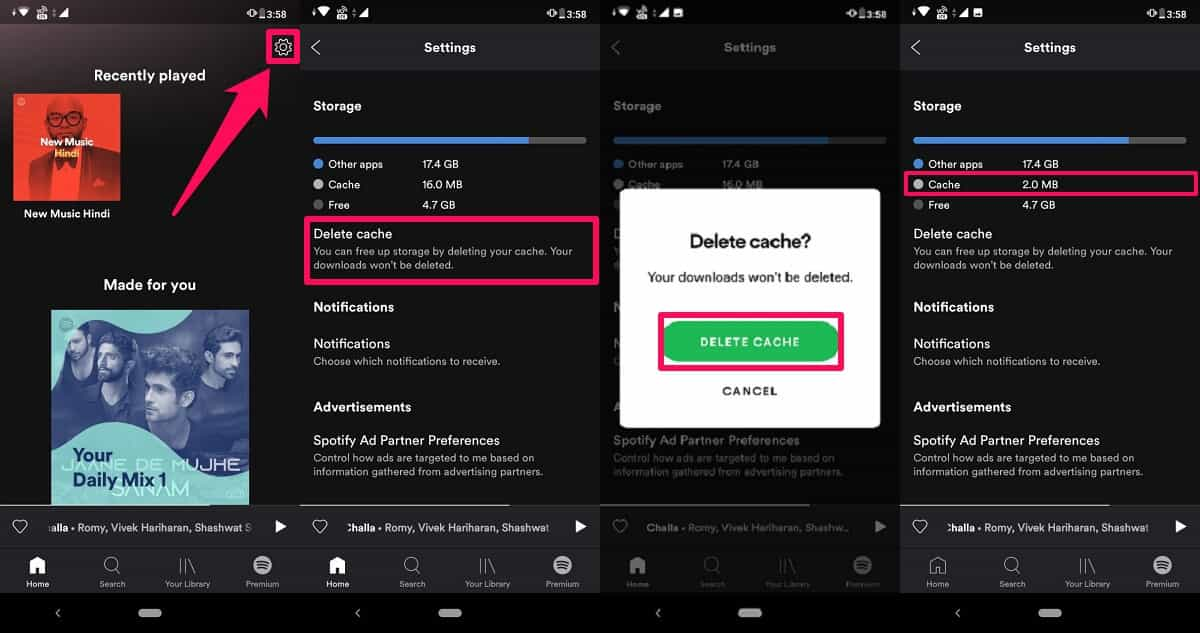
உங்கள் ஐபோனில் ஸ்பாட்டிஃபை செயலியைத் திறந்து, “முகப்பு” (Home) பகுதிக்குச் செல்லவும். அங்கு சென்றதும், உங்கள் திரையின் மேல் வலது மூலையில் உள்ள கியர் ஐகானைத் தட்டி, “அமைப்புகள்” (Settings) பகுதிக்குச் செல்லவும். “அமைப்புகள்” மெனு தோன்றும்போது, உங்கள் அமைப்புகளில் உள்ள சேமிப்பகம் (Storage) பிரிவை அடையும் வரை கீழே ஸ்க்ரோல் செய்து, உங்கள் சேமிப்பகத்தை விடுவிக்க “தற்காலிக நினைவகத்தை நீக்கு” (Delete cache) என்பதைத் தட்டவும். “தற்காலிக நினைவகத்தை அழி” (Clear Cache) என்பதைத் தொடரவும். உங்கள் செயலை உறுதிப்படுத்த ஒரு பாப்-அப் மெனு தோன்றும், அதில் மீண்டும் “தற்காலிக நினைவகத்தை அழி” (Clear Cache) என்பதைத் தேர்ந்தெடுக்கவும்.
ஆண்ட்ராய்டு பயனர்களுக்கு:
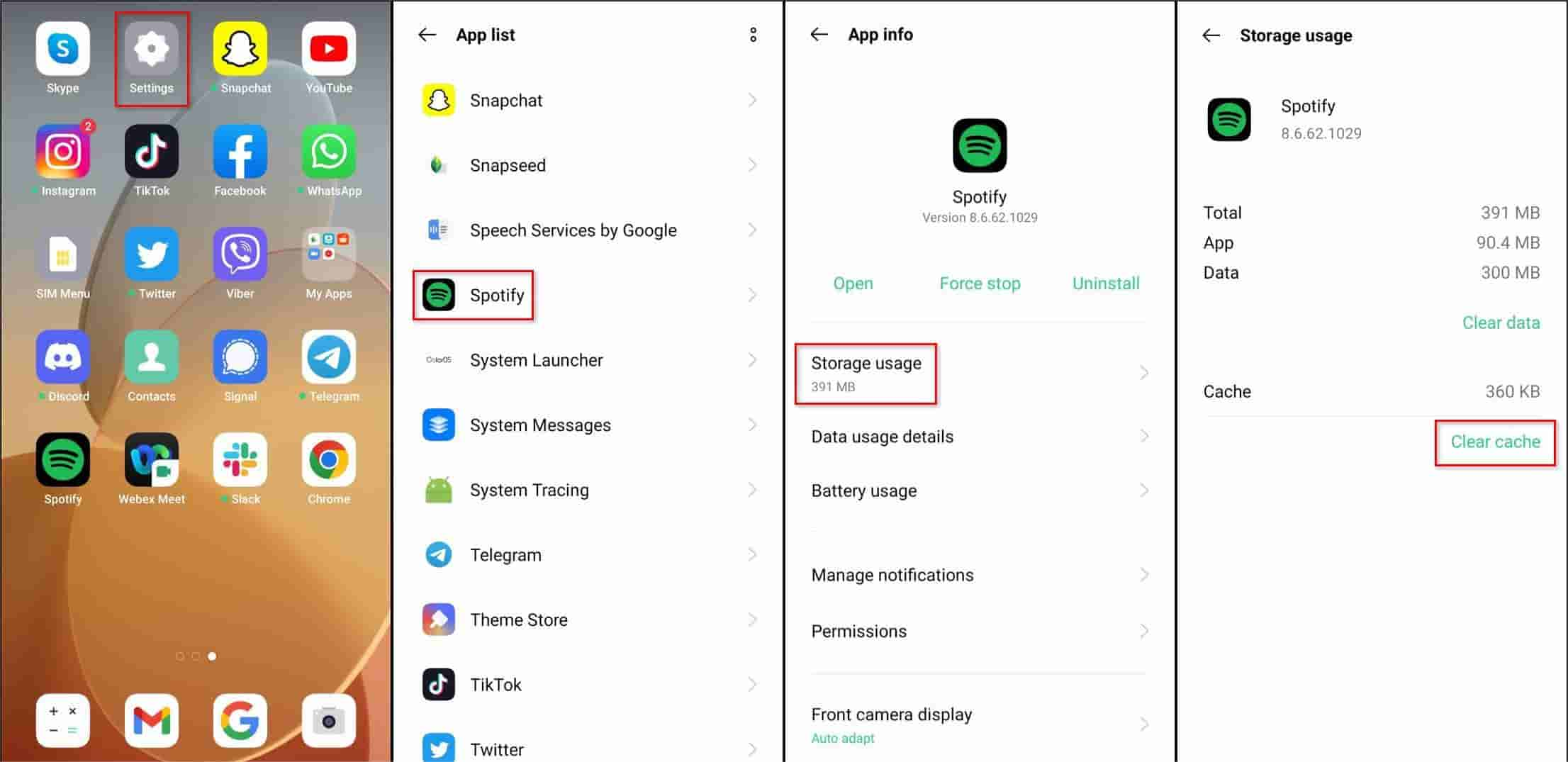
நீங்கள் ஒரு ஆண்ட்ராய்டு பயனராக இருந்தால், உங்கள் ஆண்ட்ராய்டு தொலைபேசி அமைப்புகள் பக்கத்திற்குச் செல்லலாம். “அமைப்புகள்” பக்கத்தில், “செயலிகளை நிர்வகி” அல்லது “நிறுவப்பட்ட செயலிகள்” என்பதைத் தேர்ந்தெடுக்கவும். இந்த விருப்பம் வெவ்வேறு தொலைபேசிகளில் மாறுபடும், எனவே நிறுவப்பட்ட அனைத்து செயலிகளும் பட்டியலிடப்பட்டுள்ள விருப்பத்தை நீங்கள் தேட வேண்டும். பின்னர் Spotify-ஐத் தேடி அதன் தகவலைத் திறக்கவும். அதன்பிறகு 'தரவை அழி' (Clear data) என்பதைத் தட்டவும், பின்னர் 'தற்காலிக நினைவகத்தை அழி' (Clear cache) என்பதைத் தட்டவும், இறுதியாக 'சரி' (OK) என்பதைத் தட்டவும். அவ்வளவுதான், Spotify செயலியின் தற்காலிக நினைவகம் அழிக்கப்பட்டுவிட்டது.
முறை 3. Spotify-ஐ மீண்டும் நிறுவவும் அல்லது புதுப்பிக்கவும்
ஸ்பாட்டிஃபை செயலி வேகமாக இயங்க உதவுவதற்கான மற்றொரு வழி, உங்கள் ஸ்பாட்டிஃபை செயலி நிரலை மீண்டும் நிறுவுவதாகும். ஸ்பாட்டிஃபையை நிறுவல் நீக்கம் செய்வது, உங்கள் தொலைபேசியில் உள்ள ஸ்பாட்டிஃபை தொடர்பான கோப்புகளை, சிக்கலான கோப்புகள் உட்பட, முழுமையாக அகற்றிவிடும். நிறுவல் நீக்கம் செய்த பிறகு, கூகுள் ப்ளே ஸ்டோர் அல்லது ஆப் ஸ்டோருக்குச் சென்று ஸ்பாட்டிஃபையின் சமீபத்திய பதிப்பை நிறுவவும். இதன் மூலம், பழைய பதிப்பில் செயலியை மெதுவாக இயங்கச் செய்த ஏதேனும் பிழைகள் இருந்திருந்தால், அவை சமீபத்திய பதிப்பில் சரிசெய்யப்பட்டிருக்கும்.
முறை 4. உங்கள் சாதனத்தில் உள்ள கணினித் தேவைகளைச் சரிபார்க்கவும்.
நீங்கள் சரிபார்க்கக்கூடிய மற்றொரு விஷயம் இணக்கத்தன்மை ஆகும். ஸ்பாட்டிஃபை செயலியும் உங்கள் வன்பொருளும் ஒன்றாகச் சரியாகப் பொருந்தாமல் போகலாம். வன்பொருள் சம்பந்தமாக, உங்கள் சாதனம் அதற்கு ஏற்றதாக இருப்பதை உறுதிப்படுத்திக் கொள்ளுங்கள். iOS-க்கு, நீங்கள் iOS 13 அல்லது அதற்கு மேற்பட்ட பதிப்பில் இருப்பதை உறுதிப்படுத்திக் கொள்ளுங்கள். ஆண்ட்ராய்டு சிஸ்டம்களுக்கு, ஆண்ட்ராய்டு OS 5.0 அல்லது அதற்கு மேற்பட்ட பதிப்பைப் பெறுங்கள். macOS-க்கு, Mac OS X 10.13 அல்லது அதற்கு மேற்பட்ட பதிப்பைப் பெறுங்கள். இறுதியாக, விண்டோஸுக்கு, உங்களிடம் விண்டோஸ் 7 அல்லது அதற்கு மேற்பட்ட பதிப்பு இருப்பதை உறுதிப்படுத்திக் கொள்ளுங்கள். ஸ்பாட்டிஃபையை வேகமாக இயக்க, உங்கள் சிஸ்டம் மெமரி அல்லது ரேமில் 250 MB அல்லது அதற்கு மேற்பட்ட இடம் இருப்பதை உறுதிப்படுத்திக் கொள்ளுங்கள்.
முறை 5. வேறு நெட்வொர்க் அல்லது இணைய இணைப்பைப் பயன்படுத்திப் பாருங்கள்.
சில சமயங்களில், மோசமான இணைய இணைப்பு அல்லது நெட்வொர்க்கும் ஸ்பாட்டிஃபை ஸ்ட்ரீமிங் மெதுவாக இயங்குவதற்குக் காரணமாக இருக்கலாம். இது நெட்வொர்க் அல்லது இணையம் தொடர்பான சிக்கலாக இருந்தால், நெட்வொர்க்கை மாற்றுவது அந்தச் சிக்கலைச் சரிசெய்யக்கூடும். நீங்கள் வைஃபை பயன்படுத்தினால், உங்களிடம் குறைந்தபட்சம் 10Mbps இணைய வேகம் இருப்பதை உறுதிப்படுத்திக் கொள்ளுங்கள். அல்லது, நீங்கள் வேறு நெட்வொர்க் இணைப்பு மூலம் ஸ்பாட்டிஃபையுடன் இணையலாம். உங்கள் ரௌட்டரில் ஏதேனும் கோளாறு ஏற்பட்டால், அந்தத் தடையை நீக்க அதை மீண்டும் இயக்கவும். உங்கள் மொபைல் டேட்டாவைப் பயன்படுத்தவோ அல்லது வேறு வைஃபை நெட்வொர்க்குடன் இணையவோ முயற்சி செய்யலாம். இருப்பினும், உங்கள் டேட்டா இணைப்பைப் பயன்படுத்தும்போது அதற்கான கட்டணங்கள் வசூலிக்கப்படும்.
பகுதி 3. மெதுவான Spotify ஸ்ட்ரீமிங் சிக்கல்களைச் சரிசெய்வதற்கான ஒரு நடைமுறை வழி
உங்கள் Spotify மெதுவான ஸ்ட்ரீமிங் சிக்கல்கள் இப்போது சரியாகிவிடும். இருப்பினும், ஒரு தொழில்முறைத் தரம் வாய்ந்த கருவியைப் பயன்படுத்துவதன் மூலம் இவை அனைத்திலிருந்தும் நீங்கள் விடுபடலாம் என்பது உங்களுக்குத் தெரியாதா? உங்கள் பாடல்களைக் கேட்க விரும்பினால், நீங்கள் இணையத்துடன் இணைக்கப்பட்டிருக்கவோ அல்லது Spotify Music-இல் உள்நுழைந்திருக்கவோ கூடத் தேவையில்லை. நீங்கள் செய்ய வேண்டியதெல்லாம், முதலில் இந்தக் கருவியை இயக்கி, பின்னர் Spotify பாடல்களைப் பதிவிறக்கம் செய்து அவற்றை மாற்ற வேண்டும்.
இந்தக் கருவி அழைக்கப்படுகிறது ஸ்பாட்டிஃபை மியூசிக் கன்வெர்ட்டர் ஸ்பாட்டிஃபை மியூசிக் கன்வெர்ட்டர், ஸ்பாட்டிஃபையிலிருந்து DRM பாதுகாப்பை நீக்கி, ஸ்பாட்டிஃபை பாடல்களை MP3 போன்ற நெகிழ்வான வடிவங்களுக்கு மாற்றும். MP3 தவிர, இது FLAC, AAC மற்றும் WAV போன்ற பிற வடிவங்களையும் ஆதரிக்கிறது. இதன் பொருள், ஸ்பாட்டிஃபை செயலியை அல்லது எந்த ஸ்பாட்டிஃபை பிரீமியம் கணக்கையும் இனி பயன்படுத்த வேண்டிய அவசியமில்லை. உங்கள் டிஜிட்டல் மீடியா பிளேயரை நீங்கள் தாராளமாகப் பயன்படுத்தலாம். ஸ்பாட்டிஃபை மியூசிக் கன்வெர்ட்டரைப் பயன்படுத்த, கீழே உள்ள வழிமுறைகளைப் பார்க்கவும்:
படி 1. ஸ்பாட்டிஃபை மியூசிக் கன்வெர்ட்டரைப் பதிவிறக்கம் செய்து நிறுவவும்.
இலவச பதிவிறக்கம் இலவச பதிவிறக்கம்
படி 2. அதன் பிறகு அதைத் திறக்கவும். உங்களுக்குப் பிடித்த பாடல்களை முதன்மைத் திரையில் நகலெடுத்து ஒட்டலாம். மேலும், இந்தச் செயலி மூலம் தொகுதி மாற்றத்தைச் செய்ய முடிவதால், நீங்கள் பல டிராக்குகளை இறக்குமதி செய்யவும் முடியும்.

படி 3. உங்கள் மாற்றக் கோப்பிற்கான வெளியீட்டு வடிவத்தையும் வெளியீட்டுக் கோப்புறையையும் அமைக்கவும். மற்ற விருப்பங்களை உங்கள் விருப்பப்படி மாற்றிக்கொள்ளலாம்.

படி 4. திரையின் கீழ்ப்பகுதியில் உள்ள “Convert” பொத்தானைக் கிளிக் செய்யவும். இது, மாற்றும் செயல்முறையைத் தொடங்க செயலியைத் தூண்டும்.

மாற்றப்பட்ட கோப்புகளைப் பார்க்க, 'மாற்றப்பட்டது' சாளரத்திற்குச் செல்லவும். மேலும், மாற்றும் பணியைத் தொடங்குவதற்கு முன், கீழ்தோன்றும் மெனு மூலம் வெளியீட்டு இசை வடிவங்களை எளிதாக மாற்றலாம். மாற்றிச் சாளரத்திற்குக் கீழே வெளியீட்டுக் கோப்பகங்களையும் நீங்கள் மாற்றலாம்.
முழுத் திறனையும் திறக்க உரிமச் சாவியை வாங்கவும். ஸ்பாட்டிஃபை மியூசிக் கன்வெர்ட்டர் இந்த உரிமத்திற்கு 30 நாள் பணம் திரும்பப் பெறும் உத்தரவாதம் உள்ளது. மேலும், இந்தச் செயலி 24 மணி நேரத்திற்குள் மின்னஞ்சல் மூலம் பதிலளிக்கப்படும் முழுமையான வாடிக்கையாளர் சேவையையும் வழங்குகிறது. ஒரு தொழில்முறை ஸ்பாட்டிஃபை கன்வெர்ட்டர் கருவியிடமிருந்து இதைவிட அதிகமாக நீங்கள் எதையும் எதிர்பார்க்க முடியாது.
முடிவு
உங்கள் Spotify மெதுவான ஸ்ட்ரீமிங் சிக்கல்கள் மேலே விவரிக்கப்பட்டுள்ளன. உங்கள் சிக்கல்களைத் தீர்க்க, மேலே உள்ள வழிமுறைகளைப் பின்பற்றவும். இது வன்பொருள், மென்பொருள் அல்லது நெட்வொர்க் தொடர்பான சிக்கலாக இருக்கலாம். அவற்றைச் சரியாகத் தீர்க்க, உங்கள் சிக்கல்களின் மூல காரணத்தை நீங்கள் அறிந்திருப்பதை உறுதிப்படுத்திக் கொள்ளுங்கள்.
Spotify செயலி அல்லது Spotify வலை பிளேயரைப் பயன்படுத்தாமல் உங்கள் பாடல்களை ரசிக்க, இதைப் பயன்படுத்தவும். ஸ்பாட்டிஃபை மியூசிக் கன்வெர்ட்டர் ஸ்பாட்டிஃபை மியூசிக் கன்வெர்ட்டர் என்பது உங்கள் ஸ்பாட்டிஃபை பாடல்கள் அனைத்தையும் பதிவிறக்கம் செய்து மாற்றும் ஒரு தொழில்முறை கருவியாகும். அது முடிந்ததும், உங்கள் ஸ்பாட்டிஃபை பாடல்களை எந்தவொரு மீடியா பிளேயரிலும் இயக்கலாம். நீங்கள் ஸ்பாட்டிஃபையில் உள்நுழைந்திருக்க வேண்டிய அவசியம்கூட இல்லை. உங்கள் எல்லாப் பாடல்களையும் எந்தச் சிக்கலும் இல்லாமல் உங்களால் இயக்க முடியும்.
இலவச பதிவிறக்கம் இலவச பதிவிறக்கம்
இந்தப் பதிவு எவ்வளவு பயனுள்ளதாக இருந்தது?
மதிப்பிட நட்சத்திரத்தைச் சொடுக்கவும்!
சராசரி மதிப்பீடு 5. வாக்கு எண்ணிக்கை:


