
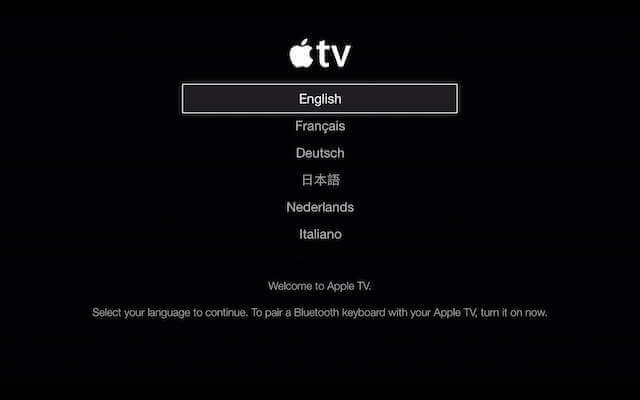
ஆப்பிள் டிவியை அமைப்பது உண்மையில் ஒரு எளிதான வேலை. ஒரு சிறு குழந்தை கூட அதைச் செய்ய முடியும், ஆனால் ரிமோட் இல்லாமல் ஆப்பிள் டிவியை அமைக்க நினைக்கும்போது, அதை எப்படிச் செய்வது என்று எல்லோரும் சிந்திக்கத் தொடங்கிவிடுகிறார்கள்.
அமைப்பின் போது உங்கள் மின்னஞ்சல் மற்றும் கடவுச்சொல்லை உள்ளிட வேண்டியிருக்கும் என்பது உங்களுக்குத் தெரிந்திருக்கலாம். உங்களிடம் நீண்ட மின்னஞ்சல் முகவரி அல்லது பல எழுத்துகள் கொண்ட கடவுச்சொற்கள் இருந்தால், அந்தப் பணி மிகவும் கடினமானதாக மாறக்கூடும். அதிர்ஷ்டவசமாக, ரிமோட் இல்லாமல் உங்கள் ஆப்பிள் டிவியை அமைப்பதற்கு சில வழிகள் உள்ளன. அவற்றில் ஒன்று உங்கள் ஐபோன் அல்லது ஐபாடைப் பயன்படுத்துவது; இன்று அந்த தந்திரத்தை நாங்கள் இங்கே பகிர்ந்து கொள்ளப் போகிறோம்.
ஐபோன், ஐபேட் அல்லது ஐபாட் மூலம் ரிமோட் இல்லாமல் ஆப்பிள் டிவியை அமைப்பது
இந்த முறையின் மூலம், அமைப்பது மிகவும் எளிதாகிவிடுகிறது. இல்லையென்றால், குறைந்தபட்சம் எனக்கு அந்த செயல்முறை மிகவும் சிரமமாக இருந்தது. ஏனென்றால், நான் மிகவும் வலிமையான கடவுச்சொற்களைப் பயன்படுத்துவதில் விருப்பம் கொண்டவன், மேலும் ரிமோட்டைப் பயன்படுத்தும்போது அது அதிக நேரத்தை எடுத்துக்கொள்கிறது. கீழே உள்ள படிகளுக்குச் சென்று சரியான செயல்முறையைக் கண்டறிவோம்.
- உங்கள் Apple TV-ஐ இயக்கி, மொழித் திரை தோன்றும் வரை அனைத்து வழிமுறைகளையும் தொடர்ந்து பின்பற்றவும்.
- அடுத்து, உங்கள் ஐபோன், ஐபேட் அல்லது ஐபாடில் புளூடூத்தை இயக்கி, அதை உங்கள் டிவிக்கு அருகில் வைக்கவும்.
- உங்கள் மொபைல் தயாராகும் வரை காத்திருங்கள். புளூடூத் வழியாக இணைக்கப்பட்டது உங்கள் டிவிக்கு எடுத்துச் சென்று, பின்னர் iOS சாதனத்தின் விசைப்பலகையைப் பயன்படுத்தி கேட்கப்படும்போது மின்னஞ்சல் மற்றும் கடவுச்சொல்லை உள்ளிடவும்.
- அடுத்து, உங்கள் Apple TV-யில் “ தானியங்கி அமைப்பு "திரை தோன்றும்"

- இப்போது, திரையில் தோன்றும் வழிமுறைகளைப் படிப்படியாகப் பின்பற்றி, உங்கள் iOS சாதனத்தைப் பயன்படுத்தி உங்கள் Apple TV-ஐ அமைக்கும் செயல்முறையைத் தொடரவும்.
- இந்தச் செயல்முறையின் போது, அமைப்பு உங்களிடம் கேட்கும் உங்கள் கடவுச்சொல்லை நினைவில் கொள்ளுங்கள் iTunes-இல் இருந்து சிரமமின்றி பொருட்களை வாங்க விரும்பினால், ஆம் என்பதைத் தேர்ந்தெடுக்கவும். இல்லையெனில், ஒவ்வொரு முறை வாங்கும்போதும் நீங்கள் கடவுச்சொல்லை உள்ளிட வேண்டியிருக்கும்.
- இறுதியாக, அமைப்பின் போது ஆப்பிள் உங்களிடம் கேட்கும் பயன்பாட்டுத் தகவலை அனுப்ப அனுமதி தயாரிப்புகளையும் ஆதரவையும் மேம்படுத்த உதவுவதற்காக. நீங்கள் பகிர விரும்பினால், “ என்பதைக் கிளிக் செய்யவும். சரி ஆனால் உண்மையில், இது சேவைகளின் எந்த அம்சங்களையும் பாதிக்காது.
- இறுதியாக, இந்த அமைப்புமுறை சில உள்ளமைப்புகளை அமைக்கும் பணியைத் தொடரும். மேலும், உங்கள் இணைக்கப்பட்ட iOS சாதனத்திலிருந்து அங்கீகாரத்தைப் பெற்று, அது தானாகவே இணையத்துடன் இணைத்துக்கொள்ளும்.

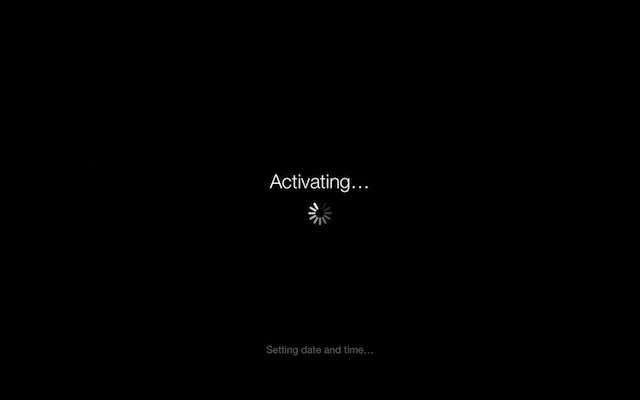
- அதன் பிறகு, உங்கள் ஆப்பிள் டிவி உங்கள் சாதனத்தைச் செயல்படுத்தத் தொடங்கும். அடுத்து, அது உங்கள் பதிவு செய்யப்பட்ட ஐடியைப் பயன்படுத்தி ஐடியூன்ஸ் ஸ்டோரை அணுகும்.
அடுத்து, உங்கள் திரையில் முகப்பு மெனு உருப்படிகளைக் காண்பீர்கள். நீங்கள் இன்னும் ஒரு ஐபோன் அல்லது ஐபேடை ரிமோட்டாகப் பயன்படுத்த விரும்பினால், உங்கள் டிவியைக் கட்டுப்படுத்த அந்த iOS சாதனத்தில் ஒரு ரிமோட் செயலியை அமைத்துக் கொள்ளலாம்.
இந்தப் பதிவு எவ்வளவு பயனுள்ளதாக இருந்தது?
மதிப்பிட நட்சத்திரத்தைச் சொடுக்கவும்!
சராசரி மதிப்பீடு 5. வாக்கு எண்ணிக்கை:



