

நம்மில் பலருக்கு VLC ஒரு இலவச மீடியா பிளேயராகத் தெரியும். ஆனால், VLC ஒரு வீடியோ பழுதுபார்க்கும் கருவி என்பதும் உங்களுக்குத் தெரியுமா? உங்கள் சேதமடைந்த AVI வீடியோ கோப்பைப் பழுதுபார்ப்பதற்கான சிறந்த மென்பொருள், சந்தையில் உள்ள சிறந்த வீடியோ பிளேயரான VLC மீடியா பிளேயரைப் பயன்படுத்துவதைத் தவிர வேறொன்றுமில்லை என்று நான் சொல்ல வேண்டும். VLC, சேதமடைந்த AVI கோப்புகள், அத்துடன் MP4 மற்றும் MOV கோப்புகளையும் மீட்டெடுக்கும் உள்ளமைக்கப்பட்ட அம்சத்துடன் வருகிறது. சேதமடைந்த AVI மற்றும் MP4 கோப்புகளைத் தானாகவே சரிசெய்யுமாறு VLC-ஐ நீங்கள் எளிதாக உள்ளமைக்கலாம். அதற்கான விரிவான வழிகாட்டி கீழே கொடுக்கப்பட்டுள்ளது. VLC-ஐப் பயன்படுத்தி சிதைந்த, உடைந்த, முழுமையற்ற AVI கோப்புகளைத் தானாகவே சரிசெய்வது எப்படி .
பகுதி 1: VLC-ஐப் பயன்படுத்தி MP4/AVI கோப்புகளைத் தானாகவே சரிசெய்வது எப்படி
படி 1. உங்கள் கணினியில் இலவச VLC மீடியா பிளேயரைப் பதிவிறக்கி நிறுவவும்.
படி 2. உங்கள் வீடியோ கோப்பை VLC-யில் திறக்கவும். அது தானாகவே இயங்கத் தொடங்க வாய்ப்புள்ளது; மற்ற செயலிகள் சேதமடைந்ததாகக் கூறும் வீடியோ கோப்புகளையும் VLC சில சமயங்களில் இயக்கிவிடும். அவ்வாறு இயங்கவில்லை என்றால், கோப்பு சேதமடைந்துள்ளது என்று தெரிவிக்கும் ஒரு பாப்-அப் சாளரத்தைக் காண்பீர்கள்.
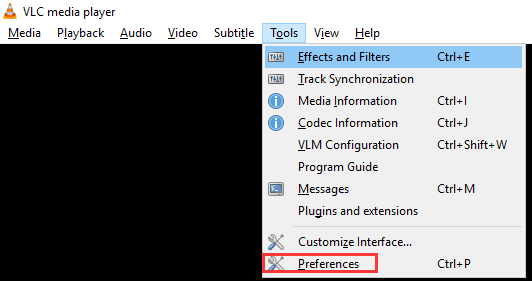
படி 3. உங்கள் MP4 அல்லது AVI கோப்பு சேதமடைந்திருந்தால், VLC-இல் “கருவிகள் > விருப்பத்தேர்வுகள்” என்பதைக் கிளிக் செய்யவும்.
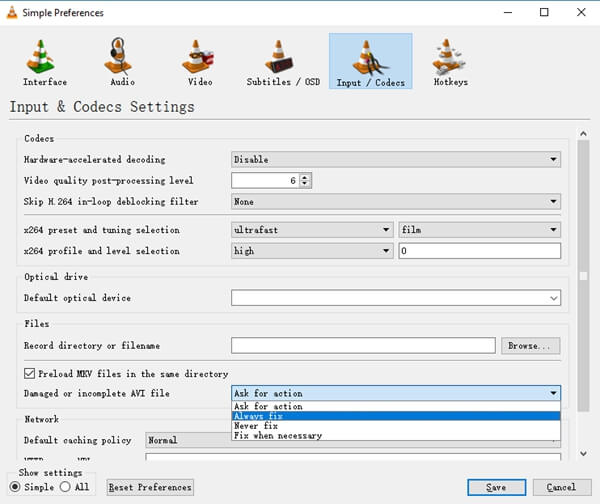
படி 4. “உள்ளீடு & கோடெக்குகள்” பகுதிக்குச் செல்லவும். “சேதமடைந்த அல்லது முழுமையற்ற AVI கோப்பு” என்பதற்கு அடுத்ததாக, “எப்போதும் சரிசெய்யவும்” என்பதைத் தேர்ந்தெடுக்கவும். பின்னர், “சேமி” என்பதைக் கிளிக் செய்யவும்.
படி 5. இப்போது நீங்கள் அனைத்து AVI கோப்புகளையும் ஏற்றலாம், அவை சேதமடைந்திருந்தாலும், முழுமையற்றதாக இருந்தாலும் அல்லது சிதைந்திருந்தாலும் கூட அனைத்தும் இயங்கும், VLC மீடியா பிளேயர் அவற்றை உங்களுக்காகத் தானாகவே சரிசெய்துவிடும்.
பகுதி 2: VLC வீடியோ மாற்று – ஸ்டெல்லர் ஃபீனிக்ஸ் வீடியோ ரிப்பேர்
VLC உங்கள் வீடியோக்களைச் சரிசெய்யத் தவறினால் என்ன செய்வது? நீங்கள் சரிசெய்ய விரும்பும் வீடியோ AVI அல்லது MP4 வடிவத்தில் இல்லாவிட்டால் என்ன செய்வது? இந்தச் சந்தர்ப்பங்களில், நீங்கள் நடவடிக்கை எடுக்கலாம். ஸ்டெல்லர் வீடியோ பழுதுபார்ப்பு முயற்சி செய்து பாருங்கள். ஸ்டெல்லர் ஃபீனிக்ஸ் வீடியோ ரிப்பேர், MP4, MOV, 3GP, M4V, 3G2, மற்றும் F4V ஆகிய வீடியோ கோப்பு வடிவங்களைச் சரிசெய்வதை ஆதரிக்கிறது. ஒலிச் சிதைவு, ஹெடர் சிதைவு, இயக்கச் சிதைவு, கால அளவுச் சிதைவு, மற்றும் வடிவ மாற்றம் போன்ற பல்வேறு சிக்கல்களால் சேதமடைந்த வீடியோக்களை இது சரிசெய்கிறது. இது விண்டோஸ் மற்றும் மேக் ஆகிய இரண்டிலும் கிடைக்கிறது. சோதனைப் பதிப்பை இலவசமாகப் பதிவிறக்கம் செய்து சோதித்துப் பாருங்கள்.
இலவச பதிவிறக்கம் இலவச பதிவிறக்கம்
படி 1. “ஸ்டெல்லர் வீடியோ ரிப்பேர்” மென்பொருளைத் திறந்து, சரிசெய்யப்பட வேண்டிய வீடியோ கோப்புகளைச் சேர்க்க “வீடியோவைச் சரிசெய்” பொத்தானைக் கிளிக் செய்யவும்.

படி 2. நீங்கள் சரிசெய்ய வேண்டிய வீடியோக்களைத் தேர்ந்தெடுக்க, “சேர்” பொத்தானைக் கிளிக் செய்யவும்.

படி 3. எல்லாக் கோப்புகளையும் சேர்த்த பிறகு, கோப்புகளைத் தேர்ந்தெடுத்து, இடைமுகத்தின் கீழ் வலதுபுறத்தில் உள்ள “பழுதுபார்” (Repair) பொத்தானைக் கிளிக் செய்யவும்.

படி 4. பழுதுபார்க்கும் செயல்முறை முடிந்ததும், நீங்கள் முடிவை முன்னோட்டமிடலாம். பின்னர், அவற்றை உங்கள் கணினிக்கு ஏற்றுமதி செய்ய “சேமி” என்பதைக் கிளிக் செய்யவும்.
இலவச பதிவிறக்கம் இலவச பதிவிறக்கம்
குறிப்புகள் மற்றும் எச்சரிக்கைகள்
வீடியோ கோப்புகள் பல்வேறு வழிகளில் சேதமடையலாம், மேலும் அவற்றைச் சரிசெய்வது ஒருபோதும் உறுதியானதல்ல. சேதமடைந்த பல வீடியோ கோப்புகளைச் சரிசெய்யவே முடியாது. உதாரணமாக, ஒரு கோப்பு இணையத்திலிருந்து முழுமையாகப் பதிவிறக்கம் செய்யப்படவில்லை என்றால் ("சேதமடைந்தது" என்ற செய்தி வருவதற்கு இது ஒரு பொதுவான காரணமாகும்), எந்தவொரு நிரலாலும் விடுபட்ட தரவை மாயாஜாலமாக மீட்டெடுக்க முடியாது.
எனவே, வீடியோ சேதமடைவதைத் தடுப்பது எப்படி என்பதை நாம் கற்றுக்கொள்வது நல்லது. இதோ எங்களின் சில பரிந்துரைகள்:
- வைரஸ் தாக்குதலில் இருந்து பாதுகாக்க வைரஸ் தடுப்பு மென்பொருளை நிறுவவும்.
- சாதனத்தின் மின்கலம் தீர்ந்த நிலையில் காணொளிகளைப் பதிவு செய்வதைத் தவிர்க்கவும்.
- வெளிப்புற சாதனத்திலிருந்து வீடியோ கோப்புகளைப் பரிமாற்றம் செய்யும்போதோ அல்லது அதற்கு மாற்றும்போதோ, அவற்றை ஒருபோதும் வெளியேற்றவோ அகற்றவோ கூடாது.
- முக்கியமான வீடியோ கோப்புகளை கிளவுடில் காப்புப்பிரதி எடுத்து வைத்து, பாதுகாப்பை உறுதிசெய்ய முயற்சி செய்யுங்கள்.
- வீடியோக்களை மாற்றுவதற்கு நல்ல கருவியைப் பயன்படுத்துங்கள் மற்றும் தேவையற்ற எடிட்டிங்கைத் தவிர்க்கவும்.
- கோடெக் தொடர்பான சிக்கல்களில் இருந்து தப்பிக்க, நீங்கள் இயக்கும் மீடியாவை அடிக்கடி புதுப்பிப்பது எப்போதும் நல்லது.
இந்தப் பதிவு எவ்வளவு பயனுள்ளதாக இருந்தது?
மதிப்பிட நட்சத்திரத்தைச் சொடுக்கவும்!
சராசரி மதிப்பீடு 5. வாக்கு எண்ணிக்கை:

இலவச ஆன்லைன் வீடியோ பதிவிறக்கி
YouTube, Facebook, Instagram, Twitter, Dailymotion, Reddit, Pornhub, OnlyFans மற்றும் 10,000-க்கும் மேற்பட்ட இணையதளங்களிலிருந்து வீடியோக்களை ஒரே கிளிக்கில் எளிதாகப் பதிவிறக்கம் செய்யுங்கள்! இலவசம் மற்றும் பாதுகாப்பானது!




