

அவாஸ்ட் ஆன்டிவைரஸ் ஒரு திறமையான மற்றும் விரிவான கணினிப் பாதுகாப்பு நிரலாகும். இது தனது எளிமையான பயனர் இடைமுகம், விரிவான பாதுகாப்பு, வலுவான பாதுகாப்பு மற்றும் விண்டோஸ், மேக், ஆண்ட்ராய்டு உடனான இணக்கத்தன்மை ஆகியவற்றால் ஏராளமான பயனர்களை ஈர்க்கிறது.
உங்கள் கணினியில் வைரஸ் அல்லது வைரஸ் பாதித்த கோப்புகளைக் கண்டறியும்போது, அவாஸ்ட் ஆன்டிவைரஸ் அந்த வைரஸ்கள் அல்லது கோப்புகளைத் தனிமைப்படுத்தும் அல்லது நீக்கிவிடும். இருப்பினும், சில சமயங்களில் இந்தச் செயலி, உங்கள் பாதுகாப்பான கோப்புகளை வைரஸ்கள் அல்லது மால்வேர் எனத் தவறாகக் கருதி அவற்றை நீக்கிவிடக்கூடும். அந்தக் கோப்புகள் உங்களுக்கு முக்கியமானவை என்றால், நீங்கள் அவற்றை மீட்டெடுக்க விரும்புவீர்கள். எனவே, அவாஸ்ட் ஆன்டிவைரஸால் நீக்கப்பட்ட உங்கள் கோப்புகளை எவ்வாறு மீட்டெடுப்பது என்பதை இந்தக் கட்டுரை உங்களுக்குக் காண்பிக்கும்.
அவாஸ்ட் பாதிக்கப்பட்ட கோப்புகளை எங்கே வைக்கிறது?
அவாஸ்ட் பொதுவாக பாதிக்கப்பட்ட கோப்புகளை வைரஸ் செஸ்ட் (Virus Chest) எனப்படும் தனிமைப்படுத்தப்பட்ட மண்டலத்தில் வைக்கிறது. இங்குதான் அவாஸ்ட் ஆன்டிவைரஸ், அபாயகரமான கோப்புகள் மற்றும் தீம்பொருளைச் சேமித்து வைக்கிறது. வைரஸ் செஸ்ட்டில் தனிமைப்படுத்தப்பட்ட கோப்புகள் மற்றும் செயலிகளைத் திறக்கவோ இயக்கவோ முடியாது, எனவே அவை கணினிகளுக்கு எந்தத் தீங்கும் விளைவிக்காது.
உங்கள் கணினியில் ஒரு கோப்பைக் கண்டுபிடிக்க முடியவில்லை என்றால், அது அவாஸ்ட்டின் வைரஸ் செஸ்ட்டில் தனிமைப்படுத்தப்பட்டிருக்கலாம். எனவே, அவாஸ்ட்டிலிருந்து நீக்கப்பட்ட கோப்புகளை மீட்டெடுக்க, நீங்கள் முதலில் செய்ய வேண்டியது அவாஸ்ட்டில் உள்ள வைரஸ் செஸ்ட்டைச் சரிபார்ப்பதுதான்.
அவாஸ்ட் வைரஸ் செஸ்ட்டில் இருந்து நீக்கப்பட்ட கோப்புகளை மீட்டெடுப்பது எப்படி
இந்த இடத்தில் உங்கள் கோப்புகள் அவாஸ்ட் ஆன்டிவைரஸால் தனிமைப்படுத்தப்பட்டிருந்தாலும், அவை உண்மையில் நீக்கப்படுவதில்லை. எனவே, அதிர்ஷ்டவசமாக உங்களுக்குத் தேவையான கோப்புகளை அங்கிருந்து மீட்டெடுக்க முடியும். அதை எப்படிச் செய்வது என்பது இங்கே கொடுக்கப்பட்டுள்ளது.
படி 1: அவாஸ்ட் ஆன்டிவைரஸைத் திறந்து, இடது பக்கப் பட்டியில் உள்ள 'பாதுகாப்பு' (Protection) என்பதைக் கிளிக் செய்யவும்.

படி 2: ஊதா நிற செவ்வகத்தில் உள்ள வைரஸ் பெட்டியைச் சொடுக்கவும்.
படி 3: வைரஸ் செஸ்ட்டில், நீங்கள் மீட்டெடுக்க விரும்பும் நீக்கப்பட்ட கோப்புகளைக் கிளிக் செய்து, மீட்டமை என்பதைத் தேர்ந்தெடுக்கவும்.

குறிப்பு வைரஸ் செஸ்ட்டில், தேர்ந்தெடுக்கப்பட்ட கோப்பை அதன் அசல் இடத்திற்கு நகலெடுத்து, மீட்டெடுக்கப்பட்ட கோப்பை வைரஸ் செஸ்ட்டில் வைத்திருக்கும் 'Restore' கட்டளையைத் தவிர, பின்வரும் பிற கட்டளைகளும் உள்ளன:
நீக்கு – தேர்ந்தெடுக்கப்பட்ட கோப்பை வைரஸ் செஸ்ட்டிலிருந்து அகற்றும், ஆனால் வன்வட்டிலிருந்து கோப்பை நீக்காது;
மீட்டமைத்து விலக்குகளில் சேர்க்கவும் – தேர்ந்தெடுக்கப்பட்ட கோப்பை அதன் அசல் இடத்திற்கு மீட்டமைத்து, மீட்டமைக்கப்பட்ட கோப்பை வைரஸ் பெட்டகத்தில் (Virus Chest) வைக்கவும், இதன்மூலம் அவாஸ்ட் ஆன்டிவைரஸ் எதிர்காலத்தில் இந்தக் கோப்பைப் புறக்கணித்துவிடும்;
பிரித்தெடுக்கவும் – தேர்ந்தெடுக்கப்பட்ட கோப்பை ஒதுக்கப்பட்ட இடத்திற்கு நகலெடுத்து, பிரித்தெடுக்கப்பட்ட கோப்பை வைரஸ் பெட்டகத்தில் வைக்கவும்.
அவாஸ்ட் ஆன்டிவைரஸால் நீக்கப்பட்ட கோப்புகளை மீட்டெடுப்பது எப்படி (வைரஸ் செஸ்ட்டில் இருந்து அல்ல)
வைரஸ் செஸ்ட்டிலிருந்து (Virus Chest) நீக்கப்பட்ட கோப்புகளை உங்களால் மீட்டெடுக்க முடியாவிட்டால், ஒருவேளை அவாஸ்ட் (Avast) அவற்றை ஏற்கனவே நீக்கியிருக்கலாம். அப்படியானால், அவாஸ்ட் ஆன்டிவைரஸால் (Avast Antivirus) நீக்கப்பட்ட உங்கள் கோப்புகளை மீட்டெடுக்க, உங்களுக்கு ஒரு மூன்றாம் தரப்புத் தீர்வு தேவைப்படும்.
இங்கே தரவு சேமிப்பு பரிந்துரைக்கப்படுகிறது. ஒரு தொழில்முறை தரவு மீட்பு நிரலாக, டேட்டா ரெக்கவரி (Data Recovery) மில்லியன் கணக்கான பயனர்கள் தங்கள் கணினிகள் மற்றும் வெளிப்புற ஹார்டு டிரைவ்களில் இருந்து நீக்கப்பட்ட புகைப்படங்கள், இசை, வீடியோக்கள், ஆவணங்கள் மற்றும் பல வகையான கோப்புகளை மீட்டெடுக்க உதவுகிறது. NTFS, FAT16, FAT32, exFAT அல்லது EXT போன்ற கோப்பு முறைமைகளைக் கொண்ட சேமிப்பக சாதனங்கள் ஆதரிக்கப்படுகின்றன.
இது உங்கள் கணினியின் ஹார்டு டிரைவை ஸ்கேன் செய்து, அவாஸ்ட் ஆன்டிவைரஸால் நீக்கப்பட்ட கோப்புகளைக் கண்டறியும். தரவு மீட்பு (Data Recovery) செயல்படும் விதம் இதோ.
இலவச பதிவிறக்கம் இலவச பதிவிறக்கம்
படி 1: உங்கள் விண்டோஸ் கணினி அல்லது மேக்கில் டேட்டா ரெக்கவரியைப் பதிவிறக்கம் செய்ய, கீழே உள்ள பொத்தானைக் கிளிக் செய்யவும்.

படி 2: தரவு மீட்பைத் (Data Recovery) துவக்கி, நீக்கப்பட்ட கோப்புகளின் தரவு வகையையும், அவாஸ்ட் ஆன்டிவைரஸால் (Avast Antivirus) நீக்கப்படுவதற்கு முன்பு கோப்புகள் இருந்த வன்வட்டையும் தேர்ந்தெடுத்து, பின்னர் ஸ்கேன் (Scan) என்பதைக் கிளிக் செய்யவும்.

படி 3: கிடைத்த ஸ்கேனிங் முடிவில், அவாஸ்ட் ஆன்டிவைரஸால் தவறுதலாக நீக்கப்பட்ட கோப்புகளைத் தேர்ந்தெடுத்து, கீழே உள்ள 'மீட்டெடு' (Recover) என்பதைக் கிளிக் செய்யவும்.

குறிப்பு தரவு மீட்பு மென்பொருளானது, சேதமடைந்த கோப்புகளையும் மீட்கும் திறன் கொண்டது. அவாஸ்ட் கிளீனப் மூலம் நீக்கப்பட்டது நீக்கப்பட்ட உங்கள் கோப்புகளை மீட்டெடுக்க இந்த நிரலை நீங்கள் எவ்வளவு விரைவில் பயன்படுத்துகிறீர்களோ, அவ்வளவு விரைவில் அவற்றை நீங்கள் திரும்பப் பெறுவதற்கான வாய்ப்பு உள்ளது. மேலும், நீங்கள் மீட்டெடுக்க விரும்பும் தரவு நீக்கப்படுவதற்கு முன்பு இருந்த வன்வட்டில் (hard disk) டேட்டா ரெக்கவரியை (Data Recovery) நிறுவ வேண்டாம்.
இலவச பதிவிறக்கம் இலவச பதிவிறக்கம்
அவாஸ்ட் ஆன்டிவைரஸ் ஒரு கோப்பை நீக்குவதை நிறுத்துவது எப்படி
மற்ற பல வைரஸ் தடுப்பு நிரல்களைப் போலவே, அவாஸ்ட் ஆன்டிவைரஸும் சில பாதுகாப்பான கோப்புகள் அல்லது செயலிகளை வைரஸ்கள் அல்லது தீம்பொருள் எனத் தவறாகக் கருதி அவற்றை நீக்கிவிடும். பொதுவாக, அவாஸ்ட்டை ஒரு குறிப்பிட்ட நிலைக்குக் கொண்டு வருவதன் மூலம் இந்தப் பிரச்சனையை நீங்கள் தீர்க்கலாம். உங்கள் பாதுகாப்பான கோப்புகளை விலக்கவும் ஸ்கேன் செய்யும்போது, சில நேரங்களில் அது செயல்படுவதில்லை. மேலும், நீங்கள் கோப்புகளைத் திறக்கும் ஒவ்வொரு முறையும், அந்தச் செயலி அவற்றை முடக்கி நீக்கிவிடுகிறது. இந்தச் சூழ்நிலையில், அதைச் சரிசெய்ய கீழே உள்ள வழிமுறைகளைப் பின்பற்றலாம்.
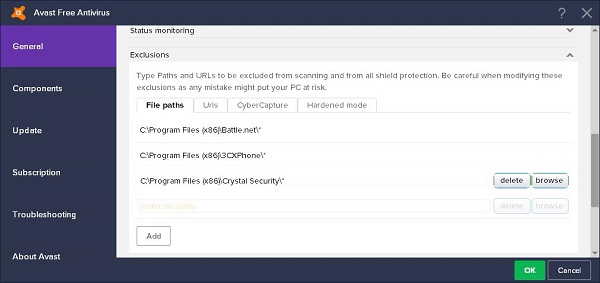
படி 1: அவாஸ்ட் ஆன்டிவைரஸைத் திறந்து, அமைப்புகள் > பொது > விலக்கு என்பதற்குச் செல்லவும்.
படி 2: கோப்புப் பாதைகள் (File paths) தாவலைக் கிளிக் செய்யவும்.
படி 3: சேர் (Add) பொத்தானைக் கிளிக் செய்து, நீங்கள் வைத்திருக்க விரும்பும் கோப்பின் பாதையை உள்ளிடவும்.
குறிப்பு இந்த முறையும் பலனளிக்கவில்லை என்றால், அமைப்புகள் > செயலில் உள்ள பாதுகாப்பு என்பதற்குச் சென்று, ஷீல்டைத் தேர்ந்தெடுத்து, விலக்கு என்பதைக் கிளிக் செய்வதன் மூலம் உங்கள் கோப்புகளை ஆன்டிவைரஸ் ஷீல்டில் சேர்க்கவும்.
இலவச பதிவிறக்கம் இலவச பதிவிறக்கம்
இந்தப் பதிவு எவ்வளவு பயனுள்ளதாக இருந்தது?
மதிப்பிட நட்சத்திரத்தைச் சொடுக்கவும்!
சராசரி மதிப்பீடு 5. வாக்கு எண்ணிக்கை:



