

கணினியில் நினைவகத்தைச் சுத்தம் செய்யும்போதும் அல்லது டெஸ்க்டாப்பை நேர்த்தியாக வைத்திருக்க கோப்புறைகளை அகற்றும்போதும், நாம் பயனற்ற கோப்புறைகளை மறுசுழற்சித் தொட்டிக்கு (recycle bin) இழுத்துச் சென்று ஒரே கிளிக்கில் நீக்கிவிடுகிறோம். சில சமயங்களில், நாம் முக்கியமான கோப்புறைகளைத் தவறுதலாக நீக்கிவிடக்கூடும். கோப்புறைகள் மறுசுழற்சித் தொட்டியில் இருந்தால், அவற்றை நாம் எளிதாக மீட்டெடுக்கலாம். ஆனால், “Shift+Delete” பொத்தானை அழுத்தி கோப்புறைகளை நிரந்தரமாக நீக்கிவிட்டால் என்ன செய்வது? இந்தப் பதிவில், விண்டோஸ் மற்றும் மேக் பயனர்கள் இருவருக்கும் நீக்கப்பட்ட கோப்புறைகளை மீட்டெடுப்பதற்கான வழிமுறைகளை வழங்குகிறோம். தொடர்ந்து படித்து, அதை எப்படிச் செய்வது என்பதைத் தெரிந்துகொள்ளுங்கள்.
விண்டோஸில் நிரந்தரமாக நீக்கப்பட்ட கோப்புறைகளை மீட்டெடுப்பது எப்படி
நீக்கப்பட்ட கோப்புறையை முந்தைய பதிப்பிலிருந்து மீட்டெடுப்பது எப்படி
விண்டோஸில் நீக்கப்பட்ட கோப்புறைகளை மீட்டெடுக்க, முந்தைய பதிப்பிற்கு மீட்டமைப்பது ஒரு எளிய வழியாகும். ஆனால் இந்த முறையைப் பயன்படுத்துவதற்கான முன்நிபந்தனை, நீங்கள் இதை இயக்கியிருக்க வேண்டும். மீட்டெடுப்பு புள்ளி முன்பு.
“This PC”-ஐத் திறந்து, நீங்கள் நீக்கிய கோப்புறையைச் சேமித்து வைத்துள்ள இடத்திற்குச் செல்லவும். பின்னர், ஒரு கோப்புறையை உருவாக்கவும். அதே பெயர் நீக்கப்பட்ட கோப்புறையைப் போலவே. கோப்புறையில் வலது கிளிக் செய்து “ என்பதைத் தேர்ந்தெடுக்கவும் முந்தைய பதிப்பை மீட்டமைக்கவும் சமீபத்திய பதிப்பைத் தேர்ந்தெடுத்து, கோப்புறையை மீட்டெடுக்க மீட்டமை பொத்தானைச் சொடுக்கவும்.

முந்தைய பதிப்பு எதுவும் கிடைக்கவில்லை என்றால், அடுத்த முறைக்குச் செல்லவும்.
கோப்பு மீட்பு மென்பொருளைக் கொண்டு நீக்கப்பட்ட கோப்புறைகளை மீட்டெடுப்பது எப்படி
முந்தைய பதிப்பில் எதுவும் கிடைக்கவில்லை என்றால், இப்போது நீங்கள் செய்யக்கூடியது எல்லாம் டேட்டா ரெக்கவரி (Data Recovery) போன்ற கோப்பு மீட்பு மென்பொருளை முயற்சிப்பதுதான். இது மிகவும் சக்தி வாய்ந்தது, கணினியிலிருந்து நீக்கப்பட்ட கோப்புறைகளை மீட்டெடுப்பது மட்டுமல்லாமல், ஹார்டு டிரைவ், பார்ட்டிஷன், மெமரி கார்டு, ஃபிளாஷ் டிரைவ் மற்றும் பலவற்றிலிருந்தும் தொலைந்த கோப்புகளை மீட்கும்.
கோப்புறைகளைத் தவிர, படங்கள், வீடியோக்கள், ஆடியோ, ஆவணங்கள் மற்றும் மின்னஞ்சல்களையும் இதன் மூலம் மீட்டெடுக்க முடியும். தரவு சேமிப்பு .
குறிப்பிட்ட வழிமுறைகள் இதோ:
படி 1. டேட்டா ரெக்கவரியைப் பதிவிறக்கம் செய்து நிறுவவும்.
இலவச பதிவிறக்கம் இலவச பதிவிறக்கம்
படி 2. நிரலைத் துவக்கி, நீங்கள் ஸ்கேன் செய்ய வேண்டிய கோப்பு வகைகள் மற்றும் வன்வட்டைத் தேர்ந்தெடுக்கவும். பின்னர் “Scan” என்பதைக் கிளிக் செய்யவும்.

படி 3. விரைவு ஸ்கேன் முடிந்ததும், உங்களுக்குத் தேவையான நீக்கப்பட்ட கோப்புறைகளைக் கண்டறிய, பாதை பட்டியலின்படி முடிவைப் பார்க்கலாம். உங்களுக்குத் தேவையான நீக்கப்பட்ட கோப்புகளைக் காணவில்லை எனில், ஆழமான ஸ்கேனை முயற்சிக்கவும்.

படி 4. நீங்கள் முன்பு நீக்கிய கோப்புறையைச் சரிபார்த்து, “மீட்க” (Recover) என்பதைக் கிளிக் செய்யவும். இந்த நான்கு படிகளுக்குள், நீங்கள் இழந்த கோப்புறைகள் உங்கள் கணினியில் மீண்டும் வந்துவிடும்.

Mac-இல் நீக்கப்பட்ட கோப்புறைகளை மீட்டெடுப்பது எப்படி
மேக் பயனர்களுக்காக, நீக்கப்பட்ட கோப்புறைகளை மீட்டெடுக்க மேலும் இரண்டு வழிகள் கொடுக்கப்பட்டுள்ளன.
முதலில், Mac-இல் உள்ள குப்பைத்தொட்டியைச் சரிபார்க்கவும்.
படி 1. Mac-இல் Dock-இலிருந்து Trash-ஐத் திறக்கவும்.
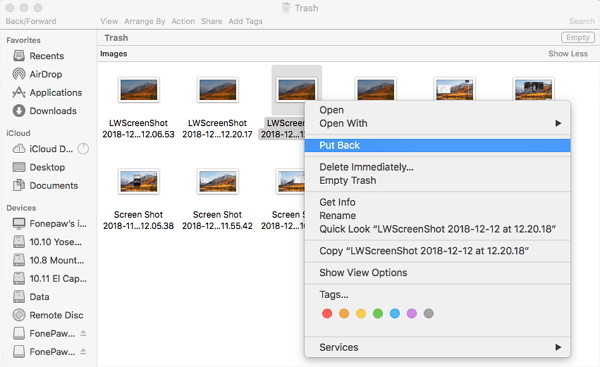
படி 2. உங்களுக்குத் தேவையான நீக்கப்பட்ட கோப்புறையைத் தேர்ந்தெடுத்து, அதை டெஸ்க்டாப்பிற்கு இழுத்துச் செல்லவும். கோப்புறை மீட்டெடுக்கப்படும். இருப்பினும், குப்பையில் (Trash) நீங்கள் தேடும் கோப்புறையைக் கண்டுபிடிக்க முடியவில்லை என்றால், இரண்டாவது வழியை முயற்சிக்கவும்.
இரண்டாவதாக, டேட்டா ரெக்கவரியின் மேக் பதிப்பைப் பயன்படுத்தவும்.
தரவு மீட்பு விண்டோஸில் மட்டுமல்ல, மேக்கிலும் செயல்படும்.
இலவச பதிவிறக்கம் இலவச பதிவிறக்கம்
உங்கள் iMac, MacBook, Mac Mini போன்றவற்றிலிருந்து நீங்கள் தற்செயலாக நீக்கிய கோப்புறைகள், படங்கள், வீடியோக்கள், ஆடியோ போன்றவற்றை இது மீட்டெடுக்கிறது. Mac-இல் நீக்கப்பட்ட கோப்புகளை மீட்டெடுப்பது எப்படி என்பதைப் பற்றி மேலும் அறிய இங்கே பார்க்கவும்.
நிரந்தரமாக நீக்கப்பட்ட கோப்புறைகளை ஏன் மீட்டெடுக்க முடிகிறது?
உண்மையில், நீங்கள் ஒரு கோப்புறையை நீக்கும்போது, நீங்கள் மறுசுழற்சித் தொட்டியை (recycle bin) அல்லது குப்பையை (trash) காலி செய்திருந்தாலும் கூட, அது உங்கள் வன்வட்டில் (hard drive) இருந்துகொண்டே இருக்கும்.
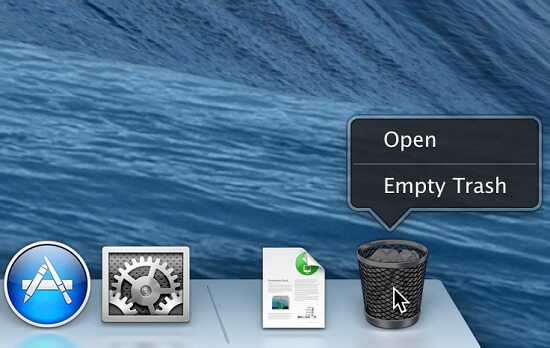
ஏனென்றால், ஒரு கோப்புறை நீக்கப்பட்டவுடன், அது உங்கள் வன்வட்டில் இருக்காது. அதே சமயம், அதற்கு முன்பு அந்தக் கோப்புறை இருந்த வன்வட்டின் பகுதிகள் காலி இடமாகக் கருதப்படும். இதனால், அந்தப் பகுதிகளில் புதிய தரவுகளை எழுதலாம் என்று உங்கள் கணினி அமைப்பு நினைக்கும்.
ஒரு கோப்புறையை நீக்குவதற்குச் சில வினாடிகள் மட்டுமே ஆனாலும், நீங்கள் ஹார்டு டிரைவில் புதிய கோப்புகளைச் சேமிக்கும் வரை அந்தக் கோப்புறை மறையாது. தரவை முழுமையாக மீண்டும் எழுதுவதற்கு நீண்ட நேரம் எடுக்கும். எனவே, வன்வட்டிலிருந்து நீக்கப்பட்ட கோப்புறையை ஸ்கேன் செய்து மீட்டெடுக்க ஒரு தரவு மீட்பு நிரல் உங்களுக்கு உதவும்.
இதன் பொருள் என்னவென்றால், நீங்கள் தற்செயலாகக் கோப்புகளை நீக்கிவிட்டால், அந்தத் தரவை மீட்டெடுக்கும் வரை ஹார்டு டிரைவைப் பயன்படுத்துவதை நிறுத்த வேண்டும்.
முடிவாக தரவு இழப்பு அவ்வப்போது அனைவருக்கும் நிகழ்கிறது. போன்ற அற்புதமான தரவு மீட்பு மென்பொருளைக் கொண்டு... தரவு சேமிப்பு அதைப் பற்றி நீங்கள் அதிகம் கவலைப்படத் தேவையில்லை. இப்போது, விண்டோஸ் மற்றும் மேக்கில் ஒரு கோப்புறையை நீக்காமல் மீட்டெடுப்பது எப்படி என்பதை நீங்கள் அறிந்திருக்க வேண்டும்.
இலவச பதிவிறக்கம் இலவச பதிவிறக்கம்
இந்தப் பதிவு எவ்வளவு பயனுள்ளதாக இருந்தது?
மதிப்பிட நட்சத்திரத்தைச் சொடுக்கவும்!
சராசரி மதிப்பீடு 5. வாக்கு எண்ணிக்கை:




