
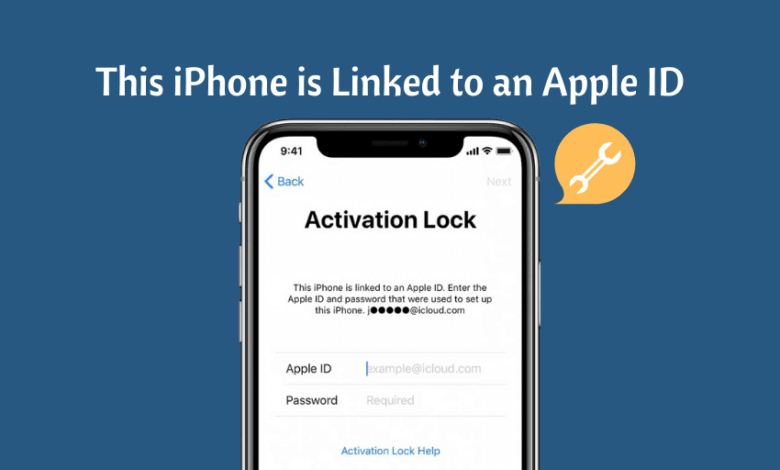
நீங்கள் ஒரு பயன்படுத்தப்பட்ட ஐபோனை வாங்கியிருந்தால், அந்தச் சாதனத்தில் உள்ள சில சேவைகள் அல்லது அம்சங்களை அணுக முயற்சிக்கும்போது, “இந்த ஐபோன் ஒரு ஆப்பிள் ஐடியுடன் (s*****@w*****.com) இணைக்கப்பட்டுள்ளது. இந்த ஐபோனை அமைப்பதற்குப் பயன்படுத்தப்பட்ட ஆப்பிள் ஐடியைக் கொண்டு உள்நுழையவும்” என்ற பிழைக் குறியீட்டைக் கண்டிருக்கலாம். இந்தப் பிழைச் செய்தி பெரும்பாலும் அந்தச் சாதனத்துடன் இணைக்கப்பட்ட ஆப்பிள் ஐடி மின்னஞ்சலைக் காண்பிப்பதுடன், சாதனத்தைத் தொடர்ந்து பயன்படுத்த உள்நுழையுமாறும் கேட்கும்.
சாதனத்தை அணுகுவதற்கான நேரடி வழி, கோரப்பட்டபடி ஆப்பிள் ஐடியைப் பயன்படுத்தி உள்நுழைவதாகும். ஆனால், நீங்கள் பயன்படுத்தப்பட்ட ஐபோனை வாங்கியிருந்து, அதன் முந்தைய உரிமையாளர் அதிலிருந்து ஆப்பிள் ஐடியை அகற்றத் தவறினால் என்ன செய்வது? இந்தக் கட்டுரையில், இந்தச் சூழ்நிலையில் நீங்கள் செய்யக்கூடிய சில விஷயங்களைப் பார்ப்போம்.
விருப்பம் 1: கடவுச்சொல் இல்லாமல் ஐபோனிலிருந்து ஆப்பிள் ஐடியை நீக்குவது எப்படி
உங்கள் ஐபோன் ஒரு ஆப்பிள் ஐடியுடன் இணைக்கப்பட்டிருந்தும், அதன் கடவுச்சொல் உங்களுக்குத் தெரியவில்லை என்றால், கவலை வேண்டாம். போன்ற மூன்றாம் தரப்பு அன்லாக்கிங் கருவியின் உதவியுடன் நீங்கள் அந்தச் சாதனத்தை எளிதாக அணுகலாம். ஐபோன் கடவுச்சொல் திறப்பான் கடவுச்சொல் தெரியாமலேயே, எந்தவொரு iOS சாதனத்திலிருந்தும் உங்கள் Apple ID மற்றும் iCloud கணக்கை நீக்குவதற்கு இந்தக் கருவி பிரத்யேகமாக வடிவமைக்கப்பட்டுள்ளது. Apple ID நீக்கப்பட்டவுடன், நீங்கள் அனைத்து Apple ID அம்சங்களையும் iCloud சேவைகளையும் வரம்பின்றி அனுபவிக்க முடியும்.
ஐபோன் கடவுச்சொல் திறப்பானின் கூடுதல் அம்சங்கள்
- ஃபைண்ட் மை ஐபோன் அம்சம் இயக்கப்பட்டிருந்தாலும் சரி, அணைக்கப்பட்டிருந்தாலும் சரி, கடவுச்சொல் இல்லாமல் ஐபோனிலிருந்து ஆப்பிள் ஐடியை அகற்றுவதற்கான உதவி.
- ஐபோன் அல்லது ஐபேடில் உள்ள iCloud செயல்படுத்தல் பூட்டைத் தவிர்த்து, அனைத்து iOS அம்சங்களையும் iCloud சேவைகளையும் அனுபவியுங்கள்.
- 4-இலக்க/6-இலக்க கடவுச்சொல், டச் ஐடி, ஃபேஸ் ஐடி போன்ற அனைத்து வகையான ஐபோன்/ஐபேட் பூட்டுத் திரைகளையும் திறப்பதற்கான ஆதரவு.
- இதைப் பயன்படுத்துவது மிகவும் எளிது; தொழில்நுட்பத் திறன்கள் எதுவும் தேவையில்லை. ஒரு சில எளிய கிளிக்குகளில் அனைத்து ஐபோன்கள் மற்றும் ஐபேடுகளையும் நீங்கள் அன்லாக் செய்யலாம்.
- iPhone 17/16/15 உள்ளிட்ட அனைத்து iPhone மாடல்களுடனும், அத்துடன் iOS 18 மற்றும் iOS 26 உள்ளிட்ட அனைத்து iOS பதிப்புகளுடனும் முழுமையாக இணக்கமானது.
இலவச பதிவிறக்கம் இலவச பதிவிறக்கம்
கடவுச்சொல் இல்லாமல் உங்கள் ஐபோனிலிருந்து ஆப்பிள் ஐடியை அகற்றுவது எப்படி என்பது இங்கே கொடுக்கப்பட்டுள்ளது:
படி 1 : ஐபோன் அன்லாக்கர் கருவியை உங்கள் கணினியில் பதிவிறக்கம் செய்து நிறுவி, அதைத் திறக்கவும். முதன்மை சாளரத்தில், காட்டப்படும் விருப்பங்களிலிருந்து “ஆப்பிள் ஐடியைத் திறக்கவும்” (Unlock Apple ID) என்பதைக் கிளிக் செய்யவும்.

படி 2 ஐபோனை கணினியுடன் இணைத்து திரையைத் திறக்கவும். தேவைப்படும்போது, நிரல் சாதனத்தைக் கண்டறிய அனுமதிப்பதற்காக, “இந்தக் கணினியை நம்பு” (Trust this computer) என்பதையும் தேர்ந்தெடுக்கவும்.
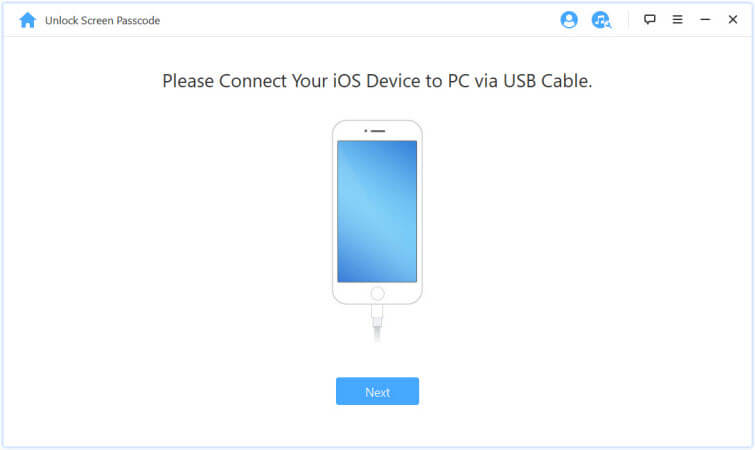
படி 3 சாதனத்தில் 'Find My iPhone' இயக்கப்படவில்லை எனில், “Start Unlock” என்பதைக் கிளிக் செய்யவும், திறக்கும் செயல்முறை தானாகவே தொடங்கும்.
படி 4 இந்தச் செயல்முறைக்குச் சில வினாடிகள் மட்டுமே ஆகும். அது முடிந்ததும், செயல்முறை நிறைவடைந்துவிட்டதை உங்களுக்குத் தெரிவிப்பதோடு, உங்கள் Apple ID அகற்றப்பட்டுள்ளதா எனச் சரிபார்க்குமாறும் கேட்கும் ஒரு பாப்-அப் சாளரம் தோன்றும்.

செயல்முறை முடியும் வரை சாதனத்தைக் கணினியுடன் இணைத்து வைத்திருப்பது மிகவும் முக்கியம். இந்த நிரல் சில நிமிடங்களில் சாதனத்தின் திறப்பை நீக்கிவிடும், அதன் பிறகு நீங்கள் தொடர்ந்து சாதனத்தைப் பயன்படுத்தலாம்.
இலவச பதிவிறக்கம் இலவச பதிவிறக்கம்
விருப்பம் 2: முந்தைய உரிமையாளரைக் கொண்டு ஐபோனில் இருந்து ஆப்பிள் ஐடியை நீக்குவது எப்படி
பயன்படுத்தப்பட்ட ஐபோனின் முந்தைய உரிமையாளரை உங்களுக்குத் தெரிந்திருந்து, அவரைத் தொடர்புகொள்ள முடிந்தால், அவருடைய ஆப்பிள் ஐடியை (Apple ID) எளிதாகக் கேட்கலாம். விற்பனையாளரைத் தொடர்புகொண்டு, அவரிடம் பிரச்சனையை விரிவாக விளக்குங்கள். அவர் உங்களுக்கு ஓரளவு அருகில் வசிப்பவராக இருந்தால், அந்தச் சாதனத்தை அவரிடம் கொண்டு சென்று, ஆக்டிவேஷன் லாக் (Activation Lock) திரையில் அவருடைய ஆப்பிள் ஐடியை உள்ளிடுமாறு கூறி, பின்னர் அவருடைய ஐகிளவுட் (iCloud) கணக்கிலிருந்து அந்தச் சாதனத்தை நீக்கிவிடலாம்.
சாதனம் அழிக்கப்படவில்லை எனில், முந்தைய உரிமையாளர் தனது Apple ID மற்றும் கடவுச்சொல்லை உள்ளிட்ட பிறகு, Settings > General > Reset > Erase All Contents and Settings என்பதற்குச் செல்லவும். சாதனம் அழிக்கப்பட்டவுடன், நீங்கள் அதை மீண்டும் புதிதாகப் பயன்படுத்தத் தொடங்கலாம்.

விருப்பம் 3: iCloud-ஐப் பயன்படுத்தி முந்தைய உரிமையாளரின் Apple ID-ஐ நீக்குவது எப்படி
சாதனத்தின் முந்தைய உரிமையாளர் உங்களுக்கு அருகில் இல்லை என்றால், அவருடைய iCloud கணக்கிலிருந்து Apple ID-ஐ தொலைவிலிருந்து நீக்குமாறு நீங்கள் அவரிடம் கேட்கலாம். இந்த எளிய வழிமுறைகளைப் பின்பற்றுமாறு அவரிடம் கூறுங்கள்:
- செல்லுங்கள் iCloud.com உங்கள் Apple ID மற்றும் கடவுச்சொல்லைப் பயன்படுத்தி உள்நுழையவும்.
- “Find my iPhone” என்பதைக் கிளிக் செய்து, பின்னர் திரையின் மேற்பகுதியில் உள்ள “All Devices” என்பதைத் தேர்ந்தெடுக்கவும்.
- iCloud-இலிருந்து நீங்கள் அகற்ற விரும்பும் சாதனத்தைத் தேர்ந்தெடுத்து, “[சாதனத்தை] அழி” என்பதைக் கிளிக் செய்யவும், பின்னர் அழிக்கும் செயல்முறை முடியும் வரை “அடுத்து” என்பதைத் தேர்ந்தெடுக்கவும்.
- இறுதியாக, “கணக்கிலிருந்து நீக்கு” என்பதைக் கிளிக் செய்யவும்.
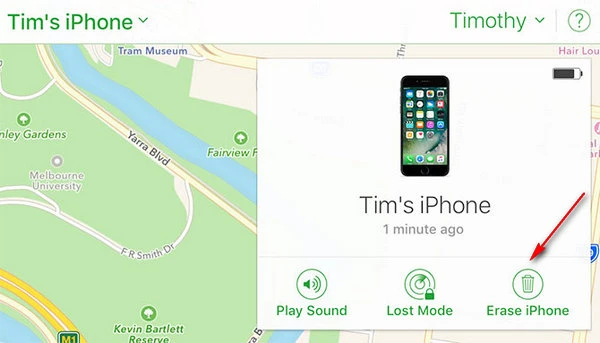
இந்தச் செயல்முறை முடிந்ததும், சாதனத்தை அணைத்துவிட்டு, அமைவு செயல்முறைக்குச் செல்ல மீண்டும் அதை இயக்கவும்.
விருப்பம் 4: நீங்கள்தான் உரிமையாளர், ஆனால் உங்கள் ஆப்பிள் ஐடி கடவுச்சொல்லை மறந்துவிட்டீர்கள்.
நீங்கள் அந்தச் சாதனத்தின் உரிமையாளராக இருந்து, உங்கள் ஆப்பிள் ஐடியை மறந்துவிட்டாலோ அல்லது பலமுறை தவறான கடவுச்சொல்லை உள்ளிட்டுச் சாதனத்தைப் பூட்டிவிட்டாலோ, ஆப்பிளின் மீட்புச் செயல்முறையைப் பயன்படுத்தி உங்களால் அந்தச் சாதனத்தைத் திறக்க முடியும். அதை எப்படிச் செய்வது என்பது இங்கே:
படி 1 ஆப்பிள் ஐடி கணக்குப் பக்கத்தைத் திறந்து, பின்னர் “ஆப்பிள் ஐடி அல்லது கடவுச்சொல்லை மறந்துவிட்டீர்களா?” என்பதைத் தேர்ந்தெடுக்கவும்.
படி 2 உங்கள் கணக்கு ஐடியை உள்ளிடவும்.
படி 3 உங்கள் கணக்கு அமைப்புகள் மற்றும் நீங்கள் அமைத்த மீட்பு நிபந்தனைகளைப் பொறுத்து, பின்வரும் விருப்பங்களில் ஒன்றைத் தேர்ந்தெடுக்கவும்:
- “பாதுகாப்புக் கேள்விகளுக்குப் பதிலளிக்கவும்” என்பதைத் தேர்ந்தெடுத்து, பின்னர் கணக்கை மீட்டெடுப்பதற்கான வழிமுறைகளைப் பின்பற்றவும்.
- கணக்கை மீட்டெடுப்பதற்கான வழிமுறைகளுடன் ஆப்பிள் உங்களுக்கு மின்னஞ்சல் அனுப்புவதற்கு, “மின்னஞ்சல் பெறு” என்ற விருப்பத்தைத் தேர்ந்தெடுக்கவும்.
- நீங்கள் இரு காரணி அங்கீகாரம் அல்லது இரு படி சரிபார்ப்பை அமைத்தால், உங்களிடம் மீட்புத் திறவுகோல் கேட்கப்படும்.
படி 4 நீங்கள் விரும்பும் மீட்பு விருப்பத்தைத் தேர்ந்தெடுத்தவுடன், “தொடரவும்” என்பதைக் கிளிக் செய்யவும். அதன்பின் கடவுச்சொல் மீட்டமைக்கப்படும், இது உங்கள் கணக்கை அணுகவும் சாதனத்தைத் தொடர்ந்து பயன்படுத்தவும் உங்களை அனுமதிக்கும்.

முடிவு
கடவுச்சொல் உங்களுக்குத் தெரிந்தாலும் தெரியாவிட்டாலும், மேலே உள்ள தீர்வுகள் ஆப்பிள் ஐடியுடன் இணைக்கப்பட்ட இந்த ஐபோனை மிக எளிதாகத் தவிர்க்க உங்களுக்கு உதவும். உங்கள் சூழ்நிலையைப் பொறுத்து ஒரு தீர்வைத் தேர்ந்தெடுத்து, அதற்கான வழிமுறைகளைப் பின்பற்றவும். உங்களால் ஆப்பிள் ஐடியை அகற்ற முடியாவிட்டாலோ அல்லது ஆப்பிள் ஐடி மற்றும் ஐகிளவுட் ஆக்டிவேஷன் லாக் சிக்கல்கள் தொடர்பாக நீங்கள் எதிர்கொள்ளும் வேறு ஏதேனும் பிரச்சனைகளுக்கோ எங்களைத் தொடர்புகொள்ளத் தயங்க வேண்டாம். நாங்கள் உதவ எங்களால் முடிந்த அனைத்தையும் செய்வோம்.
இலவச பதிவிறக்கம் இலவச பதிவிறக்கம்
இந்தப் பதிவு எவ்வளவு பயனுள்ளதாக இருந்தது?
மதிப்பிட நட்சத்திரத்தைச் சொடுக்கவும்!
சராசரி மதிப்பீடு 5. வாக்கு எண்ணிக்கை:



