
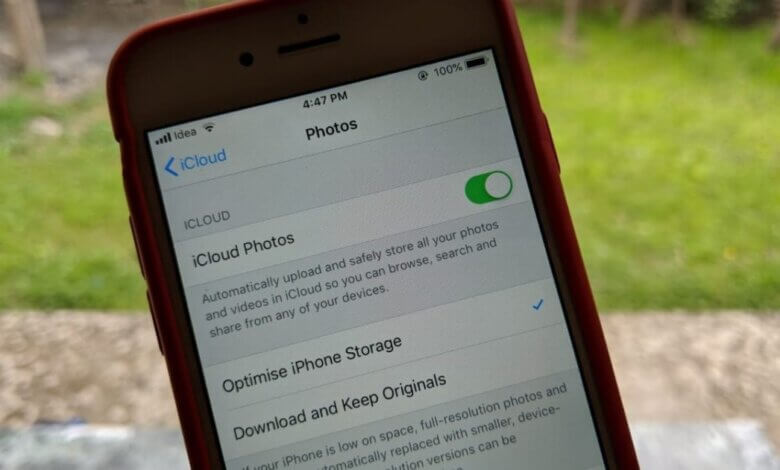
iCloud புகைப்பட நூலகம் என்பது ஆப்பிள் வழங்கும் ஒரு சேவையாகும். இது அனைத்து புகைப்படங்களையும் வீடியோக்களையும் iCloud-இல் சேமிக்கிறது. இதன் மூலம், ஒரே iCloud கணக்கைக் கொண்ட அனைத்து ஆப்பிள் சாதனங்களிலும் இந்தப் புகைப்படங்களையும் வீடியோக்களையும் நீங்கள் அணுகலாம். ஆனால், ஆப்பிள் வழங்கும் இலவச iCloud சேமிப்பகம் 5GB மட்டுமே. iCloud புகைப்பட நூலகத்தில் சேமிக்கப்படும் புகைப்படங்கள் அதிக இடத்தை எடுத்துக்கொள்ளும். அதனால்தான் நீங்கள் iCloud புகைப்பட நூலகத்தை அணைக்க வேண்டியிருக்கலாம். இருப்பினும், அதன் பிறகு சில பயனர்கள் புகைப்படங்களை இழந்துவிடுவோமோ என்று கவலைப்படத் தொடங்குவார்கள். கவலை வேண்டாம், உங்கள் iPhone/Mac-இல் புகைப்படங்களை நீக்காமல் iCloud புகைப்பட நூலகத்தை எப்படி அணைப்பது என்பதை இந்தக் கட்டுரை உங்களுக்குக் காட்டுகிறது.
பகுதி 1. Mac-இல் புகைப்படங்களை நீக்காமல் iCloud புகைப்பட நூலகத்தை முடக்குவது எப்படி
உங்கள் Mac-இல் iCloud புகைப்பட நூலகத்தைச் செயலிழக்கச் செய்ய வேண்டுமென்றால், கீழே உள்ள வழிமுறையைப் பின்பற்றவும்.
படி 1. டாக்கில் உள்ள “Photos” என்பதைக் கிளிக் செய்து, மேல் இடது மூலையில் உள்ள “Photos” என்பதைத் தேர்ந்தெடுக்கவும்.
படி 2 “Reference” விருப்பத்தைத் தேர்ந்தெடுத்து, “iCloud” என்பதைத் தட்டவும்.
படி 3. “iCloud புகைப்பட நூலகம்” மற்றும் “அசல் படங்களை இந்த Mac-இல் பதிவிறக்கவும்” என்ற விருப்பத்தைத் தேர்ந்தெடுக்கவும். இது, எல்லாப் புகைப்படங்களும் உங்கள் கணினியில் பதிவிறக்கம் செய்யப்படுவதை உறுதி செய்யும்.

குறிப்பு: நீங்கள் இதற்கு முன்பு “Optimize Mac Store” என்பதைத் தேர்ந்தெடுத்திருந்தால், இந்த விருப்பத்தைத் தேர்வுநீக்கி, “Download Originals to this Mac” என்ற விருப்பத்தைத் தேர்ந்தெடுக்க வேண்டும். ஒத்திசைவு செயல்முறை முடிந்ததும், தொடர்வதற்கு “iCloud Photo Library” என்பதைத் தேர்வுநீக்கவும்.
பகுதி 2. ஐபோனில் புகைப்படங்களை நீக்காமல் iCloud புகைப்பட நூலகத்தை முடக்குவது எப்படி
புகைப்படங்களை நீக்காமல் உங்கள் ஐபோனில் உள்ள iCloud புகைப்பட நூலகத்தை அணைக்க, அமைப்புகளுக்குச் சென்று, உங்கள் பெயரைக் கிளிக் செய்து > iCloud > புகைப்படங்கள் > iCloud புகைப்பட நூலகம் என்பதற்குச் சென்று அதை அணைக்கவும்.
“ஐபோனிலிருந்து அகற்று” மற்றும் “புகைப்படங்கள் மற்றும் வீடியோக்களைப் பதிவிறக்கு” என்ற விருப்பங்கள் தோன்றும். “புகைப்படங்கள் மற்றும் வீடியோக்களைப் பதிவிறக்கு” என்பதைக் கிளிக் செய்தால், iCloud புகைப்பட நூலகத்திலிருந்து அனைத்தும் ஐபோனின் உள்ளூர் சேமிப்பகத்திற்குப் பதிவிறக்கப்படும்.
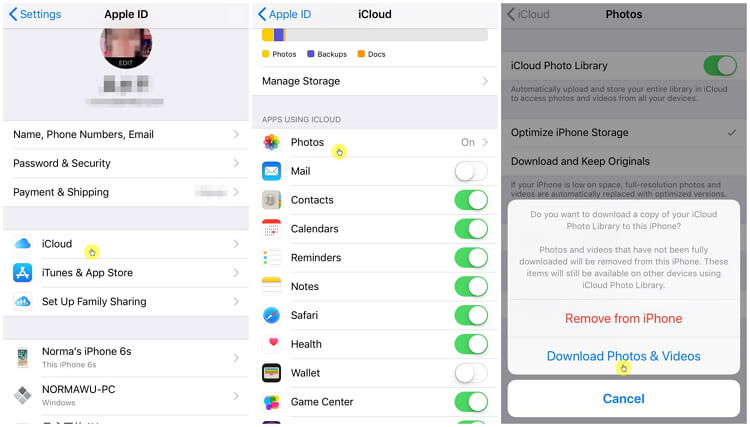
குறிப்பு: “புகைப்படங்கள் மற்றும் வீடியோக்களைப் பதிவிறக்கு” என்ற விருப்பத்தை நீங்கள் தேர்ந்தெடுத்தால், போதுமான சேமிப்பகம் உறுதிசெய்யப்படும், ஏனெனில் iCloud புகைப்பட நூலகத்தில் சேமிக்கப்பட்டுள்ள அனைத்து கோப்புகளும் iPhone சேமிப்பகத்திற்கு மாற்றப்படும்.
குறிப்பு: iCloud புகைப்பட நூலகத்தை அணைக்கும் முன் ஐபோனைப் பேக்கப் செய்யவும்.
உங்கள் ஐபோனில் iCloud புகைப்பட நூலகத்தை முடக்குவதற்கு முன், ஏற்படக்கூடிய தரவு இழப்பைத் தடுக்க, உங்கள் ஐபோன் தரவை முழுமையாகக் காப்புப் பிரதி (பேக்கப்) எடுத்துக்கொள்ளுமாறு நாங்கள் பரிந்துரைக்கிறோம்.
உங்கள் ஐபோன் தரவுகளை நெகிழ்வாகப் பின்தேக்கம் செய்ய உங்களுக்குத் தேவையானது ஒரு மூன்றாம் தரப்புக் கருவி. இந்தக் கருவியின் பெயர் iOS Transfer. நாங்கள் ஏன் இந்தக் கருவியைப் பரிந்துரைக்கிறோம்? கீழே உள்ள பிரத்தியேக நன்மைகளைப் பார்த்த பிறகு அதற்கான காரணங்களை நீங்கள் அறிந்துகொள்வீர்கள்:
- உங்கள் iPhone, iPad மற்றும் iPod touch-இல் முழுவதையும் ஒரே கிளிக்கில் பேக்கப் செய்யலாம். அனைத்து பேக்கப் கோப்புகளும் மேலெழுதப்படாமல் பாதுகாப்பாக வைக்கப்படும்.
- எந்தவொரு தரவையும் தேர்ந்தெடுத்து காப்புப்பிரதி எடுத்து, முந்தைய தரவை நீக்காமல் அந்தக் காப்புப்பிரதியை iPhone/Android-இல் மீட்டெடுக்கவும்.
- நீங்கள் இந்தக் கோப்புகளை உங்கள் கணினிக்கு ஏற்றுமதி செய்து திருத்தலாம் அல்லது அச்சிடலாம்.
இலவச பதிவிறக்கம் இலவச பதிவிறக்கம்
iCloud புகைப்பட நூலகத்தை அணைப்பதற்கு முன் ஐபோனை காப்புப் பிரதி எடுப்பதற்கான வழிமுறைகள்
கீழே உள்ள எளிய வழிமுறைகளைப் பின்பற்றவும்:
படி 1. மென்பொருளை இயக்கவும், அப்போது கருவிகள் பட்டியலில் “காப்பு & மீட்டெடுப்பு” (Backup & Restore) என்ற விருப்பத்தைக் காண்பீர்கள். தொடர்வதற்கு அதைத் தேர்ந்தெடுக்கவும்.

படி 2. இந்தச் சாளரத்தில் உள்ள “காப்புப்பிரதி” பொத்தானை அழுத்தவும்.

படி 3. இது உங்கள் சாதனத்தில் உள்ள புகைப்படங்கள், வீடியோக்கள், தொடர்புகள், குறுஞ்செய்திகள், குறிப்புகள் போன்ற பல தரவு வகைகளை காப்புப் பிரதி எடுப்பதை ஆதரிக்கிறது. உங்கள் தேவைக்கேற்ப தரவைத் தேர்ந்தெடுத்து, “காப்புப் பிரதி” என்பதை அழுத்தவும்.
படி 4. காப்புப் பிரதி செயல்முறை முடிந்ததும், தேர்ந்தெடுக்கப்பட்ட தரவுகள் பட்டியலிடப்படும். நீங்கள் இந்தக் கோப்புகளை முன்னோட்டமிடலாம் அல்லது கணினிக்கு ஏற்றுமதி செய்யலாம்.

புகைப்படங்கள் உங்கள் கணினியில் பாதுகாப்பாகச் சேமிக்கப்படும், அதனால் நீங்கள் புகைப்படங்களை நீக்காமல் iCloud புகைப்பட நூலகத்தை முடக்கலாம். மேலும், உங்களுக்குத் தேவைப்படும்போது, iOS Transfer மென்பொருளைப் பயன்படுத்தி இந்தப் புகைப்படங்களை நீங்கள் காப்புப் பிரதி எடுக்கலாம் அல்லது கணினிக்கு ஏற்றுமதி செய்யலாம்.
இலவச பதிவிறக்கம் இலவச பதிவிறக்கம்
இந்தப் பதிவு எவ்வளவு பயனுள்ளதாக இருந்தது?
மதிப்பிட நட்சத்திரத்தைச் சொடுக்கவும்!
சராசரி மதிப்பீடு 5. வாக்கு எண்ணிக்கை:
