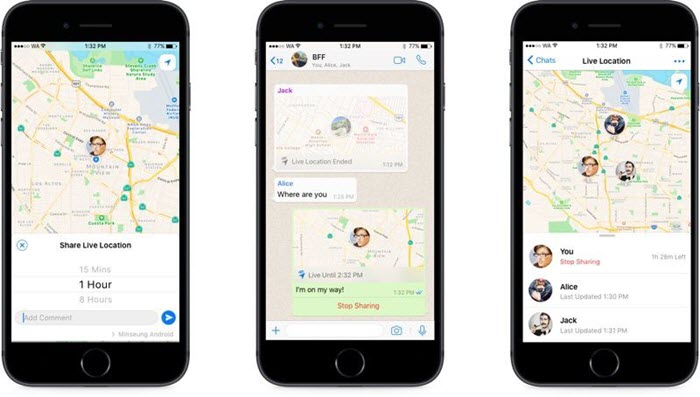
வாட்ஸ்அப், ஆண்ட்ராய்டு மற்றும் iOS பயனர்கள் இருவருக்கும் இருப்பிடத்தைப் பகிரும் வசதியை வழங்குகிறது. உங்கள் நண்பரின் வீட்டைக் கண்டுபிடிக்க முடியாமல், உங்கள் சுற்றுவட்டாரத்தில் சுற்றித் திரிகிறீர்களா? வாட்ஸ்அப்பில் இருப்பிடத்தைக் கேட்டால் போதும்.
இருப்பினும், இது எப்போதும் உண்மையாக இருப்பதில்லை. உங்கள் சரியான இருப்பிடத்தை மற்றவர்கள் தெரிந்துகொள்ள நீங்கள் விரும்பாத நேரங்களும் இருக்கும். ஒன்று, நீங்கள் தனியாக இருப்பதற்கு ஓர் இடம் தேவைப்படுவதாலோ அல்லது நண்பர்கள் மற்றும் குடும்பத்தினருக்கு ஓர் ஆச்சரியத்தைத் திட்டமிடுவதாலோ இது நிகழலாம். இந்தக் காரணங்களுக்காக, நீங்கள் வாட்ஸ்அப்பில் ஒரு போலியான இருப்பிடத்தைப் பகிரலாம்.
இந்தக் கட்டுரையில், வாட்ஸ்அப்பில் நேரடி இருப்பிடங்களை எவ்வாறு பகிர்வது என்பது பற்றிப் பார்ப்போம். மேலும், உங்களிடம் ஐபோன் அல்லது ஆண்ட்ராய்டு இருந்தாலும், வாட்ஸ்அப்பில் போலியான இருப்பிடங்களை அனுப்புவது எப்படி என்பதையும் நீங்கள் கற்றுக்கொள்வீர்கள். இது உண்மையில் மிகவும் எளிதானது.
பகுதி 1. வாட்ஸ்அப்பில் நேரலை இருப்பிடத்தைப் பயன்படுத்துவது எப்படி
வாட்ஸ்அப் லைவ் லொகேஷன் என்பது உங்கள் நிகழ்நேர இருப்பிடத்தைக் கண்காணித்து, அதை உங்கள் தொடர்புகளுடன் பகிர்ந்துகொள்ள அனுமதிக்கும் ஒரு மிகவும் பயனுள்ள அம்சமாகும். இதை எப்படி இயக்குவது மற்றும் மற்றவர்களுக்கு அனுப்புவது என்று நீங்கள் யோசித்துக் கொண்டிருந்தால், அதற்கான வழிமுறைகள் இதோ:
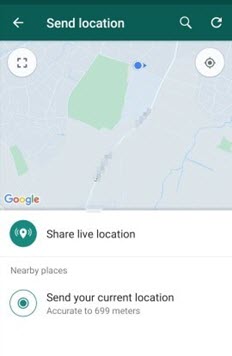
ஆண்ட்ராய்டில் நேரடி இருப்பிடத்தைப் பயன்படுத்த
- உங்கள் ஆண்ட்ராய்டு ஃபோனில் வாட்ஸ்அப்பைத் திறந்து, உங்கள் இருப்பிடத்தைப் பகிர விரும்பும் நபரைத் தேடுங்கள்.
- உங்கள் அரட்டையில் உள்ள “இணை” (பேப்பர்கிளிப் ஐகான்) விருப்பத்தைத் தட்டி, பின்னர் “இடம்” என்பதைத் தேர்ந்தெடுக்கவும்.
- “நேரலை இருப்பிடத்தைப் பகிரவும்” என்ற விருப்பத்தைத் தேர்ந்தெடுத்து, “தொடரவும்” என்பதைத் தட்டவும்.
- வரைபடத்தில் உங்கள் இருப்பிடம் எவ்வளவு நேரம் கண்காணிக்கப்படலாம் என்பதற்கான கால அளவைத் தேர்ந்தெடுக்கவும்.
- பகிர்வைத் தொடங்க, “தொடரவும்” என்பதைத் தட்டவும்.
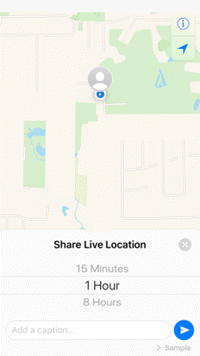
iOS-இல் நேரடி இருப்பிடத்தைப் பயன்படுத்த
- உங்கள் iPhone/iPad-இல் WhatsApp-ஐத் திறந்து, உங்கள் இருப்பிடத்தைப் பகிர விரும்பும் நபருடனான உரையாடலைத் திறக்கவும்.
- அரட்டைப் பெட்டியின் இடது பக்கத்தில் உள்ள “+” பொத்தானைத் தட்டித் தொடரவும்.
- தோன்றும் மெனுவிலிருந்து “இருப்பிடம்” என்பதைத் தேர்ந்தெடுக்கவும். இது உங்களை ஒரு வரைபடத்திற்கு அழைத்துச் செல்லும்.
- வரைபடத்தில் “நேரடி இருப்பிடத்தைப் பகிரவும்” என்ற விருப்பத்தைத் தேர்ந்தெடுத்து, உங்கள் நேரடி இருப்பிடத்தைப் பகிர விரும்பும் கால அளவை அமைக்கவும்.
வாட்ஸ்அப்பில் இருப்பிடங்களைப் போலியாகக் காட்டுவதற்கான தீர்வுகளுக்குச் செல்வதற்கு முன், வாட்ஸ்அப்பில் ஒரு போலியான இருப்பிடத்தைப் பகிர நீங்கள் தேர்வுசெய்யக்கூடிய சில பொதுவான சூழ்நிலைகளை முதலில் பார்ப்போம்.
உங்கள் குடும்பத்தினரை ஆச்சரியப்படுத்துங்கள்
கிறிஸ்துமஸ் அல்லது வேறு ஏதேனும் குடும்ப நிகழ்வின்போது உங்கள் குடும்பத்தினரை ஆச்சரியப்படுத்த, நீங்கள் ஒரு போலியான இடத்தைப் பகிரலாம். அது நிச்சயம் படம்பிடிக்கத் தகுந்த ஒரு தருணமாக இருக்கும்!
உங்கள் நண்பர்களை கேலி செய்யுங்கள்
நீங்கள் உங்கள் நண்பர்களைக் கேலி செய்ய விரும்புகிறீர்கள் என்று வைத்துக்கொள்வோம். இதுபோன்ற சூழ்நிலையில், ஒரு போலி இருப்பிடத் தேர்வு மிகவும் பயனுள்ளதாக இருக்கும். உங்கள் உண்மையான இருப்பிடம் அவர்களுக்குத் தெரியாதபடி, அதை விரைவாக அவர்களுக்கு அனுப்புங்கள். உதவியாக இருக்கிறது, இல்லையா?
தனியாக சிறிது நேரம் செலவிடுங்கள்
சில நேரங்களில் நமக்கென நேரம் வேண்டும் என்று தோன்றும். ஒருவேளை உங்களுக்கு வேலையில் ஒரு கடினமான வாரநாள் அமைந்தால் என்னவாகும்? காலக்கெடு, கோபமான மேலாளர், மற்றும் மன அழுத்தமான சூழல்! இந்தக் குழப்பங்கள் அனைத்திற்கும் பிறகு, நீங்கள் மற்றவர்களுடன் பழகாமல் சிறிது நேரம் செலவழிக்கவும், ஒருவேளை ஒன்று அல்லது இரண்டு திரைப்படங்களைப் பார்க்கவும் விரும்புவீர்கள். அப்பொழுதுதான் ஒரு போலி இருப்பிடம் உங்களுக்கு உதவக்கூடும்.
பகுதி 3. ஐபோன் மற்றும் ஆண்ட்ராய்டில் வாட்ஸ்அப்பில் இருப்பிடத்தை போலியாகக் காட்டுவது எப்படி
உங்களிடம் ஐபோன் அல்லது ஆண்ட்ராய்டு இருந்தால், நீங்கள் முயற்சித்துப் பார்க்கலாம். இருப்பிட மாற்றி இது இருப்பிடத்தை மாற்றுவதற்கென பிரத்யேகமாக உருவாக்கப்பட்ட ஒரு கருவியாகும். இதன் மூலம் ஒரே சொடுக்கில் உங்கள் ஜிபிஎஸ் இருப்பிடத்தை உலகின் எந்தப் பகுதிக்கும் மாற்றிக்கொள்ளலாம். மேலும், இந்தக் கருவியைப் பயன்படுத்த உங்கள் ஐபோன்/ஐபேடை ஜெயில்பிரேக் செய்யவோ அல்லது உங்கள் ஆண்ட்ராய்டை ரூட் செய்யவோ தேவையில்லை. இதன் சிறப்பம்சங்கள் கீழே சுருக்கமாகக் கொடுக்கப்பட்டுள்ளன:
- ஒரே கிளிக்கில் உங்கள் ஆண்ட்ராய்டு அல்லது ஐபோன்/ஐபேடின் இருப்பிடத்தை நீங்கள் விரும்பும் இடத்திற்கு மாற்றலாம்.
- வரைபடத்தில் இரண்டு அல்லது அதற்கு மேற்பட்ட இடங்களைத் தேர்ந்தெடுப்பதன் மூலம் தனிப்பயனாக்கப்பட்ட வழித் திட்டமிடல்.
- வாட்ஸ்அப், ஃபேஸ்புக், இன்ஸ்டாகிராம், லைஃப்360, போகிமான் கோ போன்ற இருப்பிடத்தை அடிப்படையாகக் கொண்ட அனைத்து செயலிகளுடனும் செயல்படும்.
- சமீபத்திய iOS 26 மற்றும் iPhone 17, iPhone 17 Air, iPhone 17 Pro, மற்றும் iPhone 17 Pro Max ஆகியவற்றுடன் இணக்கமானது.
இலவச பதிவிறக்கம் இலவச பதிவிறக்கம்
ஆக, அது எதன் ஒரு மேலோட்டமான பார்வை மட்டுமே. இருப்பிட மாற்றி உங்களுக்காக இதைச் செய்ய முடியும். இப்போது, வாட்ஸ்அப்பில் இருப்பிடத்தைப் போலியாகக் காட்டுவதற்கு என்ன வழிமுறையைப் பின்பற்ற வேண்டும் என்று யோசிக்கிறீர்களா? உங்கள் கணினியில் நிரலைப் பதிவிறக்கி நிறுவிய பிறகு, கீழே உள்ள இந்த வழிமுறைகளைப் பின்பற்றவும்:
விருப்பம் 1. வாட்ஸ்அப்பில் போலி இருப்பிடத்தை அனுப்புவது எப்படி
படி 1 உங்கள் கணினியில் லொகேஷன் ஸ்பூஃபரைத் திறக்கவும். அதன் இயல்புநிலை பயன்முறை “இடத்தை மாற்று” (Change Location) என்பதாக இருக்க வேண்டும்.

படி 2 USB கேபிளைப் பயன்படுத்தி உங்கள் ஐபோன் அல்லது ஆண்ட்ராய்டை கணினியுடன் இணைக்கவும். திரையைத் திறந்து, தொடங்குவதற்கு “Enter” பொத்தானை அழுத்தவும்.
படி 3 நீங்கள் டெலிபோர்ட் செய்ய விரும்பும் இடத்தின் ஜிபிஎஸ் ஆயத்தொலைவு/முகவரியை உள்ளிட்டு, “மாற்றத் தொடங்கு” என்பதைக் கிளிக் செய்யவும்.

நீங்கள் முடித்துவிட்டீர்கள்! இருப்பிட மாற்றி உங்கள் இருப்பிடம் நீங்கள் தேர்ந்தெடுத்த இடத்திற்கு உடனடியாக மாற்றப்படும். இருப்பிட அடிப்படையிலான அனைத்து செயலிகளும் புதுப்பிக்கப்படும். இப்போது நீங்கள் வாட்ஸ்அப்பைத் திறந்து, உங்கள் நண்பர்கள் அல்லது குடும்பத்தினருக்குப் போலியான இருப்பிடத்தை அனுப்பலாம்.
இலவச பதிவிறக்கம் இலவச பதிவிறக்கம்
குறிப்பு: உங்கள் உண்மையான இருப்பிடத்திற்குத் திரும்பச் செல்ல விரும்பினால், உங்கள் திரையின் கீழ் வலது மூலையில் உள்ள பின்செல் பொத்தானைத் தட்டவும். நீங்கள் முன்பு பயன்படுத்திய முகவரிகள் வரலாற்றுப் பதிவுகளில் சேமிக்கப்படும். எதிர்கால வசதிக்காக அவற்றை உங்களுக்குப் பிடித்தமானவையாகவும் சேர்த்துக்கொள்ளலாம்.
விருப்பம் 2. வாட்ஸ்அப்பில் போலியான நேரலை இருப்பிடங்களை அனுப்புவது எப்படி
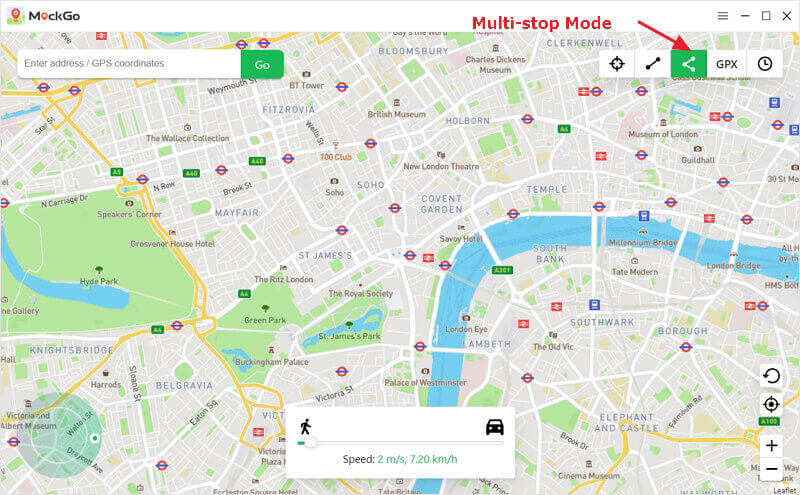
படி 1 : பிரதான இடைமுகத்தில், “பல-இட நகர்வு” பயன்முறைக்கு மாறி, தொடங்குவதற்கு “Enter” பொத்தானை அழுத்தவும்.
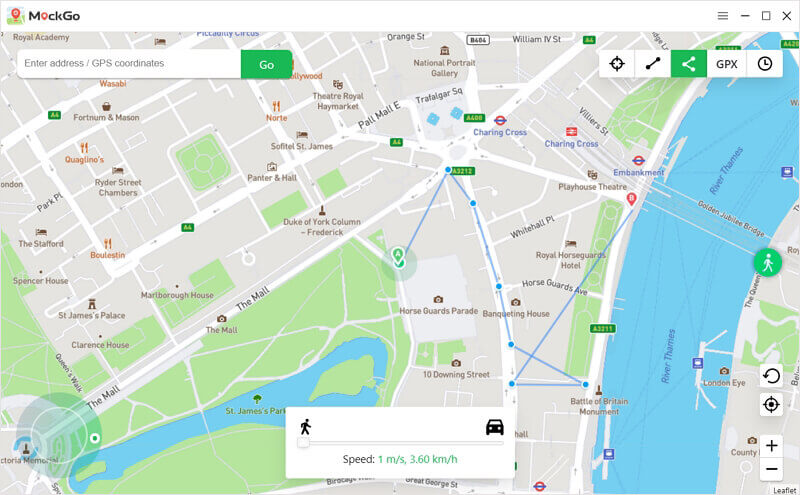
படி 2 வரைபடத்தில் வெவ்வேறு இடங்களைத் தேர்ந்தெடுத்து, சுற்றுகளின் எண்ணிக்கை மற்றும் வேகத்தை அமைக்கவும். பின்னர், உங்கள் பயணத்தைத் தொடங்க “நகரத் தொடங்கு” என்பதைக் கிளிக் செய்யவும்.
இலவச பதிவிறக்கம் இலவச பதிவிறக்கம்
பகுதி 4. ஒரு செயலி மூலம் ஆண்ட்ராய்டு வாட்ஸ்அப்பில் இருப்பிடத்தைப் போலியாகக் காட்டுவது எப்படி
நீங்கள் ஆண்ட்ராய்டு ஃபோனைப் பயன்படுத்தினால், வாட்ஸ்அப்பில் இருப்பிடத்தைப் போலியாகக் காட்டுவதற்கான சிறந்த வழி, ஜிபிஎஸ் ஸ்பூஃபிங் செயலியைப் பயன்படுத்துவதாகும். கூகுள் ப்ளே ஸ்டோரில் பல ஜிபிஎஸ் போலி செயலிகள் கிடைக்கின்றன. நல்ல மதிப்புரைகளைக் கொண்ட ஒரு செயலியை நீங்கள் கண்டறிந்து, வாட்ஸ்அப்பில் உங்கள் இருப்பிடத்தைப் போலியாகக் காட்டுவதற்காக அதை உங்கள் ஆண்ட்ராய்டு ஃபோனில் நிறுவலாம்.
படி 1 உங்கள் ஆண்ட்ராய்டு ஃபோனில், அமைப்புகள் > தனியுரிமை > இருப்பிடச் சேவைகள் என்பதற்குச் சென்று அதை இயக்கவும். வாட்ஸ்அப்பிற்கு உங்கள் ஜிபிஎஸ் இருப்பிடத்தை அணுகும் வசதி இருப்பதை உறுதிசெய்யவும்.
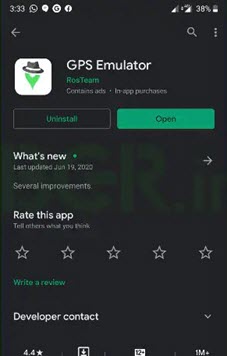
படி 2 கூகுள் ப்ளே ஸ்டோரைத் திறந்து, ஜிபிஎஸ் எமுலேட்டர் போன்ற ஒரு போலி ஜிபிஎஸ் செயலியைப் பதிவிறக்கி நிறுவவும்.
படி 3 அமைப்புகளுக்குத் திரும்பிச் சென்று, “ஃபோன் பற்றி” என்பதைத் தேர்ந்தெடுக்கவும். பில்ட் எண்ணைக் கண்டுபிடித்து, உங்கள் ஃபோனில் டெவலப்பர் விருப்பங்களை இயக்க, அதை ஏழு முறை தட்டவும்.
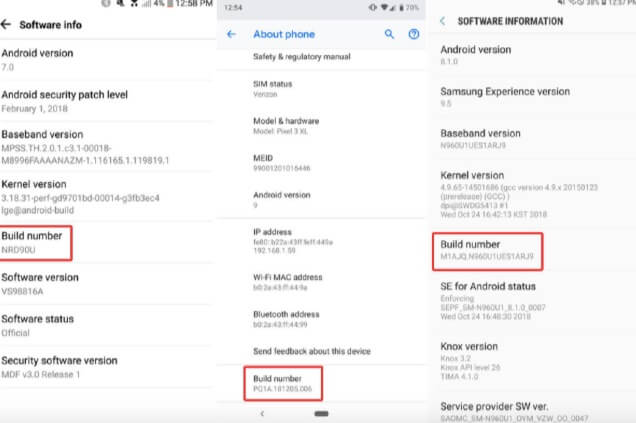
படி 4 டெவலப்பர் விருப்பங்களிலிருந்து, “போலி இருப்பிடங்களை அனுமதி” என்பதைச் செயல்படுத்தி, நீங்கள் நிறுவியுள்ள செயலியைத் தேர்ந்தெடுக்கவும்.
படி 5 இப்போது செயலியைத் திறந்து, நீங்கள் பயன்படுத்த விரும்பும் இடத்தைத் தேடுங்கள். பிறகு, திரையின் கீழே உள்ள பச்சை நிறப் பொத்தானைச் சொடுக்கவும்.
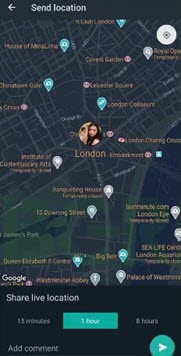
உங்கள் இருப்பிடத்தை மாற்றியவுடன், வாட்ஸ்அப்பில் ஒரு உரையாடலைத் தொடங்கி, அந்தப் போலி இருப்பிடத்தைப் பகிரலாம்.
பகுதி 5. உங்களுக்கு அனுப்பப்படும் இருப்பிடம் போலியானது என்பதை எப்படி அறிவது
நீங்கள் ஒரு பெற்றோராகவோ அல்லது ஒரு முதலாளியாகவோ இருந்தால், வாட்ஸ்அப்பில் நிகழ்நேர இருப்பிடத்தைப் போலியாகக் காட்டுவது பற்றிப் படித்த பிறகு அதிர்ச்சியடையக்கூடும். ஆம், ஒரு போலியான இருப்பிடத்தை அனுப்ப ஒரு வழி இருப்பது போலவே, அதற்கு நேர்மாறானதையும் செய்ய முடியும். யாராவது உங்களுக்கு ஒரு போலியான நிகழ்நேர இருப்பிடத்தை அனுப்பியிருக்கிறார்களா என்பதைக் கண்டறிவது எளிது.
நீங்கள் செய்ய வேண்டியதெல்லாம், அந்த இடத்தில் இடப்பட்ட சிவப்பு முள் குறியைச் சரிபார்ப்பதுதான். அதனுடன் முகவரி உரையையும் நீங்கள் காண்பீர்கள். அசல் இடமாக இருந்தால், எந்த உரை முகவரியையும் நீங்கள் காண முடியாது.
அனுப்புநர் இருப்பிடத்தை மாற்றியுள்ளாரா இல்லையா என்பதைக் கண்டறிவது அவ்வளவு எளிது. எனவே, அடுத்த முறை நீங்கள் ஒரு நேரடி இருப்பிடத் தகவலைப் பெறும்போது, எதைக் கவனிக்க வேண்டும் என்று உங்களுக்குத் தெரியும்!
முடிவு
இப்போது, வாட்ஸ்அப்பில் இருப்பிடத்தைப் பகிர்வது குறித்து உங்களுக்கு முழுமையான அறிவு கிடைத்திருக்கும் என்று நம்புகிறேன். நீங்கள் ஆண்ட்ராய்டு அல்லது ஐபோனில் உள்ள வாட்ஸ்அப்பில், வேடிக்கைக்காகவோ அல்லது வேறு ஏதேனும் காரணத்திற்காகவோ உங்கள் இருப்பிடத்தை மாற்றத் திட்டமிட்டிருந்தால், என்ன செய்ய வேண்டும் என்பது உங்களுக்குத் தெரியும்!
இந்தக் கட்டுரையில் வழங்கப்பட்டுள்ள வழிமுறைகளைப் பின்பற்றுங்கள், மேலும் மகிழ்ச்சியான தருணங்களைப் படம்பிடிக்க மறக்காதீர்கள். உங்களுக்காகச் சிறிது நேரம் ஒதுக்குவதற்கோ அல்லது உங்கள் நண்பர்கள் மற்றும் குடும்பத்தினரைக் கேலி செய்வதற்கோ நீங்கள் இதைப் பயன்படுத்தினாலும் பரவாயில்லை. உங்களுக்கு ஏதேனும் கேள்விகளோ சந்தேகங்களோ இருந்தால், கீழே கருத்துத் தெரிவிக்கத் தயங்காதீர்கள்.
இலவச பதிவிறக்கம் இலவச பதிவிறக்கம்
இந்தப் பதிவு எவ்வளவு பயனுள்ளதாக இருந்தது?
மதிப்பிட நட்சத்திரத்தைச் சொடுக்கவும்!
சராசரி மதிப்பீடு 5. வாக்கு எண்ணிக்கை: