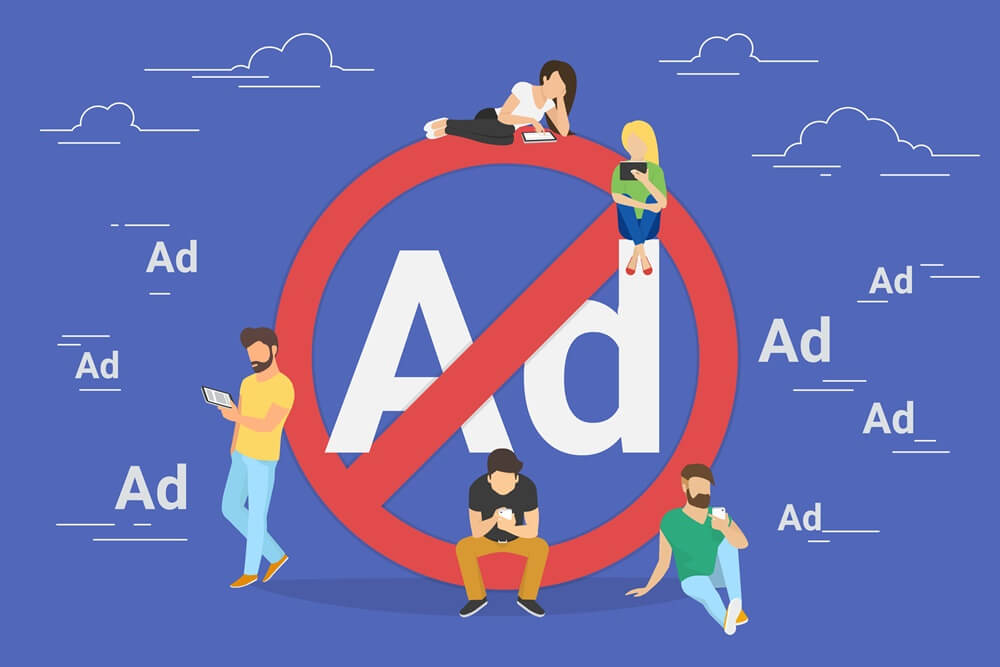
புதிய தலைமுறையின் முக்கிய அடையாளங்களில் ஒன்று "இலவச இணையம்". இருப்பினும், இணையத்தை இலவசமாகப் பயன்படுத்துவதில் குறிப்பிடத்தக்க குறைபாடுகளும் உள்ளன. இலவச இணையத்தின் மிகப்பெரிய குறைபாடுகளில் ஒன்று, நீங்கள் இணையத்துடன் இணைக்கும் ஒவ்வொரு முறையும் தோன்றும் எரிச்சலூட்டும் விளம்பரங்கள் ஆகும். இந்த விளம்பரங்களில் சில சமயங்களில் ஆரோக்கியமற்ற வயது வந்தோருக்கான அல்லது சட்டவிரோத தளங்களுக்கான இணைப்புகள் இருக்கும். உங்கள் கணினித் திரைகளில் இந்த விளம்பரங்கள் தோன்றுவதைத் தடுக்க, உங்கள் Chrome உலாவியின் அமைப்புகளை நீங்கள் சரிசெய்ய வேண்டும் அல்லது விளம்பரத் தடுப்பான்களை நிறுவ வேண்டும். விளம்பரத் தடுப்பான்கள் உங்களுக்காக இரண்டு முக்கியமான பணிகளைச் செய்யும், அவை பின்வருமாறு:
· விளம்பரத் தடுப்பான்கள் உங்கள் திரையில் விரும்பத்தகாத விளம்பரங்கள் தோன்றுவதைத் தடுக்கின்றன.
விளம்பரத் தடுப்பான்கள் உங்கள் தனியுரிமையைப் பாதுகாக்கின்றன.
இந்த தேவையற்ற மற்றும் கண்ணுக்கு அழகற்ற விளம்பரங்களை அகற்ற விரும்பினால், இந்தக் கட்டுரையைத் தொடர்ந்து படிக்கவும்.
Chrome-ல் பாப்-அப்களை நிறுத்துவது எப்படி?
நீங்கள் ஒரு இணையப் பயனராக இருந்தால், உலகின் மற்றவர்களைப் போலவே நீங்களும் ஆன்லைன் விளம்பரங்களால் சலிப்படைந்திருப்பீர்கள். ஆன்லைன் விளம்பரங்கள் பெரும்பாலும் நாகரிகமற்றவையாகவும் நெறிமுறையற்றவையாகவும் இருக்கின்றன. சமூக ஊடகங்கள் முதல் உங்கள் தொலைபேசியில் உள்ள செயலிகள் மற்றும் கூகுள் குரோம் வரை எல்லா இடங்களிலும் அவை உங்களைத் தொடர்கின்றன. இந்த பாப்-அப் விளம்பரங்களிலிருந்து விடுபட விரும்பினால், உங்கள் குரோம் உலாவி அமைப்புகளில் சில மாற்றங்களைச் செய்தால் போதுமானது. அதைச் செய்வதற்கு முன், உங்கள் குரோம் உலாவியின் அமைப்புகளில் உள்ள பாப்-அப் விளம்பரத் தடுப்பு அம்சம் இயக்கப்பட்டிருப்பதை உறுதி செய்வது அவசியம். உங்கள் குரோம் உலாவியில் விளம்பரங்கள் தோன்றுவதை நிறுத்த, பின்வரும் படிகளைப் பின்பற்றவும்:
1. உங்கள் Chrome உலாவிக்குச் செல்லவும்
2. மேல் வலது மூலையில் உள்ள மூன்று புள்ளிகள் பொத்தானைக் கிளிக் செய்யவும்.
3. கீழ்தோன்றும் மெனுவிற்குச் சென்று “அமைப்புகள்” என்பதைக் கிளிக் செய்யவும்.
4. கீழே சென்று “மேம்பட்ட” பொத்தானை அழுத்தவும்.
5. “உள்ளடக்கம்” என்பதை அழுத்தி, பின்னர் மெனுவிலிருந்து “பாப்-அப்கள்” என்பதைத் தேர்ந்தெடுக்கவும்.
6. “தடுக்கப்பட்டது” என்பதற்கு மாற்றவும்
7. தேவைப்பட்டால், அனுமதிக்கப்பட்ட URL-களைச் சேர்க்கவும்.
இப்போது, உங்கள் Chrome உலாவியை மீண்டும் திறந்து, Facebook அல்லது Youtube-இல் உள்நுழையலாம். உங்களுக்கு எந்த விளம்பரங்களும் தெரியவில்லை என்றால், நீங்கள் வெற்றிகரமாக உள்நுழைந்துவிட்டீர்கள் என்று அர்த்தம்.
பேஸ்புக்கில் விளம்பரங்களைத் தடுக்கவும்
மேலும் யூடியூப்பில் உள்ள விளம்பரங்களையும் நீக்க வேண்டும்.
AdGuard-ஐப் பயன்படுத்தி Chrome-இல் உள்ள விளம்பரங்களை முழுமையாக அகற்றுவது எப்படி?

சந்தையில் கிடைக்கும் சிறந்த விளம்பரத் தடுப்பான்களில் ஒன்று ஆட்கார்ட் இந்த நீட்டிப்பு, Chrome உலாவியில் தேவையற்ற ஆன்லைன் விளம்பரங்களைத் தடுப்பதற்காக வடிவமைக்கப்பட்ட ஒரு இலவச விளம்பரத் தடுப்பான் ஆகும். உங்கள் உலாவியில் பாப்-அப் ஆகும் ஆன்லைன் விளம்பரங்களை முழுமையாகத் தடுக்க AdGuard உங்களுக்கு உதவுகிறது.
AdGuard-ஐப் பயன்படுத்தி Chrome-இல் உள்ள விளம்பரங்களை முழுமையாக அகற்றுவதற்கான வழிமுறைகள்
Chrome உலாவியில் விளம்பரங்களைத் தடுக்க AdGuard-ஐப் பயன்படுத்துவது மிகவும் எளிது. நீங்கள் செய்ய வேண்டியதெல்லாம் இந்த எளிய வழிமுறைகளைப் பின்பற்றுவதுதான்.
படி 1. AdGuard நீட்டிப்பைப் பதிவிறக்கவும்
AdGuard அதிகாரப்பூர்வ வலைத்தளத்திற்குச் சென்று, AdGuard நீட்டிப்பைப் பதிவிறக்குவதற்கான இணைப்பைக் கண்டறியவும். அந்த இணைப்பைக் கிளிக் செய்யவும், நீட்டிப்பு தானாகவே பதிவிறக்கம் செய்யத் தொடங்கும். நீட்டிப்பு பதிவிறக்கம் செய்யப்பட்டதும், பதிவிறக்கப் பட்டியில் உள்ள “Run” பொத்தானைக் கிளிக் செய்ய வேண்டும். நீங்கள் adguardInstaller.exe கோப்பையும் அழுத்தலாம். அவ்வாறு செய்தவுடன், உங்கள் கணினியில் மாற்றங்களைச் செய்ய நீட்டிப்பை அனுமதிக்குமாறு கேட்கும் ஒரு பயனர் கணக்குக் கட்டுப்பாட்டு உரையாடல் பெட்டியை நீங்கள் காண்பீர்கள். இப்போது ஆம் (Yes) பொத்தானை அழுத்தவும்.
இலவசமாக முயற்சித்துப் பாருங்கள்
படி 2. AdGuard நிறுவுதல்
நிரலை நிறுவும் முன் உரிம ஒப்பந்தத்தைப் படிக்கவும். அனைத்து விதிமுறைகளையும் நிபந்தனைகளையும் படித்து முடித்தவுடன், சாளரத்தின் நடுவில் உள்ள நிறுவு பொத்தானை அழுத்தவும்.
இப்போது, நீட்டிப்பை நிறுவுவதற்காக உங்கள் கணினியில் உள்ள கோப்புறையைத் தேர்ந்தெடுக்கவும். இயல்புநிலை நிறுவல் பாதை உங்களுக்கு உடன்பாடில்லை எனில், வலதுபுறத்தில் உள்ள [...] பொத்தானைக் கிளிக் செய்யவும். இப்போது, “Browse for Folder” சாளரத்தில் உள்ள Ad Guard நிறுவல் கோப்புறையைக் கிளிக் செய்யவும். இப்போது ஒரு விருப்பத்தைத் தேர்ந்தெடுத்து, சரி (OK) என்பதைக் கிளிக் செய்வதன் மூலம் அதை உறுதிப்படுத்தவும். இப்போது, நீட்டிப்பு நிறுவலைத் தொடர, அடுத்து (next) என்பதைத் தேர்ந்தெடுக்கவும்.
“புதிய கோப்புறையை உருவாக்கு” என்ற விருப்பத்தைக் கிளிக் செய்வதன் மூலம், AdGuard-ஐ ஒரு புதிய கோப்புறையிலும் நிறுவலாம். அந்தக் கோப்புறைக்கு நீங்கள் விரும்பும் பெயரைத் தேர்ந்தெடுக்கலாம். டெஸ்க்டாப்பில் AdGuard-க்கான குறுக்குவழியையும் நீங்கள் உருவாக்கலாம்.
படி 3. விளம்பரத் தடுப்பைத் தொடங்கவும்
நீட்டிப்பு முழுமையாக நிறுவப்பட்டதும், நீங்கள் “முடிக்கவும்” என்பதைக் கிளிக் செய்யலாம். வாழ்த்துகள்! இனி உங்கள் கணினித் திரைகளில் பொருத்தமற்ற ஆன்லைன் விளம்பரங்கள் தோன்றுவதைப் பற்றி நீங்கள் கவலைப்படத் தேவையில்லை.
தேவையற்ற விளம்பரங்களைத் தடுக்க நீங்கள் ஏன் AdGuard-ஐத் தேர்ந்தெடுக்க வேண்டும்?
இணையத்தில் பல இலவச விளம்பரத் தடுப்பான்கள் கிடைக்கின்றன. சிறந்த பலன்களைப் பெற, நீங்கள் சரியான ஒன்றைத் தேர்ந்தெடுக்க வேண்டும்.
AdGuard நீட்டிப்பு
AdGuard என்பது Chrome உலாவிக்கான ஒரு இலவச விளம்பரத் தடுப்பான் ஆகும். இது உலகெங்கிலும் உள்ள இணையப் பயனர்களால் நம்பப்படுகிறது. தேவையற்ற விளம்பரங்களை அகற்ற நீங்கள் AdGuard-ஐ நிறுவ வேண்டியதற்கான சில காரணங்கள் பின்வருமாறு.
1. பயன்படுத்த பாதுகாப்பானது
AdGuard உங்கள் கணினியின் பாதுகாப்பை மேம்படுத்துவதன் மூலம் உங்கள் தனியுரிமையைப் பாதுகாக்கிறது. இந்த விளம்பரத் தடுப்பான், கண்ணுக்குப் பிடிக்காத வீடியோ விளம்பரங்கள் மற்றும் பேனர்களைத் தடுப்பதற்கான ஒரு சிறந்த கருவி மட்டுமல்ல. இது மிகவும் எரிச்சலூட்டும் விளம்பரங்களை நீக்கும் பாப்-அப் எதிர்ப்புச் செயல்பாட்டையும் செய்கிறது. அதுமட்டுமின்றி, மால்வேர் மற்றும் ஃபிஷிங் தளங்கள் போன்ற ஆன்லைன் அச்சுறுத்தல்களிலிருந்தும் AdGuard உங்கள் கணினியைப் பாதுகாக்கிறது. கருவிப்பட்டியில் உள்ள நீட்டிப்புப் பொத்தானைப் பயன்படுத்தி, எந்தவொரு தளத்தையும் கிளிக் செய்வதற்கு முன்பு பாதுகாப்பு அறிக்கையைப் படிக்கவும் இது உங்களை அனுமதிக்கிறது. சந்தேகத்திற்கிடமான வலைத்தளங்கள் குறித்துப் புகார்களைச் சமர்ப்பிக்கவும் இது உங்களை அனுமதிக்கிறது.
2. பயன்படுத்த எளிதானது
AdGuard அனைத்து தனித்தனி விளம்பரக் கூறுகளையும் நீக்குவதன் மூலம் உங்களைப் பாதுகாக்கிறது. இதை பயன்படுத்துவது மிகவும் எளிது, ஏனெனில் யார் வேண்டுமானாலும் தங்களுக்கு ஏற்றவாறு விளம்பரத் தடுப்பானை (Ad Blocker) அமைத்துக் கொள்ளலாம். அமைப்புகளுக்குச் (settings) சென்று, உங்களுக்குப் பயனுள்ளதாக இருக்கும் பொருத்தமான விளம்பரங்களைக் காண்பிக்க அனுமதிக்கலாம் அல்லது அனுமதிக்காமல் இருக்கலாம். நீங்கள் அடிக்கடி பார்வையிடும் மற்றும் நம்பும் இணையதளங்களுக்கு, உங்களுக்கென ஒரு வெள்ளைப் பட்டியலை (whitelist) உருவாக்கலாம். இதன் மூலம், நீங்கள் விரும்பும் உள்ளடக்கம் விளம்பரத் தடுப்பான் நீட்டிப்பால் (Adblocker extension) தடுக்கப்படாது.
3. மிக வேகமாக
AdGuard அதிக நினைவகத்தை எடுத்துக்கொள்வதில்லை. இது பலதரப்பட்ட தரவுத்தளங்களுடன் வருகிறது. சந்தையில் கிடைக்கும் மற்ற பொதுவான விளம்பரத் தடுப்பு நீட்டிப்புகளைக் காட்டிலும் இந்த நீட்டிப்பு ஒப்பீட்டளவில் வேகமாகச் செயல்படுகிறது.
4. இலவசம்
AdGuard-இன் சிறந்த அம்சம் என்னவென்றால், Chrome-க்கான இந்த விளம்பரத் தடுப்பானை Chrome Store-இல் இலவசமாக எளிதாகப் பதிவிறக்கம் செய்துகொள்ளலாம்.
முடிவு
பெரும்பாலான இணையப் பயனர்கள் ஆன்லைன் விளம்பரங்களை விரும்புவதில்லை. குரோமில் தோன்றும் பாப்-அப் விளம்பரங்களை எப்படி அகற்றுவது என்று அவர்கள் சிந்தித்துக் கொண்டே இருக்கிறார்கள். நீங்களும் அவர்களில் ஒருவராக இருந்தால், கவலைப்பட வேண்டாம். உங்கள் குரோம் உலாவியின் அமைப்புகளை மாற்றலாம் அல்லது ஒரு விளம்பரத் தடுப்பானை (ad blocker) நிறுவலாம். மிக வேகமான, பயன்படுத்த எளிதான மற்றும் இலவசமான விளம்பரத் தடுப்பான் நீட்டிப்புகளில் ஒன்று... ஆட்கார்ட் இந்த நீட்டிப்பு, எரிச்சலூட்டும் ஆன்லைன் விளம்பரங்கள் தோன்றாமல், பாதுகாப்பையும் நிம்மதியான உலாவலையும் உங்களுக்கு வழங்குகிறது.
இந்தப் பதிவு எவ்வளவு பயனுள்ளதாக இருந்தது?
மதிப்பிட நட்சத்திரத்தைச் சொடுக்கவும்!
சராசரி மதிப்பீடு 5. வாக்கு எண்ணிக்கை: