
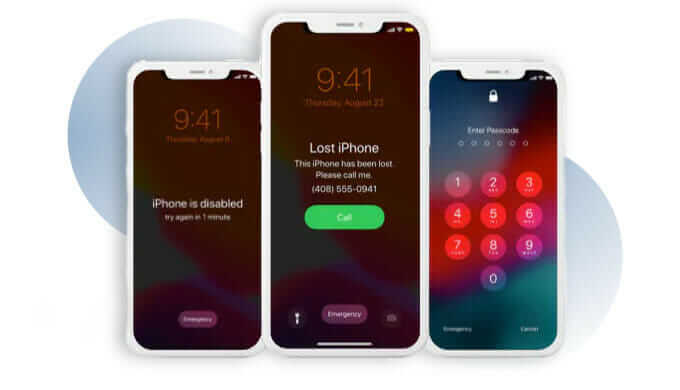
ஒரு ஐபோன் அல்லது ஐபேட் பயனராக, உங்கள் ஐபோனைத் திறப்பதற்கான கடவுச்சொல்லை மறந்துவிடும் சிக்கலை நீங்கள் எப்போதாவது சந்தித்திருக்கிறீர்களா? சாதனத்தைத் திறக்க டச் ஐடி அல்லது ஃபேஸ் ஐடி பரவலாகப் பயன்பாட்டில் இருந்தாலும், அவ்வப்போது எதிர்பாராத நிகழ்வுகள் ஏற்படுவதுண்டு. நீங்கள் நீண்ட காலமாக கடவுச்சொல்லைப் பயன்படுத்தாததாலோ, அல்லது சில நாட்களுக்கு முன்புதான் அதை மாற்றியதாலோ அதை மறந்துவிடக்கூடும்.
பயனர்களின் தனியுரிமையை ஆப்பிள் நிறுவனம் மிகவும் தொழில்முறையாகப் பாதுகாக்கிறது என்பதை நீங்கள் ஒப்புக்கொள்ள வேண்டும். மேலும், ஐபோன் கடவுச்சொல்லை நீங்கள் மறக்கும்போது சங்கடப்படுவீர்கள். எனவே, நீங்கள் இந்தக் கட்டுரையைப் பார்க்க வேண்டும்.
இந்தக் கட்டுரையில், மீட்டமைக்காமல் ஐபோன் கடவுச்சொல்லை மறக்க வேண்டிய தேவை ஏற்படும்போது, அதைத் தவிர்ப்பதற்கான பல பயனுள்ள வழிகளை நாங்கள் அறிமுகப்படுத்தியுள்ளோம்.
பகுதி 1. ஐபோனை மீட்டமைப்பது பரிந்துரைக்கப்படவில்லை. ஏன்?
நீங்கள் ஐபோன் கடவுச்சொல்லை மறந்துவிட்டால், அதை மீட்டமைக்க இரண்டு அதிகாரப்பூர்வ முறைகள் உள்ளன. இருப்பினும், இந்த முறைகளுக்கு அவற்றின் சொந்த சிரமங்களும் குறைபாடுகளும் உள்ளன. சில பயனர்கள் கீழ்க்காணும் காரணங்களுக்காக, மீட்டமைக்காமல் ஐபோன் கடவுச்சொல்லை நீக்குவதையே விரும்புகிறார்கள்:
நீங்கள் iTunes மூலம் சாதனத்தை மீட்டமைக்கும்போது, முதலில் 'Find My iPhone' அணைக்கப்பட்டுள்ளதா என்பதை உறுதிப்படுத்திக் கொள்ள வேண்டும். இருப்பினும், மிகச் சில பயனர்களே அதை அணைத்து வைத்துள்ளனர். நீங்கள் தற்செயலாக ஐபோன் கடவுச்சொல்லை மறந்து, இந்த அம்சத்தை அணைக்கத் தவறினால், உங்கள் ஐபோனை மீட்டமைப்பது சாத்தியமாகாது.
மீட்புப் பயன்முறை (Recovery Mode) வழியாக ஒரு ஐபோனை மீட்டமைப்பது மிகவும் சிக்கலானது. இதைவிட மோசமானது என்னவென்றால், உங்கள் ஐபோன் மீட்புப் பயன்முறையில் சிக்கிக்கொண்டு, இறுதியில் அணுக முடியாததாகிவிடக்கூடும்.
பகுதி 2. மீட்டமைக்காமல் மறந்த ஐபோன் கடவுச்சொல்லை நீக்குவது எப்படி
Siri-ஐப் பயன்படுத்தி ஐபோன் கடவுச்சொல்லை நீக்குதல்
இந்த வழியில், Siri-ஐப் பயன்படுத்தி மீட்டமைக்காமல் ஒரு ஐபோனை எப்படி அன்லாக் செய்வது என்பதை அறிமுகப்படுத்துவோம். ஆம், நீங்கள் படித்தது சரிதான். மீட்டமைக்காமல் ஒரு ஐபோனை அன்லாக் செய்ய Siri-ஐப் பயன்படுத்தலாம். இருப்பினும், இது iOS 8 முதல் iOS 11 வரையிலான பதிப்புகளில் மட்டுமே செயல்படும். கீழே உள்ள வழிமுறைகளைப் பார்ப்போம்:
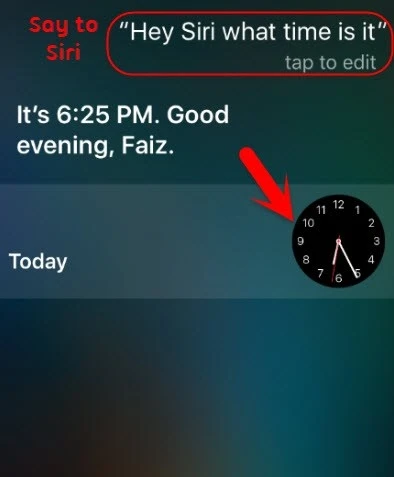
படி 1. முதலில், நீங்கள் Siri அம்சத்தை இயக்க வேண்டும். இதைச் செய்ய, ஹோம் பட்டனை அழுத்திப் பிடித்துக் கொள்ளுங்கள், உங்கள் ஐபோனில் Siri உடனடியாகச் செயல்படத் தொடங்கும். இப்போது அது உங்கள் குரல்களுக்கு உடனடியாகப் பதிலளிக்கும். பிறகு, 'ஹேய் Siri, மணி என்ன?' என்று கேளுங்கள், Siri திரையில் கடிகாரத்தைக் காண்பிக்கும். கடிகாரத்தைக் கிளிக் செய்யவும்.
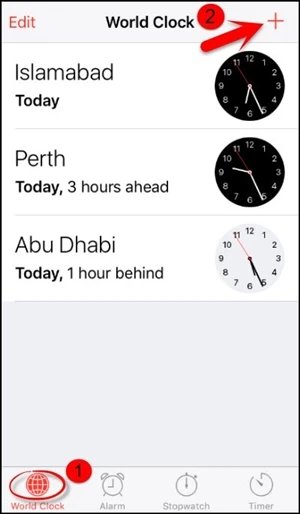
படி 2. உலகெங்கிலும் உள்ள நேர மண்டலங்கள் கீழே பட்டியலிடப்பட்டுள்ளன. மேலும் ஒரு கடிகாரத்தைச் சேர்க்க, '+' ஐகானைக் கிளிக் செய்யவும்.
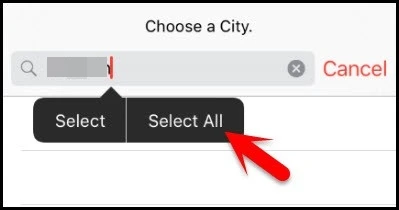
படி 3. தேடல் பெட்டியில் ஏதேனும் உரைகளை உள்ளிட்டு, அந்த உரையை அழுத்தி, 'அனைத்தையும் தேர்ந்தெடு' (Select All) விருப்பத்தைச் சொடுக்கவும்.
படி 4. பின்னர், செயல்முறையைத் தொடங்க 'பகிர்' பொத்தானைக் கிளிக் செய்யவும்.

படி 5. குறுஞ்செய்திகளைப் பகிர நீங்கள் பயன்படுத்தக்கூடிய பல செயலிகள் உள்ளன. 'மெசேஜ்' செயலியைச் சொடுக்கவும்.
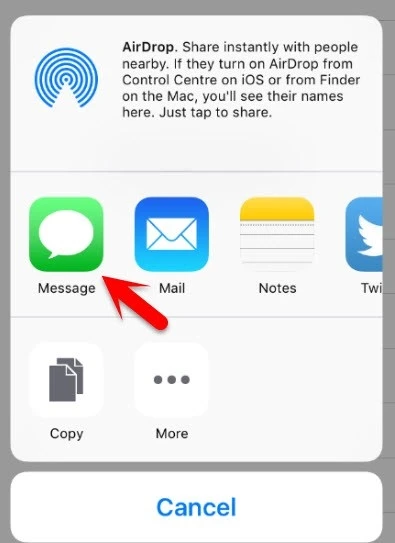
படி 6. உரை வரைவுத் திரையில், நீங்கள் விரும்பும் உரையை உள்ளிட்டு, 'Return' பொத்தானை அழுத்தவும்.
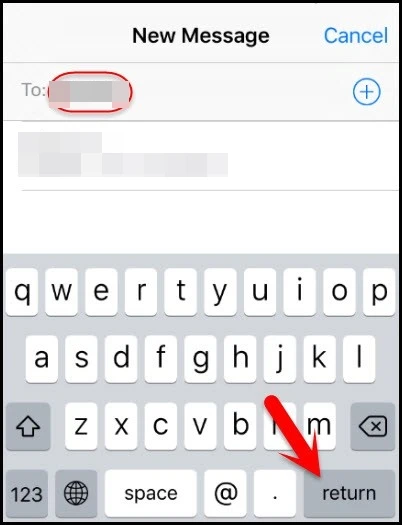
படி 7. “சேர்” ஐகானை அழுத்தி, “புதிய தொடர்பை உருவாக்கு” விருப்பத்தைத் தேர்ந்தெடுக்கவும்.
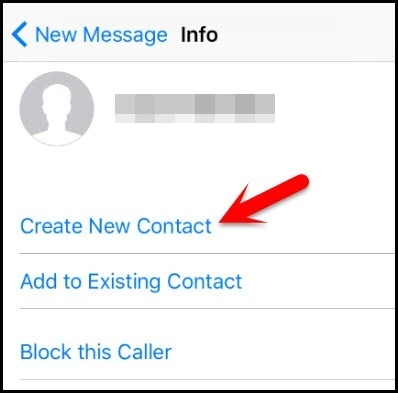
படி 8. புதிய தொடர்பைத் திருத்தும்போது, 'புகைப்படம் சேர்' என்பதைக் கிளிக் செய்து, உங்கள் ஐபோன் ஆல்பத்திலிருந்து புகைப்படத்தைத் தேர்ந்தெடுக்கவும்.

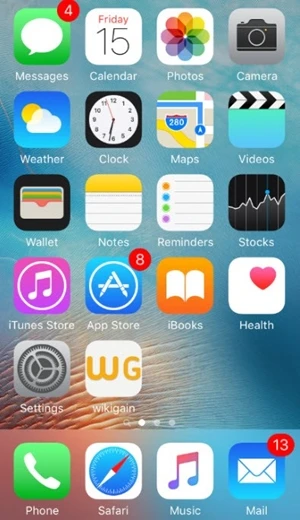
படி 9. 3-5 வினாடிகளுக்குப் பிறகு நீங்கள் விரைவில் முகப்புத் திரையை அடைவீர்கள்.
ஃபைண்ட் மை ஐபோனைப் பயன்படுத்தி மீட்டமைக்காமல் ஐபோனைத் திறப்பது எப்படி
ஃபைண்ட் மை ஐபோன் (Find My iPhone) மூலம் ஐபோனைத் திறக்க சில நிமிடங்கள் மட்டுமே ஆகும். ஃபைண்ட் மை ஐபோனின் மிகவும் சக்திவாய்ந்த அம்சங்களில் ஒன்று ஐபோனை அழிப்பதாகும். இது கடவுச்சொல்லை உள்ளிடாமலேயே ஐபோன் கடவுக்குறியீட்டைப் பாதுகாப்பாக நீக்குகிறது. இதைச் செய்வதற்கான எளிய வழிமுறைகள் கீழே கொடுக்கப்பட்டுள்ளன:
படி 1. உங்களிடம் நீங்கள் அணுகக்கூடிய ஒரு கணினி அல்லது சாதனம் இருந்தால், இந்தத் தளத்தைப் பார்வையிட உலாவியில் icloud.com/find என உள்ளிடவும்.
படி 2. உங்கள் iCloud கணக்கு மற்றும் கடவுச்சொல்லை உள்ளிட்ட பிறகு, 'அனைத்து சாதனங்கள்' (All Devices) என்பதைக் கிளிக் செய்யவும். அப்போது, அதே iCloud கணக்கைப் பயன்படுத்தும் iOS சாதனங்கள் பட்டியலிடப்படும். உங்கள் iPhone-ஐத் தேர்ந்தெடுத்து, 'iPhone-ஐ அழி' (Erase iPhone) என்ற விருப்பத்தைத் தேர்ந்தெடுக்கவும். திரைக் கடவுச்சொல் விரைவில் அகற்றப்படும்.

குறிப்பு: இந்த வழிமுறை, கடவுச்சொல் உட்பட உங்கள் சாதனத்தின் தரவுகளையும் அமைப்புகளையும் அழித்துவிடும். இது உங்கள் ஐபோன் அமைப்பைத் தொழிற்சாலை அமைப்புகளுக்கு மீட்டமைக்காது.
ஒரு தொழில்முறை அன்லாக் கருவியைப் பயன்படுத்தி ஐபோனை அன்லாக் செய்யவும்
இந்தப் பகுதியின் கீழ், ஒரு நிபுணர் ஐபோன் அன்லாக்கர் சாதனத்தை மீட்டமைக்காமலேயே உங்கள் ஐபோன் கடவுச்சொல்லைத் திறப்பதற்கான மிகவும் பாதுகாப்பான நிரல் இது. உங்கள் ஐபோன் பூட்டப்பட்டிருந்தாலோ, மீட்புப் பயன்முறை / DFU பயன்முறையில் சிக்கிக்கொண்டாலோ, கருப்புத் திரை, வெள்ளைத் திரை, நீலத் திரை, பூட் லூப், மறுதொடக்கம் போன்றவற்றில் இருந்தாலோ, அல்லது வேறு ஏதேனும் சிக்கல்கள் இருந்தாலோ, ஐபோன் அன்லாக்கர் எப்போதும் உங்கள் விருப்பத் தேர்வாக இருக்கும். இப்போது இந்த வழிமுறைகளைப் பின்பற்றி உங்கள் ஐபோன் கடவுச்சொல்லைத் திறக்கவும்.
இலவச பதிவிறக்கம் இலவச பதிவிறக்கம்
படி 1. இந்த iOS அன்லாக் டூல்கிட்டை உங்கள் விண்டோஸ் அல்லது மேக் கணினியில் பதிவிறக்கம் செய்யவும். இந்த நிரலை இயக்கிய பிறகு, “அன்லாக் ஸ்கிரீன் பாஸ்கோடு” (Unlock Screen Passcode) விருப்பத்தைத் தேர்ந்தெடுக்கவும்.

படி 2. பிறகு, பூட்டப்பட்ட உங்கள் ஐபோனை லைட்னிங் கேபிள் மூலம் கணினியுடன் இணைக்க வேண்டும்.

படி 3. சாதனத்தை DFU பயன்முறைக்கு மாற்றுமாறு நிரல் உங்களைக் கேட்கும். உங்களுக்கு அதுபற்றித் தெரியவில்லை என்றால், இந்தச் சாளரத்தில் உள்ள வழிமுறைகளைப் பின்பற்றவும்.
படி 4. இந்தப் படியில், உங்கள் ஐபோனின் iOS பதிப்பு மற்றும் தொலைபேசி வரிசை எண்ணை இந்த நிரல் தானாகவே கண்டறிவதை நீங்கள் காண்பீர்கள். தகவல்கள் சரியானதா எனச் சரிபார்க்கவும் அல்லது விவரங்களை நீங்களே தேர்ந்தெடுக்கவும். பின்னர் “பதிவிறக்கு” பொத்தானைக் கிளிக் செய்யவும்.

படி 5. ஃபார்ம்வேர் வெற்றிகரமாகப் பதிவிறக்கம் செய்யப்பட்டதும், “இப்போது திறக்கவும்” (Unlock Now) என்பதைக் கிளிக் செய்யவும். சிஸ்டம் உங்கள் ஐபோன் கடவுச்சொல்லைத் தானாகவே அழித்துவிடும். உங்கள் சாதனம் விரைவில் கடவுச்சொல் இல்லாமல் மறுதொடக்கம் ஆகும்.

இந்தப் பதிவைப் படித்த பிறகு, உங்கள் ஐபோனை மீட்டமைக்காமல் எப்படி அன்லாக் செய்வது என்பதை நீங்கள் நிச்சயமாகத் தெரிந்துகொள்வீர்கள். ஒப்பிடுகையில், ஐபோன் அன்லாக்கர் ஸ்டோர் அல்லது பாஸ்கோடு இல்லாமல் ஐபோனை அன்லாக் செய்ய இதுவே சிறந்த தேர்வாகும். இது ஐபோன், ஐபேட் மற்றும் ஐபாட் டச் ஆகியவற்றின் கிட்டத்தட்ட அனைத்து மாடல்களிலும் (ஐபோன் 17 ப்ரோ மேக்ஸ்/17 ப்ரோ/17 உட்பட) செயல்படும். மேலும், இந்த மென்பொருளை எந்த தொழில்நுட்ப அறிவும் இல்லாமல் பயன்படுத்துவது எளிது. உங்கள் ஐபோன் தரவுகள் சேதமடையாது அல்லது இழக்கப்படாது.
இலவச பதிவிறக்கம் இலவச பதிவிறக்கம்
இந்தப் பதிவு எவ்வளவு பயனுள்ளதாக இருந்தது?
மதிப்பிட நட்சத்திரத்தைச் சொடுக்கவும்!
சராசரி மதிப்பீடு 5. வாக்கு எண்ணிக்கை:




