

டிக்டாக்கில் சில வீடியோக்களை ஏன் சேமிக்க முடியவில்லை? – குவோரா
சிலர் பகிர்வதற்காகவோ அல்லது சேகரிப்பதற்காகவோ டிக்டாக் வீடியோக்களைப் பதிவிறக்கம் செய்ய விரும்பலாம். இந்தத் தேவையை அறிந்து, டிக்டாக் ஒவ்வொரு வீடியோவின் கீழும் "பகிர்" (Share) பகுதியில் ஒரு "பதிவிறக்கம்" (Download) ஐகானை வைக்கிறது. ஆனால் சில சமயங்களில், அந்தப் பதிவிறக்க ஐகான் இருப்பதில்லை. இது டிக்டாக்கில் ஏற்படும் ஒரு பிழையின் காரணமாக அல்ல, மாறாக, பதிப்புரிமை அல்லது தனிப்பட்ட சிக்கல்கள் காரணமாக, பார்வையாளர்கள் தங்கள் வீடியோக்களைச் சேமிப்பதைத் தடுக்க வீடியோ உருவாக்குபவர்கள் விரும்புவதால்தான். இந்தக் கட்டுப்பாட்டைத் தவிர்த்து, வாட்டர்மார்க் இல்லாமல் டிக்டாக் வீடியோக்களை எளிதான முறையில் பதிவிறக்கம் செய்ய, கணினி, iOS மற்றும் ஆண்ட்ராய்டில் டிக்டாக் வீடியோக்களைச் சேமிப்பதற்கான சிறந்த முறைகளை இந்தப் பதிவு அறிமுகப்படுத்தும். கீழே ஸ்க்ரோல் செய்து படியுங்கள்!
குறிப்பு: படைப்பாளர்களின் காணொளிகளைப் பதிவிறக்கம் செய்யும்போது, உங்கள் விழுமியங்களை அவர்களுக்கு வெளிப்படுத்துவது அவசியம்.
சிரமமில்லாத முறை: டிக்டாக் வீடியோக்களை எளிதாகப் பதிவிறக்குவது எப்படி (பரிந்துரைக்கப்படுகிறது)
ஆன்லைன் வீடியோ டவுன்லோடர் இது சந்தையில் உள்ள சிறந்த TikTok வீடியோ டவுன்லோடர் மற்றும் அனைத்து தளங்களிலும் இயங்கும் ஒரு டவுன்லோடர் ஆகும். இது YouTube, Facebook, Dailymotion போன்ற 1,000-க்கும் மேற்பட்ட வீடியோ ஸ்ட்ரீமிங் தளங்களிலிருந்து வீடியோக்களைப் பதிவிறக்கம் செய்ய பயனர்களுக்கு உதவுகிறது. சிறந்த தெளிவுத்திறனுடன் ஆன்லைன் வீடியோவைப் பதிவிறக்கம் செய்ய, இது எளிதில் புரிந்துகொள்ளக்கூடிய வழிமுறைகளை வழங்குகிறது. ஆன்லைன் வீடியோ டவுன்லோடரைப் பயன்படுத்தி, நீங்கள் விரும்பும் அனைத்து TikTok வீடியோக்களையும் எளிதாகச் சேமித்து, ஒரு இனிமையான ஆஃப்லைன் பிளேபேக் அனுபவத்தைப் பெறலாம்.
இலவச பதிவிறக்கம் இலவச பதிவிறக்கம்
ஆன்லைன் வீடியோ டவுன்லோடரின் அம்சங்கள்
ஆன்லைன் வீடியோ டவுன்லோடரின் முக்கிய அம்சங்களைப் பின்வரும் கோணங்களிலிருந்து தொகுத்து அறியலாம்.
- TikTok, YouTube, Facebook, Instagram, Twitter, Dailymotion, Vlive போன்ற 10,000-க்கும் மேற்பட்ட பிரபலமான இணையதளங்களை ஆதரிக்கிறது;
- வீடியோக்கள்/ஆடியோக்களை வெளியிடுவதற்கு MP3 மற்றும் MP4 போன்ற பொதுவான முக்கிய வடிவங்கள் வழங்கப்படுகின்றன;
- உயர் வெளியீட்டுத் தெளிவுத்திறன்களான HD 720p, HD 1080p, 4K மற்றும் 8K கூட ஆதரிக்கப்படுகின்றன;
- அதிவேகத்தில் ஒரே நேரத்தில் பல வீடியோக்களைப் பதிவிறக்கம் செய்வதை ஆதரிக்கிறது.
படி 1. நிறுவ, மேலே வழங்கப்பட்டுள்ள பதிவிறக்க விருப்பங்களைக் கிளிக் செய்யவும். ஆன்லைன் வீடியோ டவுன்லோடர் உங்கள் விண்டோஸ் அல்லது மேக் டெஸ்க்டாப்பில். நிறுவல் முடிந்ததும், மென்பொருளைத் திறக்கவும்.
படி 2. உங்கள் இணைய உலாவியில் TikTok தளத்திற்குச் சென்று, உங்களுக்குப் பிடித்த குறும்படங்களைத் தேடுங்கள். நீங்கள் பதிவிறக்க விரும்பும் ஒரு காணொளி தென்படும்போது, அந்தக் காணொளியின் மீது வலது கிளிக் செய்து, அதன் URL முகவரியை உடனடியாக நகலெடுக்கவும்.

படி 3. நீங்கள் TikTok வீடியோ URL-ஐப் பெற்றதும், Online Video Downloader-க்குத் திரும்பிச் சென்று, அந்த URL-ஐ வெற்றுப் பட்டியில் நேரடியாக ஒட்டி, பின்னர் அதை மாற்றத் தொடங்க “தேடல்” ஐகானை அழுத்தவும்.

படி 4. அதன்பிறகு, ஆன்லைன் வீடியோ டவுன்லோடர் ஒரு சாளரத்தைத் திறக்கும், அது உங்களுக்குப் பல வெளியீட்டுத் தேர்வுகளைக் காண்பிக்கும். டிக்டாக் வீடியோவைச் சேமிக்க, நீங்கள் MP4 மற்றும் விரும்பிய தரத்தைத் தேர்ந்தெடுக்க வேண்டும். “பதிவிறக்கு” என்பதை அழுத்தவும், பதிவிறக்கச் செயல்முறை தொடங்கும்.

படி 5. உங்கள் கணினியில் TikTok வீடியோவைப் பதிவிறக்கம் செய்த பிறகு, அதை மொபைல் சாதனங்களுக்கு மாற்றி, எப்போது வேண்டுமானாலும், எங்கு வேண்டுமானாலும் ஆஃப்லைனில் பார்க்கலாம்.
இலவச பதிவிறக்கம் இலவச பதிவிறக்கம்
iOS மற்றும் Android-ல் TikTok வீடியோக்களை பதிவிறக்கம் செய்வது எப்படி
டிக்டாக் என்பது மொபைல் பயனர்களுக்காகவே பிரத்யேகமாக வடிவமைக்கப்பட்ட ஒரு செயலி என்பதால், அது மொபைல் சாதனங்களுக்கு அதிக முக்கியத்துவம் அளிக்கிறது என்று நாம் சற்று முன்பு குறிப்பிட்டோம். அப்படியிருக்க, பெரும்பாலான பயனர்கள் டிக்டாக் வீடியோக்களைக் கண்டு ரசிக்க மொபைல் போன்களையே விரும்பும்போது, அவர்கள் iOS அல்லது ஆண்ட்ராய்டு சாதனங்களில் டிக்டாக் வீடியோக்களை எப்படிப் பதிவிறக்கம் செய்கிறார்கள்?
iOS-இல் TikTok வீடியோக்களைச் சேமிப்பது எப்படி
iOS-இல் உள்ளமைக்கப்பட்ட திரைப்பதிவு அம்சம் சேர்க்கப்பட்டுள்ளதால், TikTok உட்பட எந்த வகையான குறுகிய வீடியோக்களையும் சேமிக்க அதைப் பயன்படுத்தலாம்.
படி 1. உங்கள் ஐபோனின் பிரதான திரையில், மேல் வலது மூலையிலிருந்து “கண்ட்ரோல் சென்டர்”-ஐக் கீழ்நோக்கி ஸ்வைப் செய்யவும்.
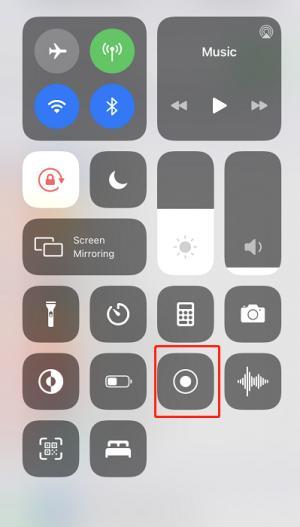
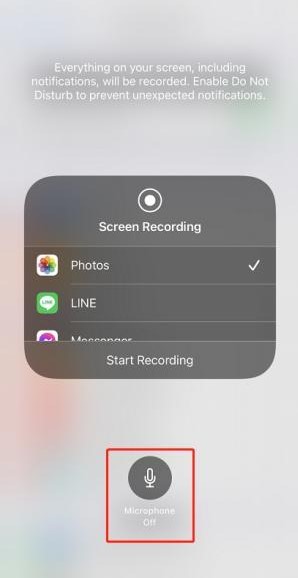
படி 2. நீங்கள் முன்பே திரைப்பதிவு ஐகானைச் சேர்த்திருந்தால், அதை இங்கே எளிதாகக் காணலாம். அந்த ஐகானை நீண்ட நேரம் அழுத்துவதன் மூலம், நீங்கள் பதிவுசெய்ய விரும்பும் செயலியைத் தேர்ந்தெடுக்கலாம் அல்லது மைக்ரோஃபோன் பதிவுசெய்யும் செயல்பாட்டை இயக்கலாம்.
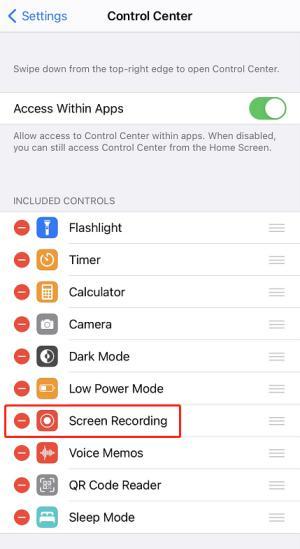
குறிப்பு: “கண்ட்ரோல் சென்டரில்” ரெக்கார்டிங் அம்சத்தைச் சேர்க்க, நீங்கள் “செட்டிங்ஸ்” > “கண்ட்ரோல் சென்டர்” என்பதற்குச் சென்று, “இன்க்ளூடட் கண்ட்ரோல்ஸ்” பிரிவில் “ஸ்கிரீன் ரெக்கார்டிங்” என்பதைச் சேர்க்க வேண்டும்.
படி 3. டிக்டாக் வீடியோ இயங்கி முடிந்த பிறகு, மீண்டும் “கண்ட்ரோல் சென்டரை” கீழே ஸ்வைப் செய்து, பதிவுசெய்யும் செயல்முறையை நிறுத்த ஸ்கிரீன் ரெக்கார்டிங் ஐகானை அழுத்தவும். அதன் பிறகு, அந்த வீடியோ உடனடியாக உங்கள் ஆல்பத்தில் சேமிக்கப்படும்.
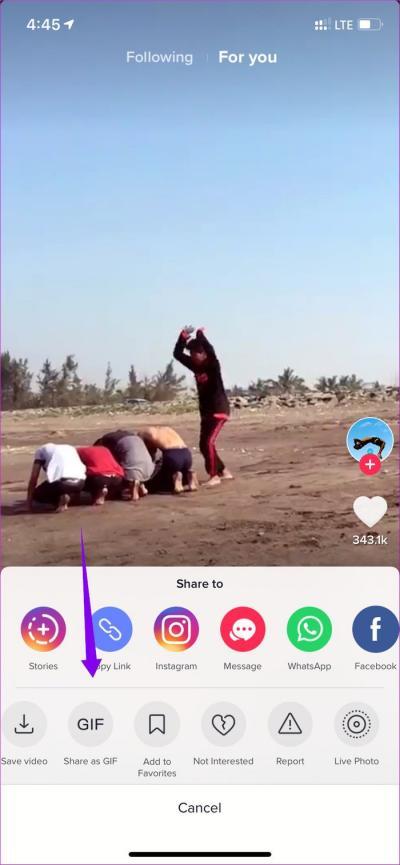
திரைப்பதிவு முறையைத் தவிர, TikTok வீடியோவைப் பதிவிறக்கம் செய்ய முடியாவிட்டால், நீங்கள் “பகிர்” > “GIF ஆகச் சேமி” என்பதைத் தட்டலாம். அதன் பிறகு, அந்த வீடியோ உங்கள் iPhone ஆல்பத்தில் ஒரு GIF கோப்பாகச் சேமிக்கப்படும்.
ஆண்ட்ராய்டில் டிக்டாக் வீடியோக்களை சேமிப்பது எப்படி
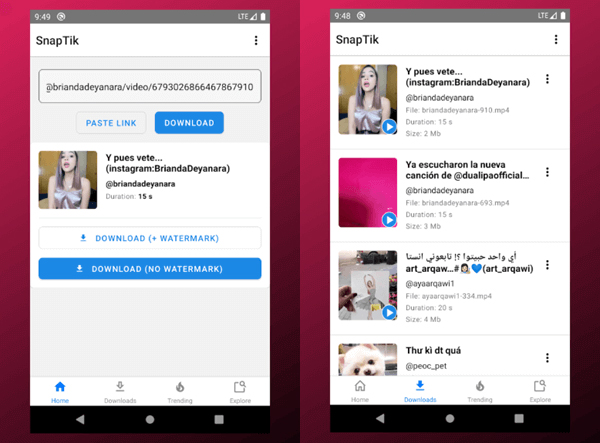
ஆண்ட்ராய்டு பயனர்களுக்காக, வீடியோக்களை சிரமமின்றி ஆண்ட்ராய்டு சாதனங்களில் சேமிக்க உதவும் சிறந்த டிக்டாக் வீடியோ டவுன்லோடர்கள் இப்போதும் வெளியிடப்பட்டுள்ளன. ஸ்னாப்டிக் எளிமையான கிளிக்குகளில் டிக்டாக் வீடியோக்களைப் பதிவிறக்கம் செய்யலாம். ஆனால் சில சமயங்களில் சில டிக்டாக் வீடியோக்களைப் பதிவிறக்கம் செய்ய முடியாது.
படி 1. நீங்கள் ஆண்ட்ராய்டில் SnapTik-ஐ நிறுவியதும், TikTok தளத்திற்குச் சென்று நீங்கள் பதிவிறக்க வேண்டிய வீடியோவைத் தேடலாம்.
படி 2. TikTok வீடியோவை அணுகிய பிறகு, வீடியோவின் URL-ஐப் பெற, “பகிர்” > “இணைப்பை நகலெடு” என்பதைக் கிளிக் செய்யவும்.
படி 3. URL-ஐ இதில் ஒட்டவும் ஸ்னாப்டிக் அது உங்களுக்காக வீடியோவை மாற்றும் வரை காத்திருங்கள்.
படி 4. இறுதியாக, வழங்கப்பட்டுள்ள பதிவிறக்க விருப்பங்களைக் கிளிக் செய்து, டிக்டாக் வீடியோவை ஆண்ட்ராய்டில் பதிவிறக்கம் செய்யவும்.
டெஸ்க்டாப்பில் மூன்றாம் தரப்பு மென்பொருளைப் பயன்படுத்தி டிக்டாக் வீடியோக்களைப் பதிவிறக்கம் செய்வது மிகவும் நிலையானதாக இருக்கும், மேலும் வீடியோவின் தரமும் ரசிக்கும்படியாக இருக்கும்.
மேலும், வீடியோக்களை ஒவ்வொன்றாகப் பதிவு செய்வதை விட, அதிக நேரத்தைச் சேமிக்க இதைத் தொகுப்புகளாகப் பதிவிறக்கம் செய்யலாம். எனவே, நீங்கள் TikTok வீடியோக்களை (குறிப்பாக அதிக எண்ணிக்கையில்) சேமிக்க நினைக்கும் போது, இதைப் பயன்படுத்துவது... ஆன்லைன் வீடியோ டவுன்லோடர் டெஸ்க்டாப்பில் பதிவிறக்கம் செய்வது மிகவும் திறமையான தேர்வாக இருக்கும்.
இலவச பதிவிறக்கம் இலவச பதிவிறக்கம்
இந்தப் பதிவு எவ்வளவு பயனுள்ளதாக இருந்தது?
மதிப்பிட நட்சத்திரத்தைச் சொடுக்கவும்!
சராசரி மதிப்பீடு 5. வாக்கு எண்ணிக்கை:


![கொரிய நாடகங்களை இலவசமாகப் பதிவிறக்கம் செய்வதற்கான சிறந்த 10 இணையதளங்கள் [2022]](https://www.getappsolution.com/images/website-k-drama-390x220.jpeg)

