

Pinterest என்பது ஒரு காட்சித் தேடுபொறி ஆகும். இது வீட்டு வடிவமைப்பு யோசனைகள், ஃபேஷன் உத்வேகம், இயற்கைக்காட்சி யோசனைகள் மற்றும் பல போன்ற தங்களுக்குப் பிடித்தமான விஷயங்களின் புகைப்படங்களை உலாவ பயனர்களை அனுமதிக்கிறது. உங்கள் கணக்கை ஆன்லைனில் பயன்படுத்தும்போது, உங்கள் போர்டுகளில் யோசனைகளைப் பின் செய்வதன் மூலமோ அல்லது சக "பின்னர்" ஒருவரைப் பின்தொடர்வதன் மூலமோ உங்கள் ஆர்வங்களை விரைவாக அணுகலாம். ஆனால், நீங்கள் இணையத்துடன் இணைக்கப்படாதபோது விஷயங்களைப் பார்க்க வேண்டியிருந்தால் என்ன செய்வது?
ஒவ்வொரு நாளும், எண்ணற்ற படைப்பாற்றல் மிக்க பின்கள் Pinterest-இல் பதிவிடப்படுகின்றன. ஒரு பதிப்பாளராக உங்கள் குறிப்பிட்ட வாழ்க்கைமுறை உத்வேகத்தை நீங்கள் பகிரலாம்; அல்லது உங்கள் பிரச்சனைகளுக்குச் சிறந்த தீர்வுகளைக் கண்டறியும் ஒரு சேகரிப்பாளராகவும் இருக்கலாம். பெரும்பாலான Pinterest பயனர்கள் தங்கள் பின்களைத் தங்கள் போர்டுகளில் சேமித்தாலும், நீங்கள் ஆஃப்லைன் பயன்பாட்டிற்காக ஒரு Pinterest படத்தை உங்கள் கணினி அல்லது ஸ்மார்ட்போனிலும் சேமிக்கலாம். Pinterest-இலிருந்து படங்களை எளிதாகப் பதிவிறக்குவது எப்படி என்று பார்ப்போம்.
சேமிக்கத் தகுந்த அந்தப் பின்களை மொத்தமாகப் பதிவிறக்கம் செய்வதற்கான தீர்வைக் கண்டுபிடிக்க சிரமப்படுகிறீர்களா? இலவசமான மற்றும் பயனுள்ள ஒரு முறையைக் கற்றுக்கொள்ள, கீழே உள்ள வழிகாட்டியைப் பின்பற்றவும்.
Pinterest பயனர்கள் நிலையான படங்கள், ஜிஃப்கள், வீடியோக்கள், ஸ்டோரி பின்கள் போன்ற பல்வேறு வகையான பின்களைப் பதிவிடலாம். பயனர்கள் மற்றவர்கள் பதிவிட்ட படப் பின்களைத் தங்கள் கணினி அல்லது மொபைல் ஃபோனில் நேரடியாகப் பதிவிறக்கம் செய்து, பின்வரும் வழிகாட்டியைப் படிக்கலாம்.
Pinterest போர்டில் உள்ள எல்லாப் படங்களையும் பதிவிறக்கம் செய்வது எப்படி?
முறை 1. அனைத்துப் படங்களையும் ஒரே சொடுக்கில் பதிவிறக்கவும்
ஆன்லைன் பட பதிவிறக்கி எந்தவொரு இணையதளத்திலிருந்தும் ஒரே கிளிக்கில் படங்களைப் பதிவிறக்கம் செய்ய இதுவே உங்களுக்கான சிறந்த டவுன்லோடர் ஆகும்.
இலவச பதிவிறக்கம் இலவச பதிவிறக்கம்
படி 1. ஆன்லைன் இமேஜ் டவுன்லோடரை உங்கள் கணினியில் பதிவிறக்கம் செய்து நிறுவவும்.
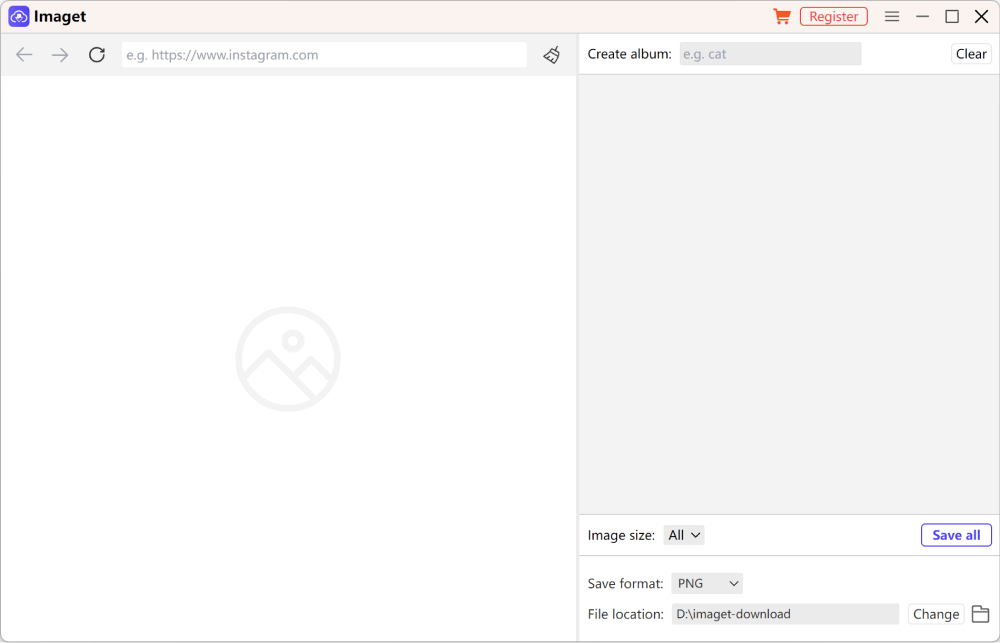
படி 2. இணையதள URL-ஐ ஆன்லைன் இமேஜ் டவுன்லோடரில் நகலெடுத்துத் திறக்கவும். பிறகு, அந்த வலைப்பக்கத்தில் உள்ள அனைத்துப் படங்களும் ஏற்றப்படும். நீங்கள் விரும்பும் படங்களைக் கிளிக் செய்து, அவற்றைப் பதிவிறக்கம் செய்துகொள்ளுங்கள்.
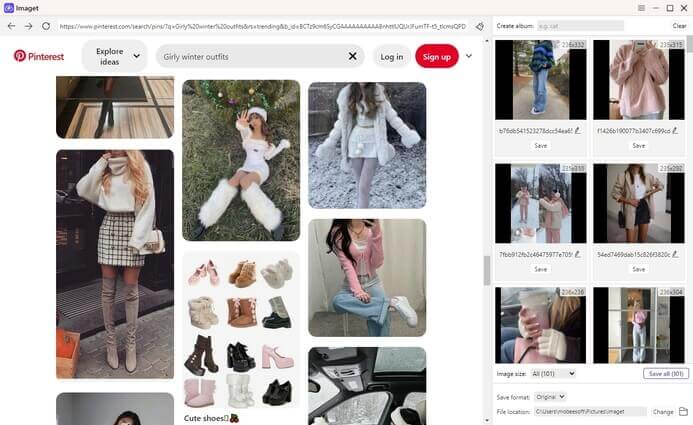
படி 3. படங்கள் பதிவிறக்கம் செய்யப்பட்ட பிறகு, அவற்றைப் பார்ப்பதற்கு கோப்புறையைத் திறக்கலாம்.

இலவச பதிவிறக்கம் இலவச பதிவிறக்கம்
முறை 2. Chrome நீட்டிப்பைப் பயன்படுத்தி அனைத்துப் படங்களையும் பதிவிறக்கவும்
நீங்கள் கணினியில் Pinterest போர்டுகளிலிருந்து பல படங்களைப் பதிவிறக்கம் செய்யலாம், ஆனால் அதற்கு Image Downloader எனப்படும் Chrome நீட்டிப்பை நிறுவிப் பயன்படுத்த வேண்டியிருக்கும்.
பலகையில் உள்ள அனைத்துப் படங்களையும் பதிவிறக்கம் செய்ய, நீங்கள் இந்த வழிமுறைகளைப் பின்பற்றலாம்:
- Pinterest-ஐத் திறந்து, நீங்கள் பல படங்களைப் பதிவிறக்க விரும்பும் போர்டுக்குச் செல்லவும்.
- உங்கள் Chrome நீட்டிப்புப் பட்டையின் மேல் வலது மூலையில் உள்ள படப் பதிவிறக்கி ஐகானைக் கிளிக் செய்யவும்.
- நீங்கள் பல படங்களைத் தேர்ந்தெடுக்கலாம் அல்லது படங்களைப் பதிவிறக்கம் செய்ய அனைத்தையும் தேர்ந்தெடுக்கலாம்.
- இறுதியாக, பதிவிறக்கு என்பதைக் கிளிக் செய்து, பதிவிறக்கத்தை உறுதிப்படுத்த ஆம் என்பதைக் கிளிக் செய்யவும்.
உங்கள் Google Chrome அமைப்புகளைப் பொறுத்து, ஒவ்வொரு பதிவிறக்கத்திற்கும் உங்கள் அனுமதியைக் கோரும் பல பாப்-அப் சாளரங்களை நீங்கள் காணலாம். இதைத் தடுக்க, உங்கள் Chrome அமைப்புகளுக்குச் சென்று, பதிவிறக்கங்கள் (Downloads) என்பதைக் கிளிக் செய்யவும். பதிவிறக்குவதற்கு முன் ஒவ்வொரு கோப்பையும் எங்கு சேமிக்க வேண்டும் எனக் கேட்கவும் (Ask where to save each file before downloading) என்ற விருப்பத்தேர்வை நீக்கவும்.
இப்போது படங்களைப் பதிவிறக்கம் செய்ய மூன்று மற்றும் நான்கு படிகளை மீண்டும் செய்யவும், பதிவிறக்கத்தைத் தொடர Chrome நீட்டிப்பு கேட்கும்போது, ஆம் என்பதைக் கிளிக் செய்யவும்.
கணினியில் Pinterest-இல் இருந்து படங்களைச் சேமிப்பது எப்படி
சில படங்களை நீங்கள் Pinterest-லிருந்து ஒரே முறையில் பதிவிறக்கம் செய்யலாம். ஒரு படத்திற்கு அருகில் உள்ள மூன்று-புள்ளி ஐகானைக் கிளிக் செய்து, “படத்தைப் பதிவிறக்கு” (Download image) என்ற விருப்பத்தைத் தேடுங்கள். அது இருந்தால், அதைத் தேர்ந்தெடுக்கவும், கோப்பு உங்கள் சாதனத்தில் தானாகவே சேமிக்கப்படும்.
ஆனால், Pinterest இணையதளம் எப்போதும் நேரடிப் பதிவிறக்க வசதியை வழங்குவதில்லை, எனவே நீங்கள் உங்கள் உலாவியின் உள்ளமைக்கப்பட்ட பதிவிறக்க அம்சத்தைப் பயன்படுத்த வேண்டும்.
Pinterest இணையதளத்தில் ஒரு படத்தை பதிவிறக்கம் செய்ய, இந்த வழிமுறைகளைப் பின்பற்றவும்:
- உங்கள் Pinterest கணக்கில் உள்நுழையுங்கள். உங்களிடம் கணக்கு இல்லையென்றால், முதலில் ஒரு Pinterest கணக்கை உருவாக்கவும்.
- நீங்கள் பதிவிறக்க விரும்பும் படத்தைத் தேடி, அந்தப் படத்தின் மீது வலது கிளிக் செய்யவும்.
- கீழ்தோன்றும் பட்டியலிலிருந்து, 'படத்தை இவ்வாறு சேமி...' (Save Image As…) விருப்பத்தைத் தேர்ந்தெடுக்கவும்.
- படத்தைச் சேமிக்க விரும்பும் கோப்புறையின் பாதையைத் தேர்ந்தெடுத்து, சேமி பொத்தானை அழுத்தவும்.
- நீங்கள் சேமித்த Pinterest கோப்புகள், ஒரு சாதாரண கோப்புறையிலோ அல்லது கேமரா ரோலிலோ, சரியான இடத்தில் உள்ளதா என்பதைச் சரிபார்க்கவும்.
புகைப்படக் கலைஞர்கள் போன்ற படைப்பாளிகள், குறிப்புகள், உத்வேகம், விற்பனை மற்றும் பலவற்றிற்கு Pinterest-ஐப் பயனுள்ளதாகக் கருதுகின்றனர். இருப்பினும், அனைத்து வகையான சுயதொழில் செய்பவர்களும் தங்கள் தொழிலை மேம்படுத்த Pinterest-ஐப் பயன்படுத்தலாம். மேலும், படங்களைச் சேகரிப்பது எவ்வளவு எளிதாக இருக்கிறதோ, அந்த அளவிற்கு உங்கள் உற்பத்தித்திறனும் அதிகமாக இருக்கும்.
ஆண்ட்ராய்டில் Pinterest படங்களைச் சேமிப்பது எப்படி
Pinterest மொபைல் செயலியின் உதவியுடன் நீங்கள் ஆண்ட்ராய்டில் Pinterest படங்களைப் பதிவிறக்கம் செய்யலாம். உங்களிடம் அந்தச் செயலி இருந்து, நீங்கள் உள்நுழைந்திருந்தால், Pinterest-இலிருந்து ஒரு படத்தைப் பதிவிறக்கம் செய்ய இந்த வழிமுறைகளைப் பின்பற்றவும்:
- உங்கள் மொபைல் சாதனத்தில் Pinterest செயலியைத் திறக்கவும். தேடல் பெட்டியில், படத்திற்கான தேடலை உள்ளிட்டு, நீங்கள் சேமிக்க விரும்பும் படத்தைத் தேர்ந்தெடுக்கவும்.
- படத்தைத் தேர்ந்தெடுத்த பிறகு, உங்கள் மொபைல் திரையின் மேல் இடது மூலையில் உள்ள மூன்று புள்ளி ஐகானைத் தட்டவும்.
- மெனுவிலிருந்து, 'படத்தைப் பதிவிறக்கு' என்பதைத் தேர்ந்தெடுக்கவும்.
- உங்கள் சாதனத்தின் கேலரியை அணுகுவதற்கான அனுமதியைக் கோரி, Pinterest-இலிருந்து ஒரு பாப்-அப் செய்தி உங்களுக்குக் காண்பிக்கப்படும். உங்கள் தொலைபேசியின் கேலரியில் உள்ள 'Pins' பிரிவின் கீழ் படத்தைத் தானாகச் சேமிக்க, 'Allow' என்பதைத் தட்டவும்.
- படம் பதிவிறக்கம் செய்யப்பட்ட பிறகு, அது சேமிக்கப்பட்டுவிட்டது என்பதைக் குறிப்பிடும் ஒரு உறுதிப்படுத்தல் செய்தியைத் திரையின் மேற்பகுதியில் காண்பீர்கள்.
Android-இல் உங்கள் புகைப்படங்களை அணுக Pinterest-க்கு கைமுறையாக அனுமதி வழங்க, Settings > Apps என்பதற்குச் சென்று Pinterest-ஐத் தேர்ந்தெடுக்கவும். செயலியின் Permissions-ஐத் திறந்து, Files and Media என்பதைத் தட்டி, Allow access to media only என்பதைச் செயல்படுத்தவும்.
உங்கள் தொலைபேசி அல்லது கணினியில் Pinterest படங்களை எவ்வாறு பதிவிறக்குவது என்பதைத் தெரிந்துகொள்ளுங்கள், ஆனால் அவற்றைப் பயன்படுத்தும் விதத்தில் கவனமாக இருங்கள். கலைஞரின் அனுமதியின்றி அவற்றை மீண்டும் பகிரவோ அல்லது உங்கள் கட்டுரைகளை அலங்கரிக்கவோ வேண்டாம், ஏனெனில் Pinterest-இல் பதிப்புரிமை மீறலை நீங்கள் தவிர்க்க வேண்டும்.
ஐபோனில் Pinterest-இல் இருந்து படங்களைச் சேமிப்பது எப்படி
iOS-இல் Pinterest படங்களைப் பதிவிறக்குவதற்கான வழிமுறைகள், Android-இல் உள்ளதைப் போலவே மிகவும் ஒத்தவை:
- உங்கள் iOS சாதனத்தில் Pinterest செயலியைத் திறந்து, நீங்கள் பதிவிறக்க விரும்பும் படத்தைத் தேர்ந்தெடுக்கவும்.
- தேவையான படத்தைக் கண்டறிந்ததும், அதைத் தட்டவும்.
- உங்கள் மொபைல் திரையின் மேல் வலது மூலையில் உள்ள மூன்று புள்ளி ஐகானைத் தட்டவும்.
- பாப்-அப் மெனுவிலிருந்து, 'படத்தைப் பதிவிறக்கு' என்பதைத் தேர்ந்தெடுக்கவும்.
உங்கள் ஐபோனில் அனுமதிப் பிழை ஏற்பட்டால், தொலைபேசி அமைப்புகளைத் திறந்து, தனியுரிமையைத் தேர்ந்தெடுக்கவும். தனியுரிமையின் கீழ், புகைப்படங்கள் என்பதைத் தட்டி, Pinterest-ஐத் தேர்ந்தெடுக்கவும்.
உங்கள் புகைப்படங்களை அணுகுவதற்கான அனுமதி உங்களிடம் கேட்கப்படும். அனைத்துப் புகைப்படங்கள் என்பதைத் தேர்ந்தெடுக்கவும். உங்கள் iPhone சாதனத்தில் Pinterest புகைப்படங்களைப் பதிவிறக்கம் செய்ய, மேலே உள்ள வழிமுறைகளைப் பின்பற்றவும்.
அடிக்கடி கேட்கப்படும் கேள்விகள்
1: Pinterest-இல் இருந்து உயர் தெளிவுத்திறன் கொண்ட புகைப்படங்களை நான் எப்படிப் பெறுவது?
முதலில், Pinterest தளத்திற்குச் சென்று நீங்கள் சேமிக்க விரும்பும் படத்தைத் தேடுங்கள். பிறகு, படத்தை முழுமையாகப் பார்க்க, அதன் மீது கிளிக் செய்யவும். அதன்பிறகு, உங்கள் படத்தின் மேல் வலதுபுறத்தில் உள்ள மூன்று புள்ளிகளைக் கிளிக் செய்யவும். அந்த மூன்று புள்ளிகளைத் தேர்ந்தெடுத்த பிறகு தோன்றும் மெனுவிலிருந்து “Download Image” என்பதைத் தேர்ந்தெடுக்கவும். இவ்வாறு நீங்கள் Pinterest-லிருந்து HD படங்களை எளிமையாகப் பதிவிறக்கம் செய்யலாம்.
2: Pinterest-இல் இருந்து படங்களைப் பதிவிறக்கம் செய்த பிறகு, அவற்றை நான் எங்கே காணலாம்?
Pinterest-இல் நீங்களோ அல்லது வேறு யாரோ பகிர்ந்த ஒரு படத்தை உங்கள் ஸ்மார்ட்போன் அல்லது டேப்லெட்டில் சேமித்து, “My Gallery” செயலி வழியாக அதை மீண்டும் பெறலாம். மேலும், நீங்கள் ஒரு மடிக்கணினி அல்லது கணினியில் படங்களைப் பதிவிறக்க முயற்சிக்கிறீர்கள் என்றால், உங்கள் 'Downloads' கோப்புறையைப் பார்க்கவும்.
3: எனது கணினியில் Pinterest படங்களை எவ்வாறு பதிவிறக்குவது?
என் கணினியிலிருந்து படங்களைப் பதிவிறக்கம் செய்வது மிகவும் எளிது.
- முதலில், உங்கள் Pinterest கணக்கைப் பயன்படுத்தி உள்நுழையவும்.
- பிறகு, நீங்கள் சேமிக்க விரும்பும் படத்தைக் கண்டறிந்து, அதன் அருகில் உள்ள மூன்று புள்ளிகள் கொண்ட ஐகானை வலது கிளிக் செய்யவும் அல்லது தேர்ந்தெடுக்கவும்.
- மேலும், பாப்-அப் மெனுவிலிருந்து “படத்தைப் பதிவிறக்கு” என்பதைத் தேர்ந்தெடுக்கவும்.
- இறுதியாக, நீங்கள் படத்தை சேமிக்க விரும்பும் கோப்புறையின் பாதையைத் தேர்ந்தெடுத்த பிறகு, “சேமி” என்பதைக் கிளிக் செய்யவும்.
4: எனது Mac-இல் Pinterest-இலிருந்து படங்களை எவ்வாறு பதிவிறக்கம் செய்வது?
நீங்கள் மேக் கணினியைப் பயன்படுத்தினால், உங்களுக்கான தெரிவுகள் விண்டோஸ் பயனரின் தெரிவுகளைப் போன்றே இருக்கும். மேக்கில் Pinterest-இலிருந்து படங்களைப் பதிவிறக்கம் செய்ய, கீழே கொடுக்கப்பட்டுள்ள வழிமுறைகளைப் பின்பற்றவும்:
- முதலில், உங்கள் Pinterest கணக்கிற்குச் சென்று உள்நுழையவும்.
- அதற்குப் பிறகு, நீங்கள் சேமிக்க விரும்பும் படத்தைத் தேடி, அதன் மீது வலது கிளிக் செய்யவும்.
- மாற்றாக, அதன் அருகிலுள்ள மூன்று புள்ளி ஐகானைக் கிளிக் செய்யவும்.
- பிறகு, “படப் பதிவிறக்கம்” என்பதைத் தேர்ந்தெடுக்கவும்.
- இறுதியாக, நீங்கள் சேமிக்க விரும்பும் கோப்புறையைத் தேர்ந்தெடுத்த பிறகு, “சேமி” (Store) என்பதைக் கிளிக் செய்யவும்.
இலவச பதிவிறக்கம் இலவச பதிவிறக்கம்
இந்தப் பதிவு எவ்வளவு பயனுள்ளதாக இருந்தது?
மதிப்பிட நட்சத்திரத்தைச் சொடுக்கவும்!
சராசரி மதிப்பீடு 5. வாக்கு எண்ணிக்கை:


