
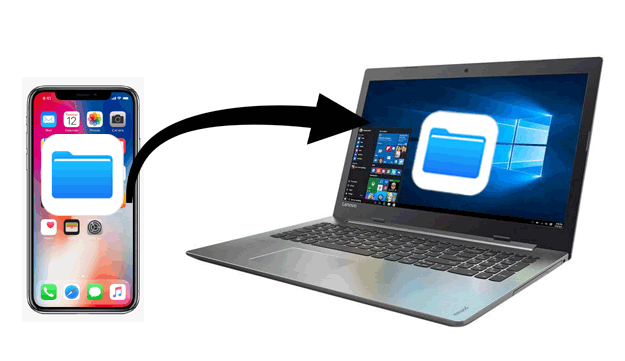
Vi vet att en av iTunes funktioner är att överföra data mellan iPhone och en dator. Men inte alla iOS-användare gillar att använda det. Å ena sidan tar överföringsprocessen vanligtvis mycket lång tid. Å andra sidan visas alltid felmeddelanden under överföringsprocessen. Det är verkligen frustrerande. Oavsett orsakerna kommer det här inlägget att vara en bra hjälp för dig om du behöver överföra filer från iPhone till datorn utan iTunes.
Hur man överför filer från iPhone till PC utan iTunes med ett klick
Med förbättringen av avancerad teknik finns det fler och fler tredjepartsverktyg som fungerar som verktyg för att överföra filer från iOS-enheter till datorer. Ett av de mest pålitliga valen är iPhone Transfer. Det ger en allt-i-ett-lösning för att överföra alla filer från iPhone eller iPad till en dator.
Det är ett av alternativen till iTunes på marknaden. Några av dess kärnfunktioner gör det till det mest populära valet för de flesta iOS-användare:
- De datatyper som stöds av iPhone Transfer är mycket fler än iTunes. iTunes stöder bara överföring av 5 datatyper, medan iPhone Transfer stöder mer än 20 datatyper.
- Data som sparas i iTunes är oläsliga, och du kan förhandsgranska alla filer i detalj gratis när du väljer att överföra filer via iPhone Transfer.
- Överför filerna selektivt från iPhone/iPad till datorn.
- Du behöver inte ansluta din iPhone/iPad eller dator till Wi-Fi.
- Aktuell data på dina iOS-enheter kommer inte att skrivas över eller raderas.
Gratis nedladdning Gratis nedladdning
Här är de detaljerade stegen för att överföra filer från iPhone till PC utan iTunes via iPhone Transfer.
Steg 1. Ladda ner iPhone Transfer och kör det på din dator. Välj sedan "Hantera".

Steg 2. Anslut sedan din iPhone till din dator och välj de filer du vill överföra.

Steg 3. Markera de filer du vill spara på din dator och klicka på "Exportera" för att överföra dem från din iPhone till datorn.

Gratis nedladdning Gratis nedladdning
Hur man överför filer från iPhone till PC via iCloud
iCloud kan också användas för att överföra filer från din iPhone eller iPad till din dator. Och det här verktyget är bekvämare än iTunes. Du kan utföra överföringsprocessen direkt utan att ansluta din iPhone till datorn. Det ger dock begränsat gratis lagringsutrymme på 5 GB. Du måste köpa mer lagringsutrymme om det gratis lagringsutrymmet tar slut.
Här är stegen för att säkerhetskopiera iPhone-data till iCloud för att exportera filer från iCloud-säkerhetskopia till datorn.
Säkerhetskopiera iPhone med iCloud
Steg 1. Logga in på ditt iCloud-konto på din iPhone/iPad.
Steg 2. Se till att din telefon är ansluten till ett wifi-nätverk.
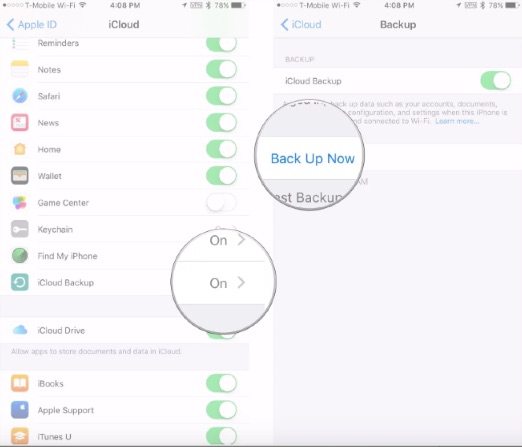
Steg 3. Klicka på iCloud från iPhone-inställningarna och aktivera iCloud-säkerhetskopiering.
Överför filer från iCloud till dator via 2 metoder
Ladda ner filer från iCloud till PC online
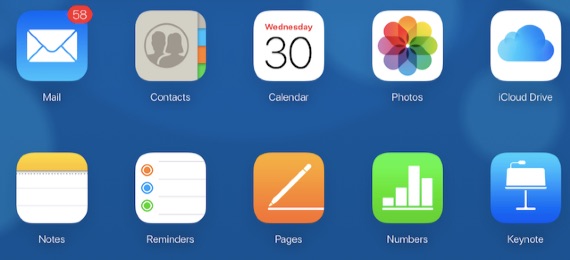
Det finns många sätt användare kan komma åt iCloud-säkerhetskopior. Ett vanligt sätt är att besöka iCloud-webbplatsen. Logga in på iCloud-webbplatsen med ditt Apple-ID-användarnamn och lösenord. Välj sedan de filer du behöver ladda ner till din dator.
Fördelar: Få åtkomst till iCloud-filer online.
Nackdelar: Den data du kan komma åt är begränsad. Viss viktig data, som WhatsApp-meddelanden och deras bilagor, stöds inte för export via iCloud.
Åtkomst till iCloud-säkerhetskopiering via iCloud-kontrollpanelen
Den andra metoden för att komma åt och hantera iCloud-säkerhetskopior är via iCloud-kontrollpanelen.
Steg 1. Ladda ner iCloud för Windows från Apples officiella webbplats.
Steg 2. Logga in på iCloud-kontot med användarnamnet och lösenordet för Apple ID.
Steg 3. Markera de filer du vill synkronisera och klicka på knappen "Verkställ".
Hur man överför filer från iPhone till PC utan iTunes via e-post
Foton, dokument, kontakter och annan data på din iPhone kan också överföras till datorn via e-post. Det är dock mycket komplicerat. Du kan inte överföra flera filer samtidigt.
Steg 1. Öppna appen för kontakter, foton eller anteckningar på din iPhone och hitta sedan delningsknappen för att dela filerna till din e-post.
Steg 2. Logga sedan in på ditt e-postkonto på din dator och ladda ner filerna till din dator.
Slutsats
Därför är ovanstående alla möjliga lösningar för att överföra filer från iPhone till en dator utan iTunes. Låt oss jämföra de tre metoderna. iCloud är ett gammalt och traditionellt verktyg för att säkerhetskopiera och överföra iPhone-filer. Men det har lagringsbegränsningar. Med andra ord kan bara delar av informationen flyttas till din dator. Om du vill överföra alla filer med ett klick är den sista metoden inte lämplig för dig. Så det bästa sättet är att använda iPhone Transfer. Missa inte det här verktyget!
Gratis nedladdning Gratis nedladdning
Hur användbart var det här inlägget?
Klicka på en stjärna för att betygsätta den!
Genomsnittligt betyg / 5. Rösträkning:




